很多刚接触修图的朋友,一打开软件就被满屏的参数吓得头大,其实修图没那么玄乎。PhotoCraft作为一款功能强大但界面相对友好的工具,特别适合咱们这种想快速提升照片质感的新手。今天我就把自己踩过的坑和总结的干货分享出来,咱们不整那些虚头巴脑的理论,直接上手操作,让你知道怎么用最少的步骤,把一张普通的照片变得有“高级感”。记住,修图不是PS,而是调整,PhotoCraft的核心逻辑就是让你直观地看到变化,而不是让你去背参数。
先搞懂基础:曝光与白平衡是灵魂
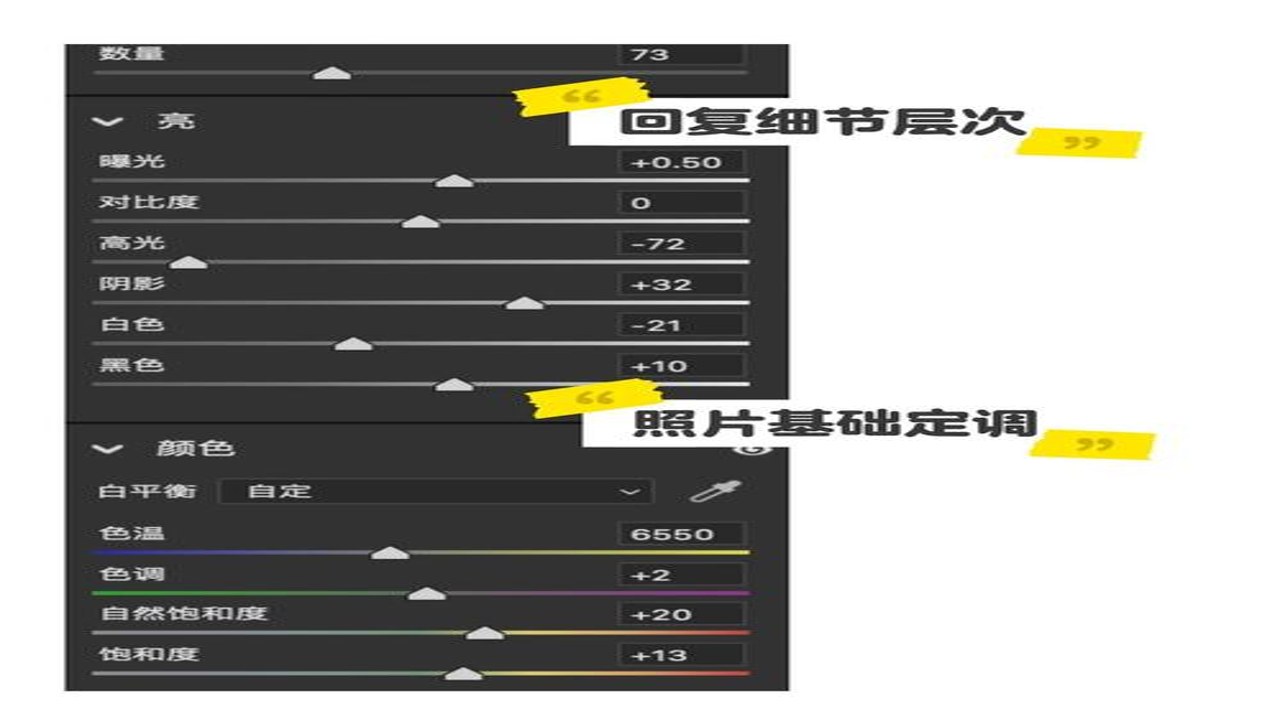
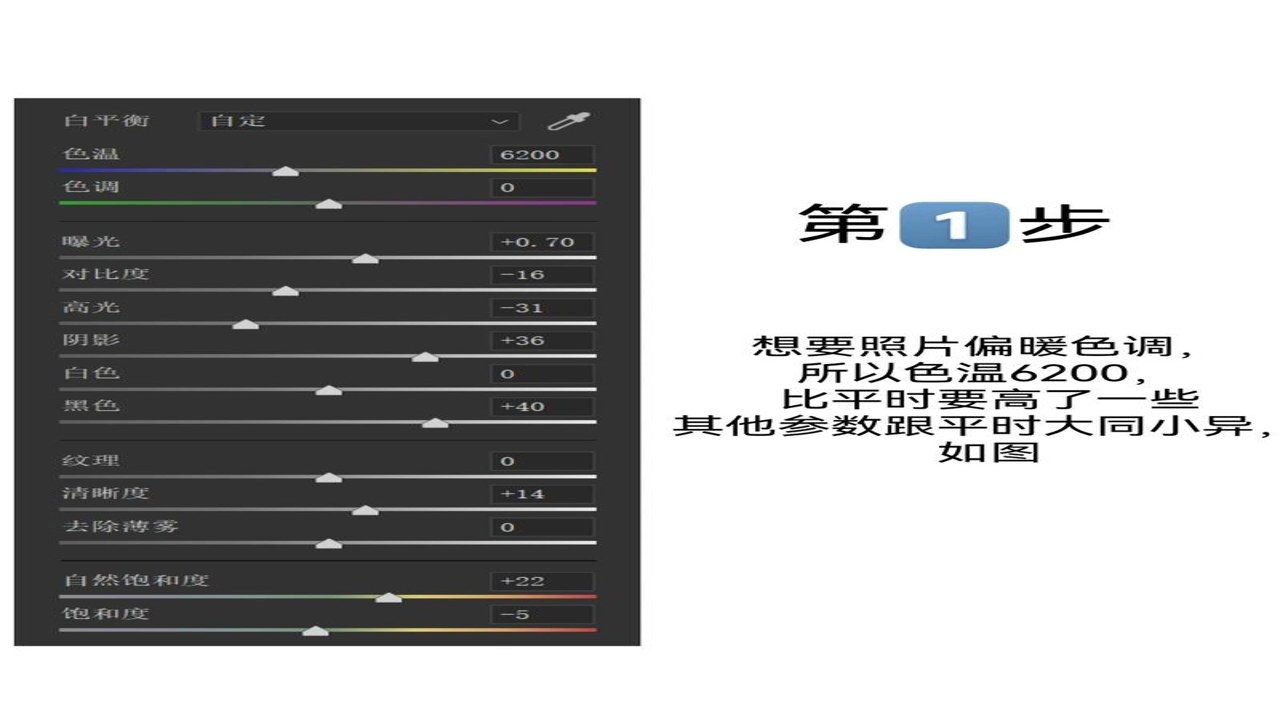
很多新手一上来就疯狂加滤镜,结果照片看起来脏兮兮的,这是因为基础没打好。在PhotoCraft里,第一步永远是调整曝光和白平衡。你可以把照片想象成在暗室里冲洗,曝光就是决定照片是亮是暗,白平衡则是决定照片的色调偏冷还是偏暖。我个人的习惯是,先拉曝光,让照片的中间调提亮一点点,别拉太满,留点高光细节;然后看白平衡,如果照片偏黄,就往蓝色方向拉,偏蓝就往黄色方向拉。PhotoCraft的这个滑块手感很顺滑,你能实时看到画面变化,不用猜。这一步做好了,照片的“底子”就干净了,后续怎么调都不会出错。别小看这两个参数,90%的“废片”都是因为基础没调好,看着就累人。
色彩调整:拒绝死黑死白,追求通透感
基础打好了,接下来就是让照片“活”起来。PhotoCraft里有个很实用的功能叫“HSL”,也就是色相、饱和度、明度。新手最容易犯的错误就是把饱和度拉满,结果照片红得发紫、蓝得发亮,像塑料一样假。我的建议是,饱和度整体稍微降一点点,保留一点自然的灰度,这样照片看起来更耐看。重点放在明度上,比如你想让天空更蓝,不是拉高蓝色饱和度,而是降低蓝色明度,或者适当增加蓝色色相。PhotoCraft的HSL面板做得很直观,你可以单独调节每种颜色,这种精细控制是提升质感的关键。另外,记得检查高光阴影,适当提亮阴影,压一点高光,照片的层次感立马就出来了,这种“通透感”是高级照片的标志。
构图与细节:裁剪与锐化最后做
很多人修图顺序错了,先锐化再裁剪,结果图片变得很脏。正确的顺序应该是先裁剪,再锐化。PhotoCraft的裁剪功能很灵活,你可以尝试不同的比例,比如16:9或者1:1,看看哪个构图更平衡。有时候稍微旋转一点点,把地平线摆正,照片的观感就会好很多。最后一步是锐化,但千万别贪多。PhotoCraft的锐化参数建议控制在较低数值,主要是为了去除轻微模糊,让细节更清晰。如果锐化太多,照片边缘会出现白边,看着非常廉价。还有一个小细节,就是降噪。如果照片是晚上拍的,噪点很多,PhotoCraft的降噪功能能帮你把噪点抹平,但要注意别把细节也抹没了。平衡好锐化和降噪,照片的质感才会细腻。
常用滤镜预设:一键出片,省时省力
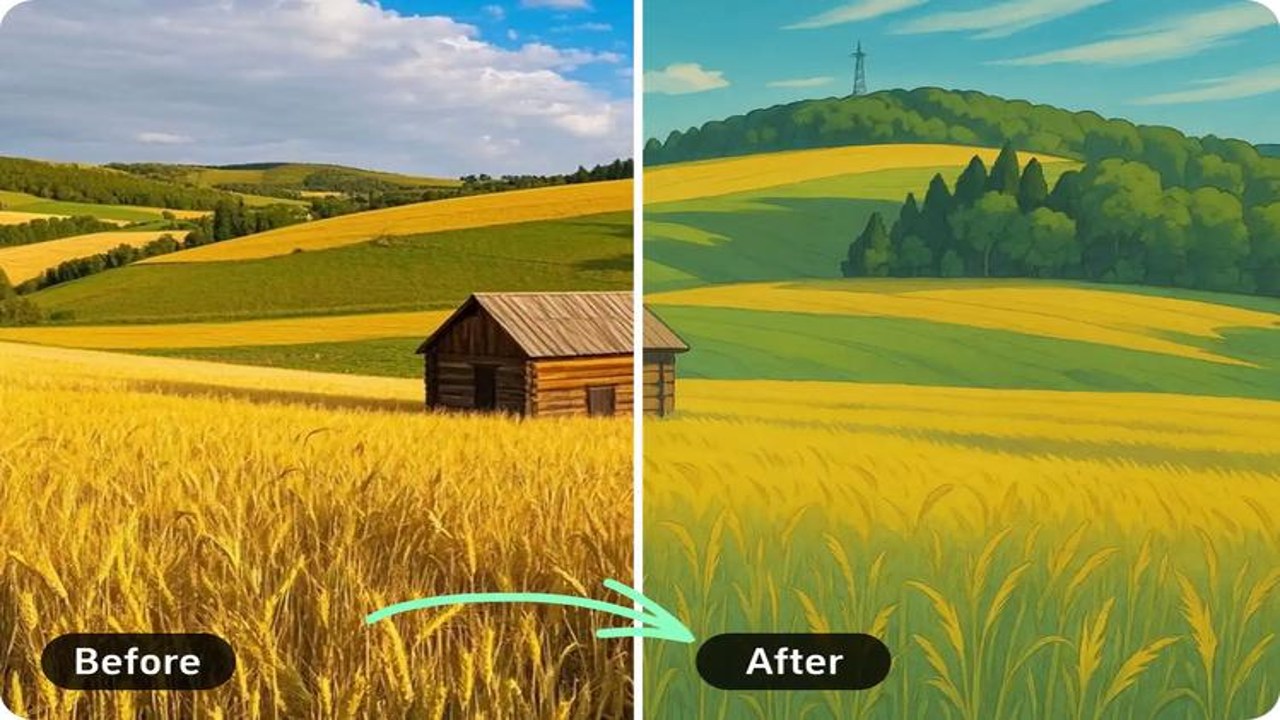
当然,不是每张图都要从头调。PhotoCraft里有很多预设滤镜,这些滤镜是摄影师调好的参数组合,非常适合新手快速上手。比如“清新”、“复古”、“电影感”这些风格,你可以根据照片的内容来选择。我一般会用“清新”预设处理风景照,用“电影感”处理人像。但要注意,预设不是万能的,用完后还是要微调一下曝光和色彩,不然每张图都一个样,缺乏个人风格。PhotoCraft允许你在预设基础上二次修改,这点非常人性化。你可以把常用的参数保存成自己的预设,下次直接套用,效率翻倍。修图是一个不断尝试的过程,多拍多修,你的审美和手感都会提升。别怕修坏,PhotoCraft支持一键撤销,大胆去试,找到最适合你的风格。


 喜欢
喜欢  顶
顶 难过
难过 囧
囧 围观
围观 无聊
无聊