最近不少朋友在后台私信问我关于 Yc tool 的使用问题,特别是刚接触这个工具的新手,下载后经常遇到各种报错。其实 Yc tool 本身并不复杂,只要按照正确的步骤操作,基本能解决大部分问题。这里整理了一份详细的下载教程和故障修复指南,希望能帮到正在折腾 Yc tool 的你。
Yc tool 下载前的环境准备
很多人下载 Yc tool 失败,并不是软件本身的问题,而是电脑环境没准备好。首先,确保你的操作系统是较新的版本,比如 Windows 10 或 Windows 11。如果还在用 Windows 7,可能会遇到兼容性问题。其次,建议关闭杀毒软件或防火墙,因为 Yc tool 的某些组件可能被误判为威胁,导致下载中断或安装失败。这一步很关键,我之前就因为没关闭 Avast 导致 Yc tool 无法解压。
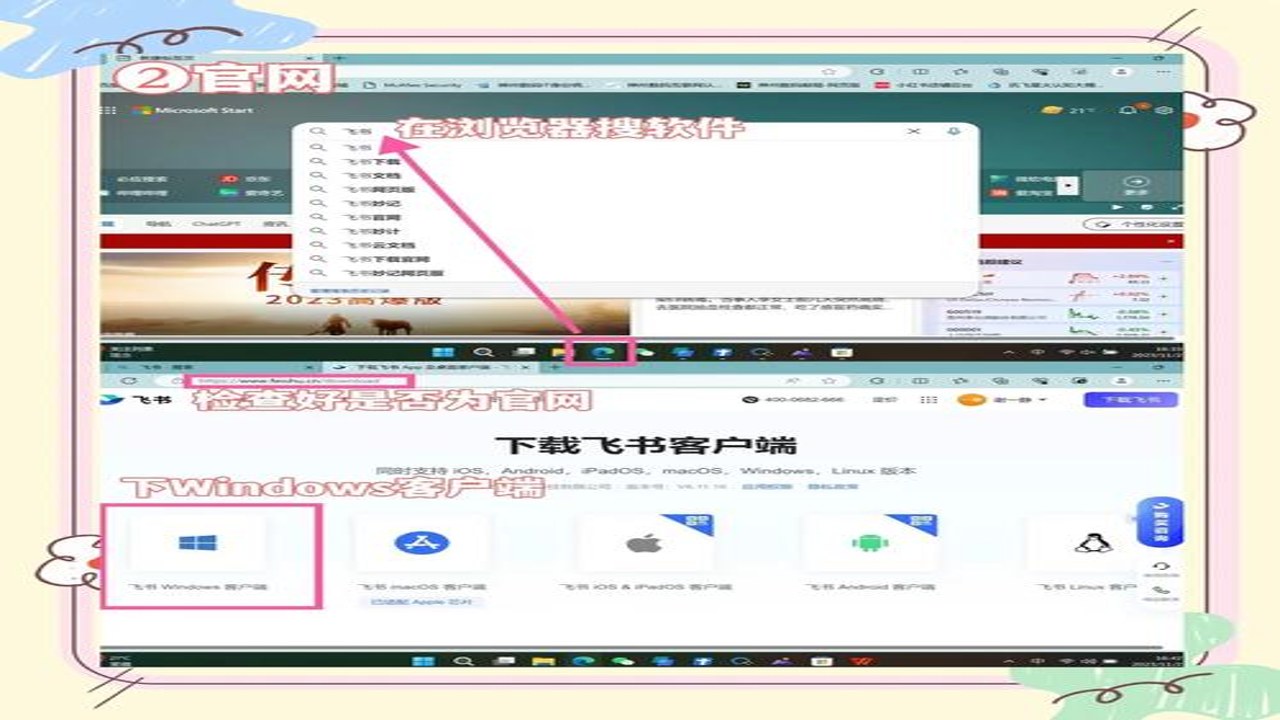
另外,下载时尽量选择官方渠道或知名镜像站点。有些第三方站点虽然提供 Yc tool 下载,但可能捆绑广告或恶意软件,影响使用体验。下载完成后,不要直接双击运行,先解压到一个干净的文件夹,再尝试启动。
常见故障:Yc tool 无法启动或闪退
这是最常见的问题。如果点击 Yc tool 后没有反应,或者闪退,通常有几种原因。第一,缺少依赖库。Yc tool 运行需要特定的运行环境,比如 Java 或 Python 环境,具体取决于版本。如果环境缺失,程序会直接报错退出。这时候需要检查系统是否安装了对应版本的运行时。
第二,路径问题。如果安装路径包含中文或特殊字符,Yc tool 可能无法识别。建议将 Yc tool 放在纯英文路径下,比如 D:\Tools\YcTool,这样能减少潜在冲突。

配置与使用技巧
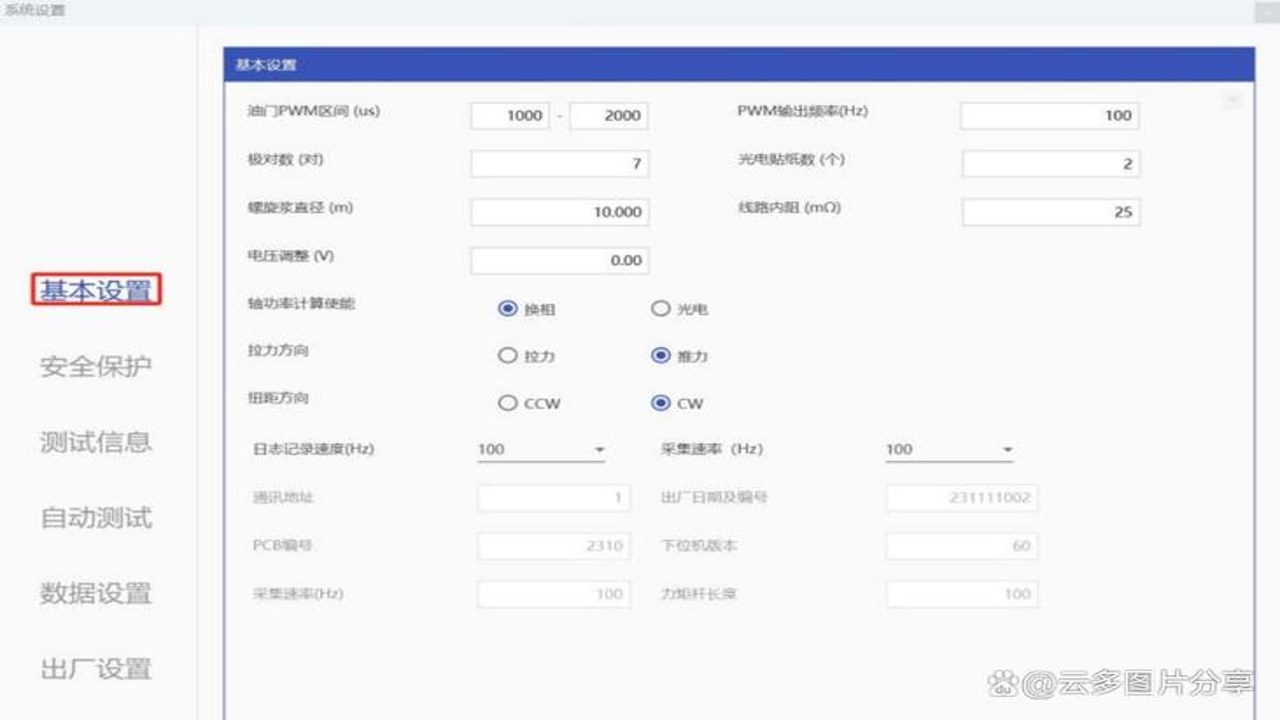
成功启动 Yc tool 后,初次使用可能会觉得界面有点陌生。建议先阅读内置的帮助文档,或者搜索 Yc tool 使用教程。通常,配置项集中在设置菜单,可以根据需求调整参数。例如,如果 Yc tool 运行缓慢,可以尝试关闭不必要的后台进程,或者调整内存分配设置。
另外,定期更新 Yc tool 也是保持稳定运行的重要措施。旧版本可能存在已知 bug,新版本往往修复了这些问题。如果遇到特定功能失效,可以尝试重置配置或重新安装 Yc tool,有时比手动修复更快。
总结与注意事项
总的来说,Yc tool 是一个实用的工具,但需要正确的环境和配置。遇到问题时,先检查环境,再尝试路径调整,最后考虑更新或重装。如果以上方法都无效,可以查看官方论坛或社区求助,通常会有其他用户分享类似解决方案。希望这份指南能帮你顺利使用 Yc tool,享受其带来的便利。

 喜欢
喜欢  顶
顶 难过
难过 囧
囧 围观
围观 无聊
无聊