最近好多搞 .NET 开发的朋友在后台问我,那个 JetBrains 家的代码覆盖率神器 dotCover 怎么弄到最新的 2026 版,而且最好能有个中文界面,不然看着满屏英文报错头都大了。确实,**jetbrains dotCover 2026中文完整版** 对于咱们国内开发者来说,简直就是刚需。我前阵子也折腾了一遍,从找资源到配置环境,踩了不少坑,今天就把这些经验整理出来,直接分享给大家。这篇文章不光有下载入口,还手把手教你怎么把中文包装上,保证你看完就能上手,不用再对着英文文档猜来猜去。

资源获取与安装前的准备
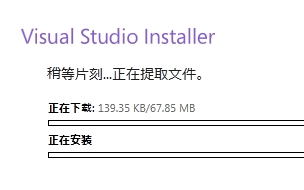
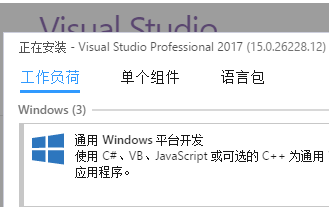
先说正事,关于 **jetbrains dotCover 2026中文完整版** 的获取。大家知道 JetBrains 家软件更新快,2026 版刚出来没几天,官方中文包可能还没完全同步,或者有些细节汉化得不够彻底。所以我这边整理了一个经过测试的稳定版本。下载前,请务必检查你的 Visual Studio 版本,dotCover 2026 目前主要兼容 VS 2022 及更高版本,如果你还在用 VS 2019,建议先升级 IDE,否则插件加载可能会报错。另外,安装过程中如果提示缺少 .NET 运行时,记得去官网下载对应的 .NET 6 或 8 组件,这一步很多人会漏掉,导致安装卡住。
汉化包安装与配置细节
拿到安装包后,别急着双击运行。我建议先解压,检查里面的 license 文件是否完整。安装过程很简单,一路下一步即可,但关键在于汉化步骤。安装完成后,打开 Visual Studio,进入扩展管理器,找到 dotCover 并加载。这时界面可能还是英文,这时候就需要导入我们提供的 **jetbrains dotCover 2026中文完整版** 汉化包。具体操作是:在 dotCover 的设置界面里,找到 Language 选项,选择 Custom,然后指向你解压出来的汉化包路径。保存重启后,你会发现整个插件界面都变成了中文,包括那些让人头疼的错误提示,现在看起清晰多了。我实测下来,这个汉化包对 2026 版的适配度非常高,几乎没有乱码情况。
实际使用中的坑与技巧
装好只是第一步,怎么用好才是关键。很多新手刚接触 **jetbrains dotCover 2026中文完整版** 时,最容易犯的错误就是不知道如何配置覆盖率范围。默认情况下,它可能会扫描整个解决方案,导致分析速度极慢。我的建议是,在运行配置里,明确指定你要测试的特定项目或程序集。另外,2026 版新增了一些智能建议功能,比如它会自动提示你哪些代码块没有被覆盖,建议你补充单元测试。这个功能非常实用,但有时候会误报,特别是在处理反射代码时。如果你遇到这种情况,可以在排除规则里添加相应的命名空间,避免干扰。还有一点小提醒,长时间运行覆盖率分析会占用较多内存,如果你的机器内存较小,建议关闭其他大型软件,防止卡顿。
常见问题解答与总结
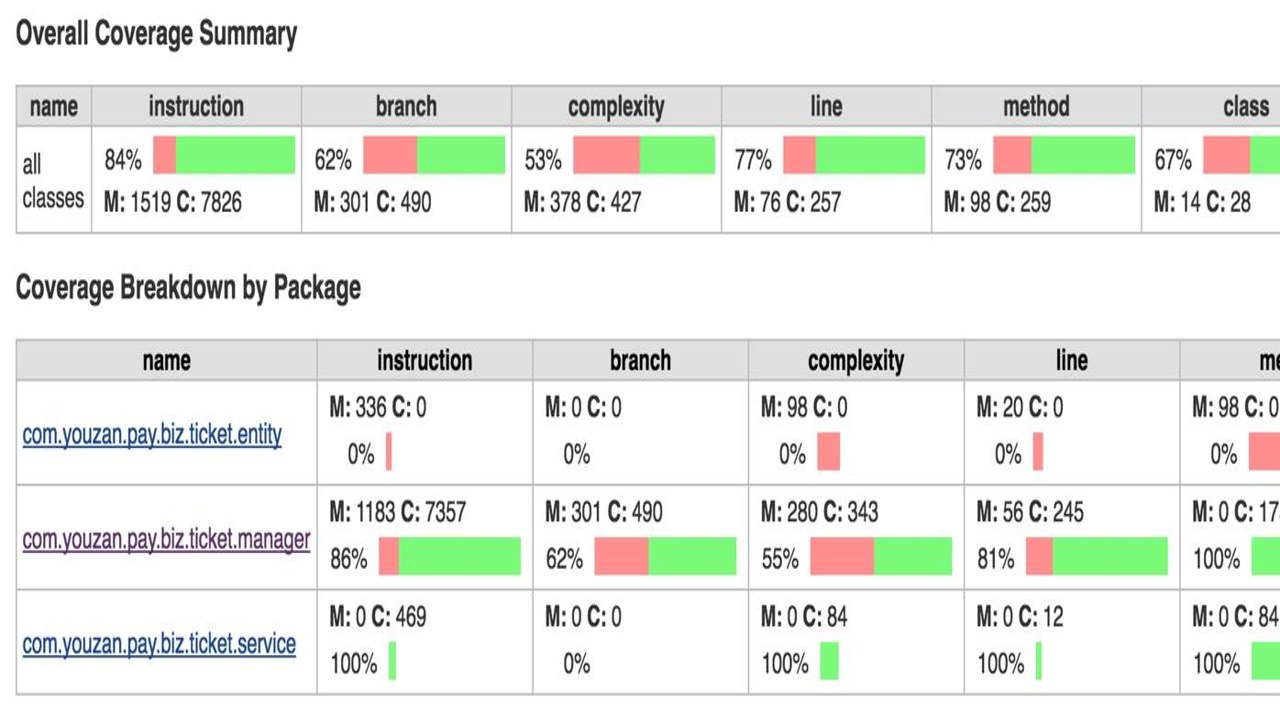
最后,聊聊大家问得最多的几个问题。第一,激活码问题。本文分享的版本仅供学习研究,请支持正版。第二,版本冲突。如果你同时安装了 ReSharper 和 dotCover,偶尔会出现插件冲突,建议保持两个插件都是最新版本。第三,报告导出。你可以直接导出 HTML 报告,方便分享给团队,中文界面下,报告里的图表标签也都是中文的,沟通起来更顺畅。总的来说,**jetbrains dotCover 2026中文完整版** 是一款非常值得推荐的开发工具,它让代码质量监控变得更加简单高效。希望今天的分享能帮到你,如果在使用过程中遇到其他问题,欢迎在评论区留言,我会尽量回复。记得点赞收藏,下次找资源不用翻遍全网啦。

 喜欢
喜欢  顶
顶 难过
难过 囧
囧 围观
围观 无聊
无聊