最近后台好多朋友私信问,有没有那种真正免费、还不带广告的自动连点器?市面上搜“自动连点器点击器”出来的软件,十个有八个要么要钱,要么满屏广告,用起来心累。其实找对工具,完全没必要花冤枉钱。今天就把我用了半年、亲测稳定的**自动连点器点击器免费无广告版**分享出来,这款工具主打一个纯粹,没有乱七八糟的弹窗,也不会偷偷占用内存,专门解决大家日常重复点击的麻烦。无论是手游挂机刷怪,还是办公时反复点击确认框,它都能帮上大忙。下面我就从安装、设置到实际使用场景,给大家掰开了揉碎了讲清楚,保证你看完就能上手。
为什么你之前的连点器不好用?
很多人觉得连点器就是“点一下就行”,结果一用就卡,甚至被游戏封号。其实问题出在两点:一是**自动连点器点击器**的模拟方式太粗糙,二是后台进程太多。我这款免费无广告版用的是底层模拟技术,更接近真人操作,不像那些劣质软件直接发送硬编码指令,所以兼容性更好。另外,因为它没有广告模块,启动速度极快,内存占用不到 10MB,对于玩**手游自动点击器**或者用电脑处理大量表单的朋友来说,这点很重要。之前我试过某款知名连点器,广告多到让我想摔键盘,这款就清爽多了,界面只有几个核心按钮,老人小孩都能看懂。

手把手教你设置,三分钟搞定
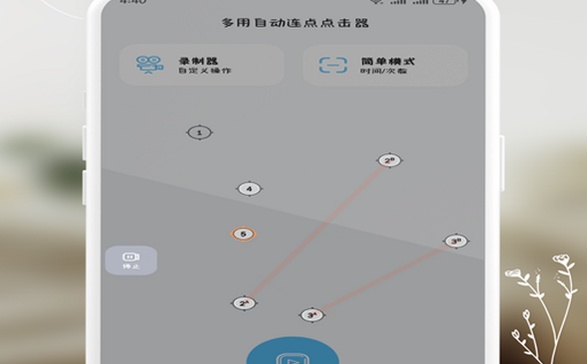
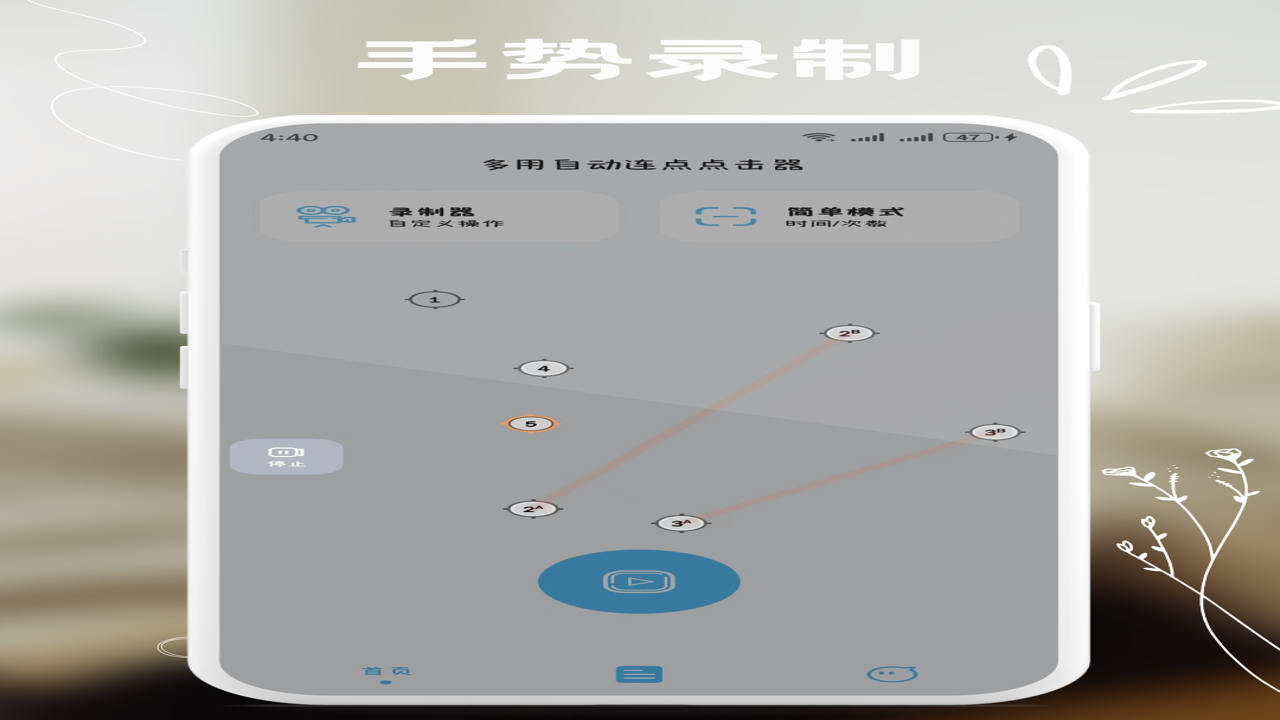
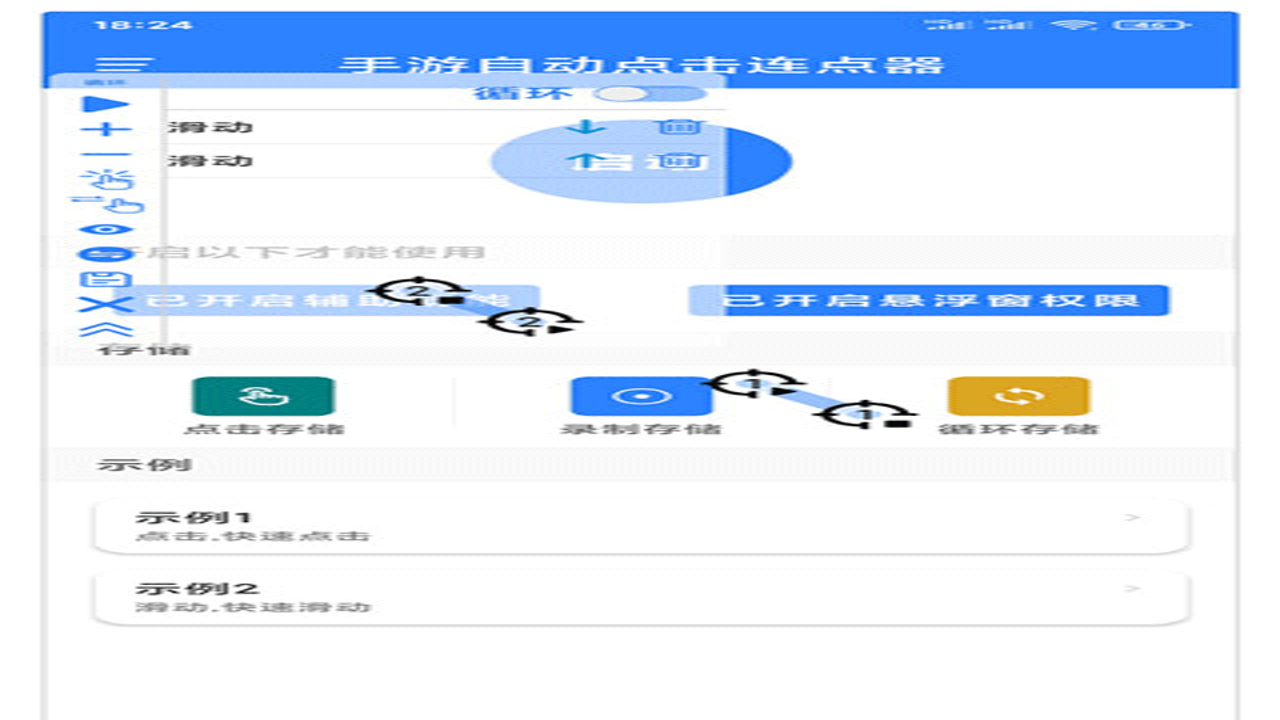
刚打开软件,别急着点开始。首先,你需要确定点击的位置。这款**自动连点器点击器**自带取点功能,按下快捷键后,屏幕会出现一个十字光标,你在想点击的地方点一下,坐标就自动填好了。接着设置频率,这是关键。如果是玩挂机游戏,建议频率设置在 50~100ms 之间,太快容易被系统判定异常,太慢则效率低。如果是办公使用,比如反复点击“下一页”,设置 200~300ms 比较舒适。记得勾选“循环次数”,不想一直挂着就设个 100 次,到了自动停。我实测发现,**自动连点器点击器**在 Windows 10 和 11 系统下运行最稳定,安卓手机用户如果需要使用,建议配合电脑模拟器或者手机自带的无障碍服务来使用,体验会更流畅。
常见场景实战与避坑指南
说到实际应用,最典型的就是游戏挂机。以前玩某些 MMO 游戏,每天要重复点击几十次签到或领取奖励,现在用**自动连点器点击器**一键搞定。但要注意,部分竞技类游戏对连点行为检测很严,建议只在休闲类或挂机类游戏中使用,避免不必要的封号风险。另一个高频场景是办公,比如批量处理 PDF 文件,或者在网页表单中重复填写信息。这时候**自动连点器点击器**就能发挥巨大作用,把机械劳动交给机器,自己去做更有意义的事。我提醒一点,使用期间尽量保持电脑屏幕常亮,有些软件在屏幕休眠后会停止工作。另外,定期更新软件版本也很重要,虽然这款**自动连点器点击器免费无广告版**更新不频繁,但每次更新都会修复一些系统兼容性问题,保持最新版本能确保你的使用体验始终在线。

 喜欢
喜欢  顶
顶 难过
难过 囧
囧 围观
围观 无聊
无聊