做设计的朋友都知道,PS切图这活儿看着简单,真上手容易翻车。要么边缘毛糙,要么导出后透明底变黑底,气得想砸键盘。我当初也是被这些坑折磨够了,才慢慢摸清了门道。今天就把我压箱底的切图技巧全掏出来,不管你是刚入行的新手,还是想提升效率的老手,看完这篇绝对能少走不少弯路,保证你的设计切图既精准又好看。
选对工具是成功的一半
很多人切图习惯无脑用魔棒工具,其实这得看素材。如果是纯色背景,魔棒确实快,但要是背景复杂,比如人物头发丝,魔棒就会显得很笨拙。这时候得祭出钢笔工具,虽然慢点,但出来的边缘那是真叫一个干净利落。我有个小习惯,切图前先新建一个图层,这样万一手抖切错了,Ctrl+Z一键撤销,心里不慌。另外,别忽略“选择并遮住”这个功能,特别是处理发丝这种细节时,调整边缘半径和蒙版,效果比硬抠好太多,这种精准抠图的方法,真的是谁用谁知道。
图层管理别偷懒
说到PS切图技巧,图层管理绝对是重中之重。很多新手喜欢把元素都堆在一个大图层里,等到需要单独调整某个图标颜色或者位置时,直接崩溃。正确做法是,每切完一个独立元素,立刻新建图层并命名。比如“按钮-首页”、“图标-设置”,这样后期交付给前端或者开发同学时,他们看着清晰,你自己回看也不乱。还有一个容易踩的坑,就是透明背景。切图前记得检查图层混合模式,如果是不正常或者正片叠底,导出来肯定有问题。记得把背景层解锁,或者确保你是在新建的透明图层上操作,这点在新手切图教程里经常提到,但很多人还是会忘。
导出设置决定最终效果
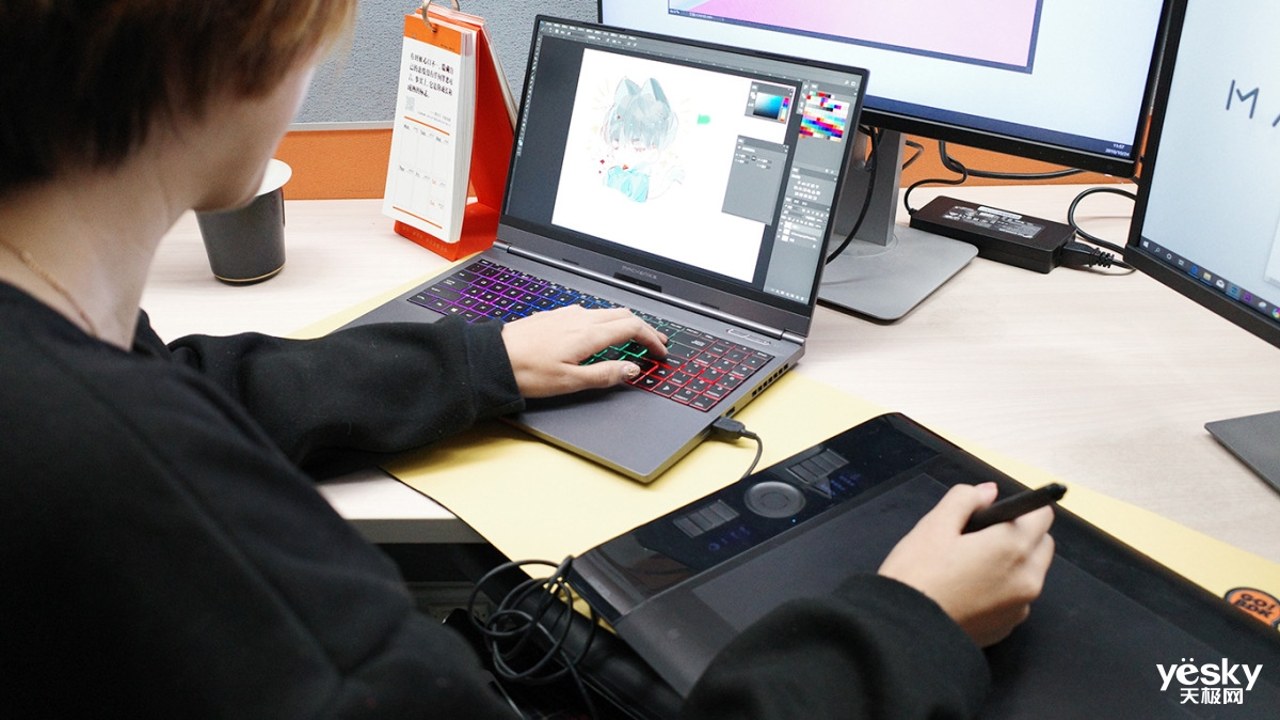
切图切得再好,导出时翻车也白搭。这里有个大坑,就是格式选择。如果是网页用,PNG-24是首选,因为它支持透明背景。千万别用JPG,一导出来背景就变白或者变黑,那就尴尬了。如果是App图标或者需要无损压缩的,可以考虑PNG-32。另外,导出时记得看文件大小,如果图片太大,加载速度慢,用户体验就不好。这时候可以试试“存储为Web所用格式”,调整一下质量滑块,找到清晰度和文件大小的平衡点。我在实际项目中发现,有些切图虽然看着没毛病,但放到网页上边缘会有锯齿,这时候检查一下是否开启了“平滑”选项,或者调整一下导出分辨率,通常都能解决。这种细节上的**切图优化**,往往决定了作品的专业度。
避坑指南与日常习惯
最后分享几个我常犯的错误,大家引以为戒。一是切图前不检查像素对齐,导致显示模糊。二是忽略1x、2x、3x倍图的需求,现在手机屏幕越来越高清,只出一套图根本不够用。三是不加注释,前端拿到图不知道哪个对应哪个页面。建议大家在PS里用文字工具把用途标上,或者直接建立文件夹分类存放。养成这些良好的设计切图习惯,工作起来才会行云流水。其实PS切图并没有那么玄乎,关键在于细心和对工具的熟练运用。多练几次,你会发现那些曾经让你头疼的抠图难题,其实都有解决之道。希望这篇新手必学的攻略能帮到你,让你的设计交付更顺畅,老板和客户都满意,这才是我们做设计的终极目标嘛。

 喜欢
喜欢  顶
顶 难过
难过 囧
囧 围观
围观 无聊
无聊