














AppServ 9.3.0最新版本是一款集成式PHP网站搭建环境套件,整合Apache网页服务、PHP解析程序、MySQL数据库、phpMyAdmin数据库管理工具以及服务监控组件,即可在几分钟内获得一个可用的网站运行环境。

AppServ安装教程
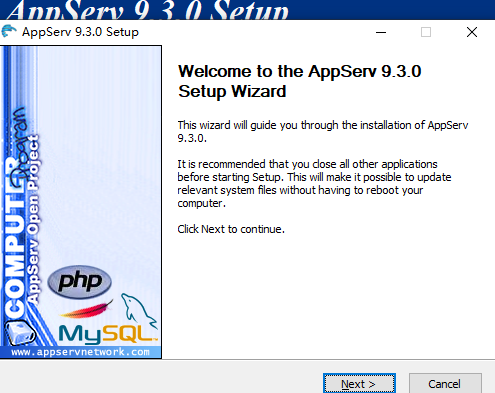
1、在本站下载压缩包之后解压点击安装文件进行重新程序安装,点击下一步
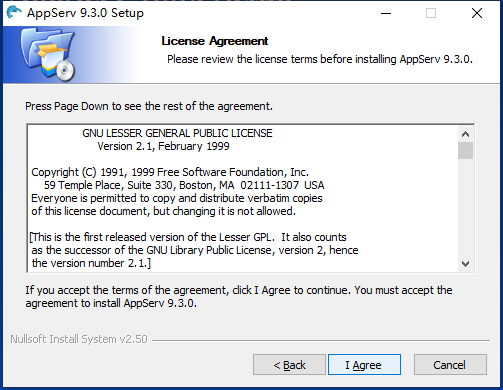
2、点击同意软件相关条款
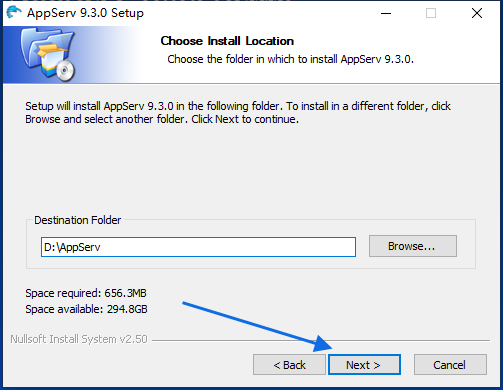
3、设置安装路径(或默认安装路径,安装路径中不得含有中文),点击Next
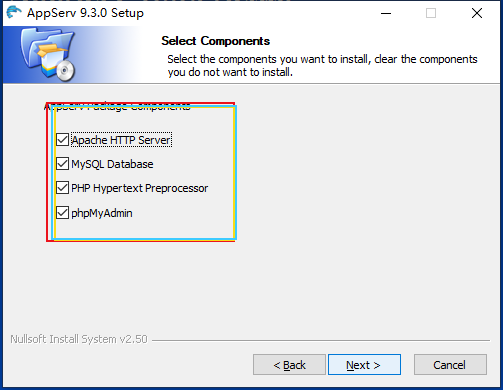
4、将所有插件都勾选上,全部安装
5、第一个为服务器名称,第二个为超级管理员邮箱地址,第三个为HTTP端口号;点击Next继续安装

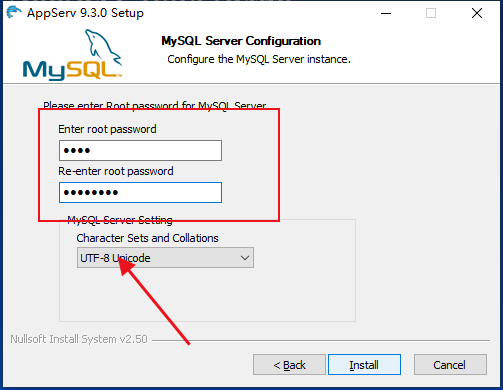
6、设置MySQL数据库的密码 (密码必须为8位),再次确认密码,选择UTF-8编码,点击安装
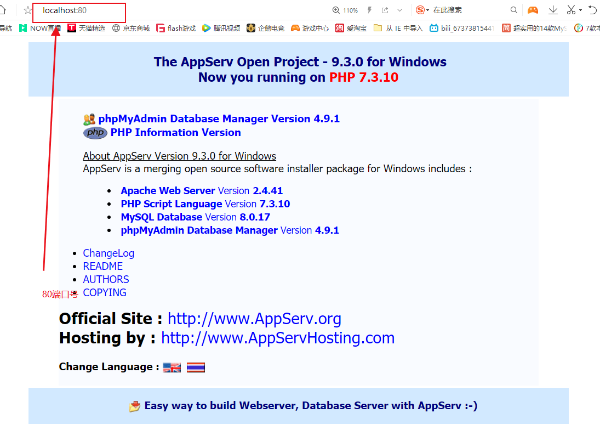
安装完成时候在浏览器导航栏输入localhost:80回车出现本片文章第一张图片即安装成功!
AppServ为禁用状态什么意思
AppServ显示为禁用状态,代表Apache或者MySQL服务没有开启,系统将该服务设置成了禁止启动。
1.可能是安装时没有勾选开机自动启动,或者手动停止过服务后未重新开启。
2.端口冲突,80端口或者3306端口被其他软件占用,导致服务启动失败,状态变为禁用。
3.权限不足,没有管理员权限运行AppServ监控程序,无法启动服务。
4.软件文件损坏,安装目录下组件文件缺失,服务启动报错,自动切换为禁用。
解决办法:使用管理员身份打开AppServ的Monitor管理面板,找到对应的Apache、MySQL,点击Start启动;若端口冲突,修改配置文件更换端口。
AppServ安装成功后打不开
安装成功但无法打开,最常见的原因是Apache服务未真正启动。安装向导结束时虽然勾选了“启动Apache”,但服务可能因缺少运行库或端口冲突而未能实际运行。
先检查Windows服务列表中的Apache24服务状态。如果显示已停止,尝试手动启动并观察是否弹出错误提示。若提示缺少msvcr110.dll等文件,说明系统缺少VisualC++运行库,需要安装对应的VC++可再发行组件包。此外,Apache默认监听80端口,如果该端口被IIS、迅雷或其他网络程序占用,Apache将无法启动,需要修改端口或停用占用该端口的程序。
AppServ安装成功后无法访问网站
确认Apache已启动
在AppServ控制面板中确认Apache状态为Running。
使用正确地址访问
尝试访问:
http://localhost
http://127.0.0.1
如果修改过端口,例如改为8080,则访问:
http://localhost:8080
检查网站文件位置
默认网站根目录为安装路径下的www文件夹,例如:
C:\AppServ\www
需要把网页文件放到该目录中。
检查文件名称
首页文件通常应为index.php或index.html,否则可能显示目录列表或403错误。
检查防火墙
本地访问一般不需要关闭防火墙;如果局域网其他设备访问,需要放行对应端口。
检查phpMyAdmin
访问http://localhost/phpmyadmin,如果能打开,说明Apache和PHP基本正常,问题更可能出在网站文件路径或首页文件上。



 大小: 40M
 大小: 1.4M
 git图形化软件(tortoisegit)v2.13.0.1 官方中文版【64位|32位】
  VMware vSphere 5安装无毒版
  邮件服务器(Winmail Mail Server)4.4 中文破解版
  Windos Apache Mysql PHP集成安装环境(WampServer)V3.0.6 官方版
  ISAPI Rewrite3 fullv3.1.0.73 绿色版 安装版
  MaxDOS 网刻服务端(MaxNGS)2.01 绿色免费版
  最简单的ASP本地调试工具NetBox(aspweb.exe)绿色免费版
  20CN迷你Ftp服务器
  Gene6 FTP Server(G6FTP)v3.10.0.2中文破解版
  IIS5.1一键自动安装版
  BareTailPro 已注册版(mysql日志查看工具)2.50a 绿色中文版
  端口扫描工具FreePortScannerv3.3.9 绿色英文版
  ossbrowser(Windows32位+64位版)V1.16.0 最新版
  服务器安全一键配置工具v1.0 绿色免费版