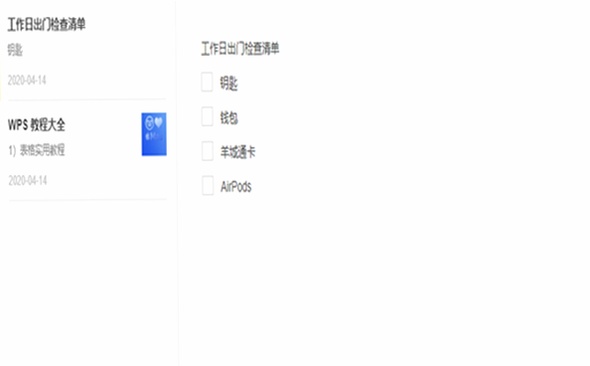
说实话,以前我也觉得手机自带的备忘录就挺好用,直到有天换电脑办公,发现那些记在手机上乱七八糟的待办事项根本同步不过来,急得满头汗。后来同事安利我试试 **WPS便签**,用了半个月,真心觉得这东西才是办公党的“救星”。它不像专业笔记软件那样复杂,也不像系统便签那样功能单一,正好卡在那个“够用且顺手”的区间。今天就把我这段时间摸索出来的几招实用技巧分享给你们,尤其是关于 **WPS便签同步** 和 **WPS便签使用教程** 里那些容易踩的坑,咱们一个个说清楚,保证你看完就能上手,再也不用担心丢事儿。

第一步:别光顾着记,先学会“整理”
很多人用 **WPS便签** 最大的问题就是:记了一堆,然后忘了。这其实不是工具的问题,是习惯的问题。我建议大家在 WPS 里建一个“待办专区”和一个“灵感库”。比如,每天早上的会议安排、下午要交的报告,都丢进待办专区;突然想到的创意、看到的好文章链接,丢进灵感库。WPS 支持给便签加标签,虽然它不像 Evernote 那样强大,但简单的分类已经足够应付日常了。我有个小习惯,给重要的便签加个醒目的颜色,比如红色的就是“今天必须完成”,黄色的就是“下周跟进”。这样一眼扫过去,优先级清清楚楚,心里不慌。
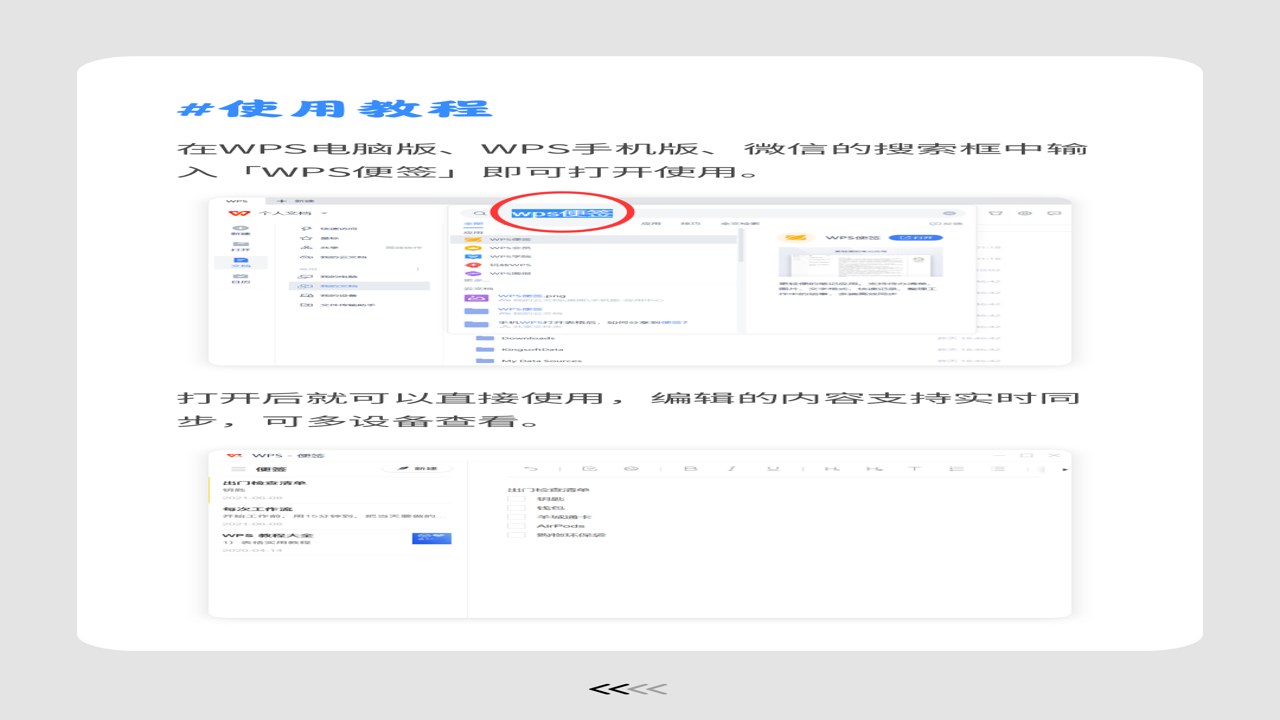
第二步:同步设置是核心,别被网络坑了
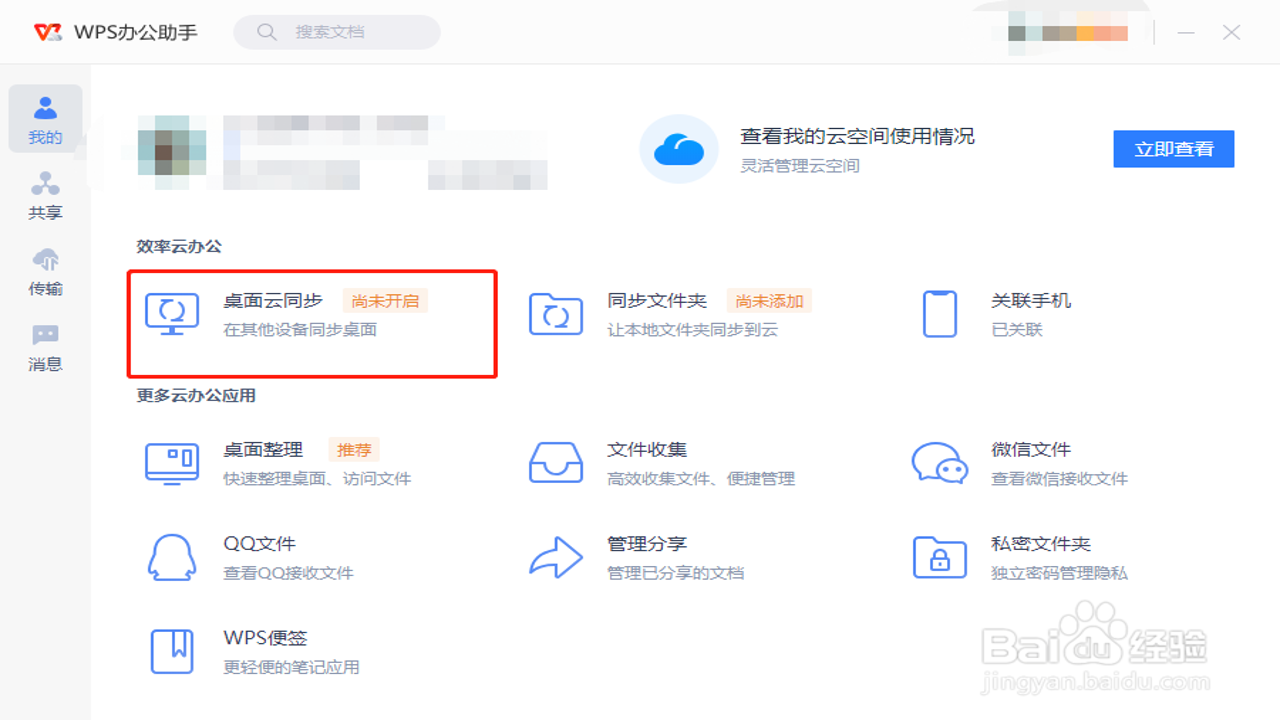
说到 **WPS便签同步**,这是大家最容易吐槽的地方。有时候我在手机改了内容,打开电脑 WPS 却没更新,气得想摔手机。后来我发现,90% 的问题出在登录账号和网络环境上。首先,确保你手机和电脑登录的是同一个 WPS 账号,别搞混了企业版和个人版。其次,同步不是实时的,它是有后台机制的。我的经验是,在 Wi-Fi 环境下,同步速度最快;如果用 4G/5G,偶尔会有延迟。如果你急着看,可以手动点一下 WPS 首页的“同步”按钮,或者重启一下 WPS 应用。另外,WPS 会员的同步权限更高,如果你经常跨设备办公,开个会员其实挺值的,不仅同步稳定,还能导出更多格式,这点在 **WPS便签使用教程** 里经常被忽略,但实际体验差别巨大。
第三步:隐藏技巧,让记录更“丝滑”
除了基础功能,WPS 其实藏了几个好用的细节。比如,支持语音转文字。开会的时候,手速跟不上?直接开录音,WPS 会自动识别成文字,准确率还挺高,省去我打字的时间。还有,支持插入链接和图片。看到好的资料,直接粘贴链接进便签,以后找资料不用翻文件夹,搜一下便签里的链接就行。另外,WPS 便签支持“置顶”功能,把最紧急的任务置顶,防止被淹没在列表里。还有一个容易被忽略的功能:搜索。WPS 的全局搜索很强,你甚至可以在 WPS 首页直接搜便签内容,比单独打开便签应用快多了。这些 **WPS便签技巧** 虽然不起眼,但组合起来,效率提升非常明显。我现在的习惯是,所有碎片信息先扔进 WPS 便签,晚上集中整理一次,归档到对应的文档或表格中。这种“碎片化输入,结构化输出”的工作流,让我告别了信息过载的焦虑。

总的来说,**WPS便签** 不是一个完美的笔记软件,但它是一个极其“懂办公”的工具。它不需要你学习复杂的 Markdown 语法,也不需要你配置复杂的同步服务器,打开就能用,同步就稳定。对于大多数职场人来说,它足够好用了。如果你还在为记不住事儿、找不到资料而头疼,不妨花十分钟按照上面的步骤设置一下 **WPS便签**,我相信你会发现,工作节奏真的会变轻松不少。记住,工具在其次,习惯才是关键,把 WPS 便签融入你的日常流程,才是最高效的用法。

 喜欢
喜欢  顶
顶 难过
难过 囧
囧 围观
围观 无聊
无聊