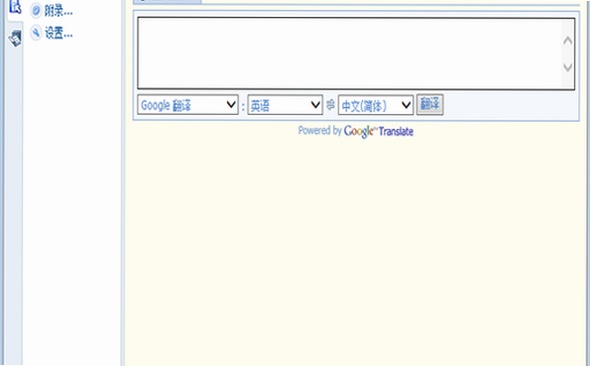
很多老网民可能还记得,以前电脑里装个查单词的软件是刚需。虽然现在在线翻译多,但**灵格斯词霸电脑版**凭借本地词典、无广告、离线可用的特点,依然有一批忠实用户。特别是对于需要大量阅读英文文献、备考的学生党来说,它的生词本功能比在线工具更顺手。这篇文章不整虚的,直接带大家把这款经典软件装好,并分享几个我踩坑后总结出来的实用技巧,确保大家能顺利用上这个“老伙计”。
下载地址与版本选择建议
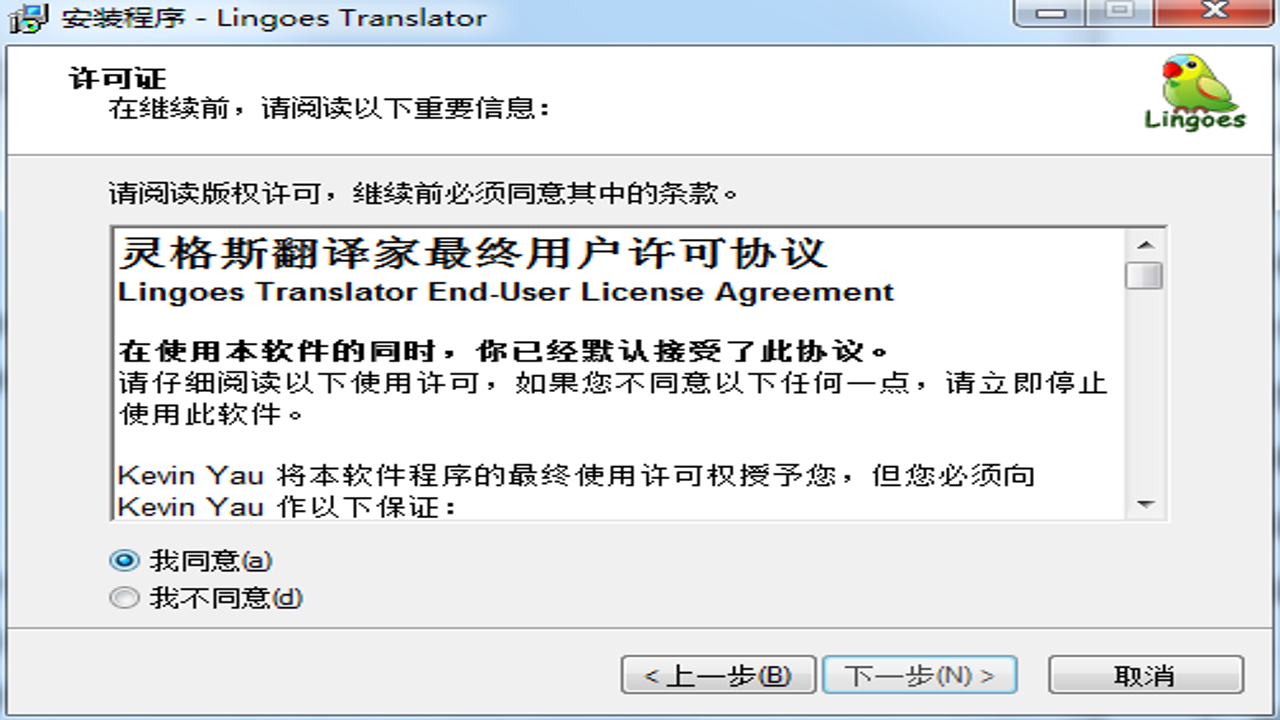
首先说下载。现在网上搜“灵格斯词霸下载”,很多站点给的都是捆绑安装版,装完电脑里多出一堆全家桶软件,非常恶心。建议大家去官网或者可信的绿色软件站下载。目前主流版本是 v2014 或 v2019,这两个版本兼容性最好,支持 Win7 到 Win10/11。注意,**灵格斯词霸**分 32 位和 64 位,如果你的系统是 64 位的,优先下载 64 位版,内存占用更小,运行更稳。下载下来是个压缩包,解压后直接运行 setup.exe 即可,全程不用联网,避免被劫持。
安装过程中的常见坑点
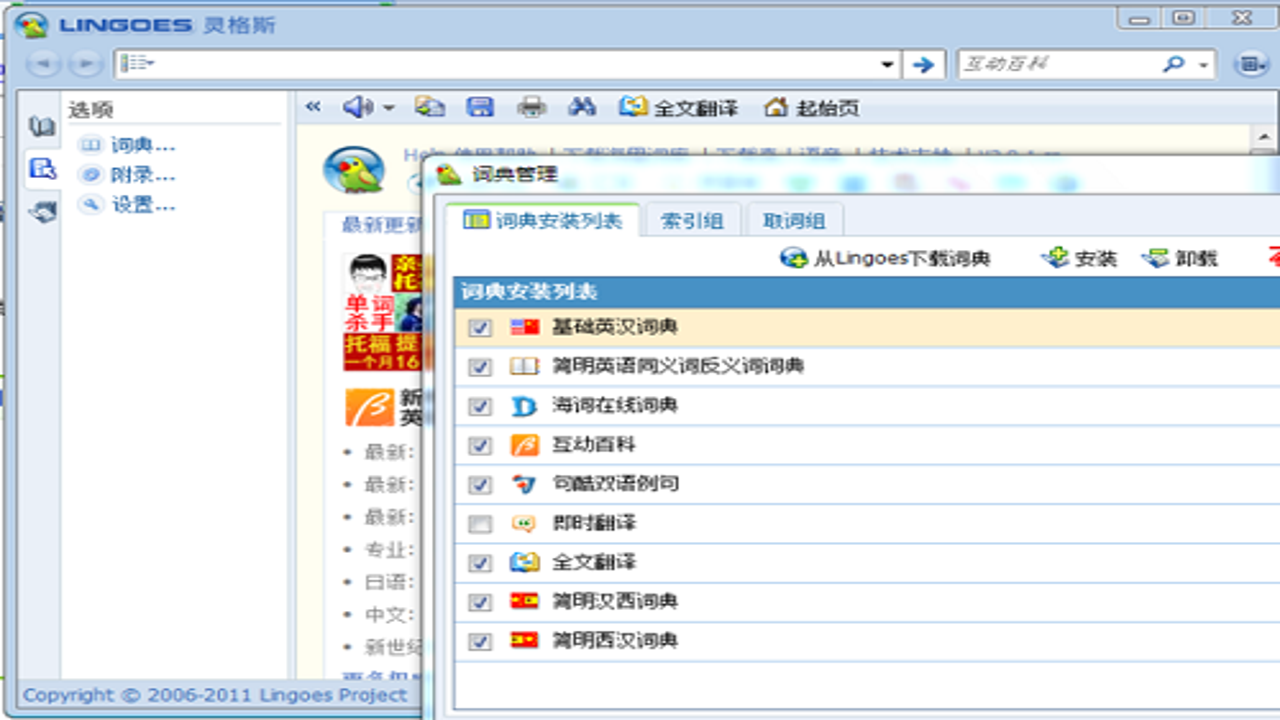
安装过程其实很简单,但有几个地方容易卡住。第一,如果提示缺少 VC++ 运行库,别慌,去微软官网下载对应的 VC++ 2013 或 2015 合集装一下就行,这是很多老软件通病。第二,安装路径不要带中文,比如 C:\Users\中文名字\Downloads 这种路径可能导致部分词典加载失败,建议直接装在 C:\Lingoes 或者 D:\Lingoes。安装完成后,第一次启动会引导你安装默认词典,建议全选,特别是牛津、朗文这些权威词典,虽然文件大点,但查词体验完全不一样。如果你之前用过其他版**灵格斯词霸**,注意备份旧的词库文件夹,以免新安装覆盖后数据丢失。
生词本管理与快捷查词设置
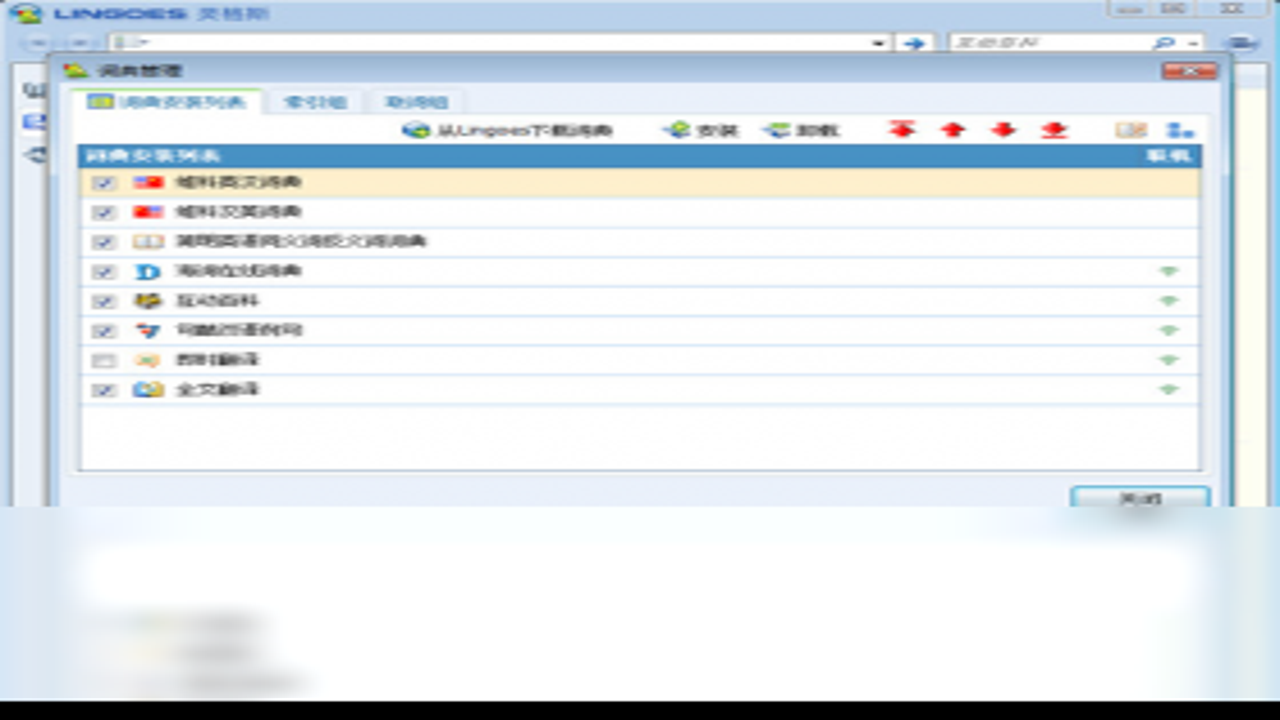
装好只是第一步,好用才是关键。很多人抱怨查词慢,其实是因为没配置好快捷键。打开“选项”->“常规”,把查词快捷键改成 Ctrl+Alt+D(或者你顺手的组合),这样选中任意文本按快捷键就能查,不用鼠标点击,效率翻倍。重点来了,**灵格斯词霸**最核心的功能是生词本。当你查到新单词时,点击发音旁边的星星图标,就能加入生词本。它支持多种复习模式,比如艾宾浩斯记忆法,每天打开软件自动弹出待复习单词,对于背单词真的很有帮助。另外,建议开启“自动朗读”功能,虽然占用一点资源,但能强迫自己听发音,纠正口语错误。如果在使用过程中发现某些单词没有释义,可以在词典管理里手动添加自定义词条,或者更新在线词典源,保持数据新鲜。
故障排查与个性化美化
用久了难免遇到小毛病。比如查词无反应,通常是进程冲突,任务管理器结束 lingoes.exe 进程再重启试试。如果是界面显示模糊,检查系统缩放比例,建议设为 100% 或 125%。最后聊聊个性化,**灵格斯词霸**支持换肤,去主题论坛下载一些简约风格的皮肤,能让界面更清爽。还可以设置开机自启,但建议设置为“最小化到托盘”,这样不占任务栏,随时调用。总的来说,虽然**灵格斯词霸电脑版**界面复古,但核心功能依然强大且稳定。对于追求纯净、离线、高效查词体验的用户来说,它依然是目前 PC 端最好的选择之一。希望这篇教程能帮你顺利用上这个经典工具,如果还有具体问题,欢迎在评论区留言交流。

 喜欢
喜欢  顶
顶 难过
难过 囧
囧 围观
围观 无聊
无聊