
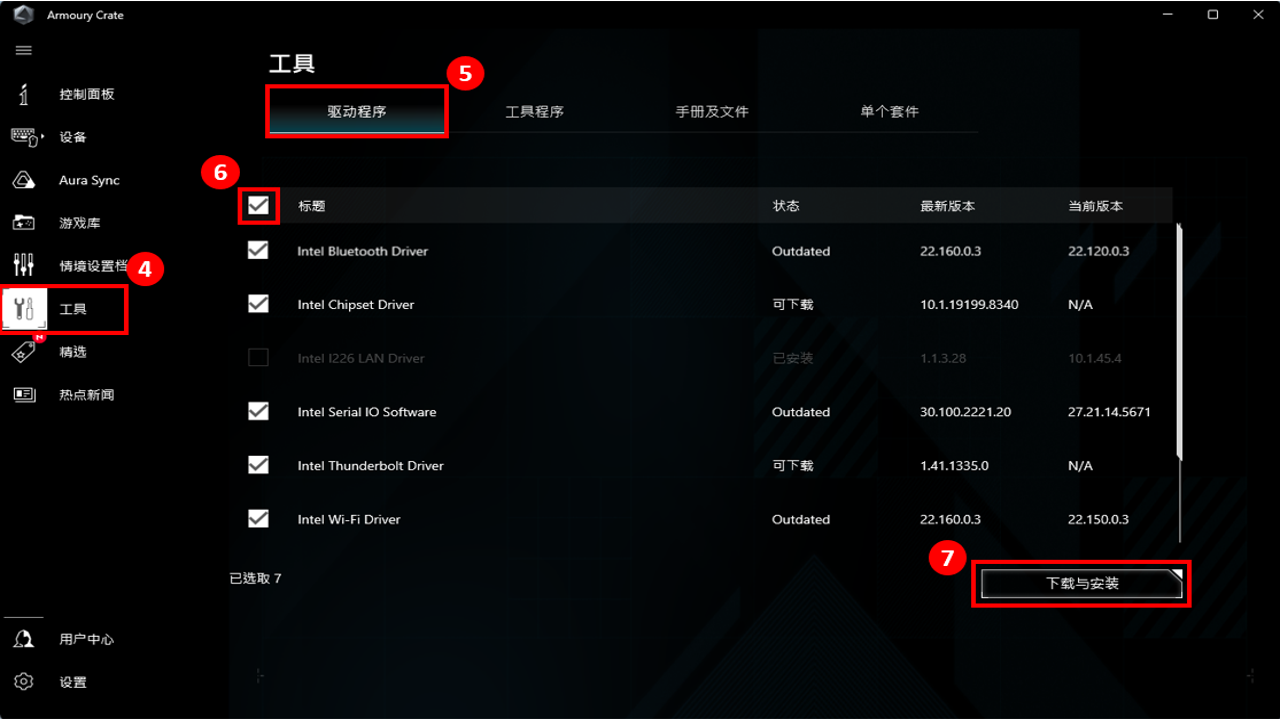
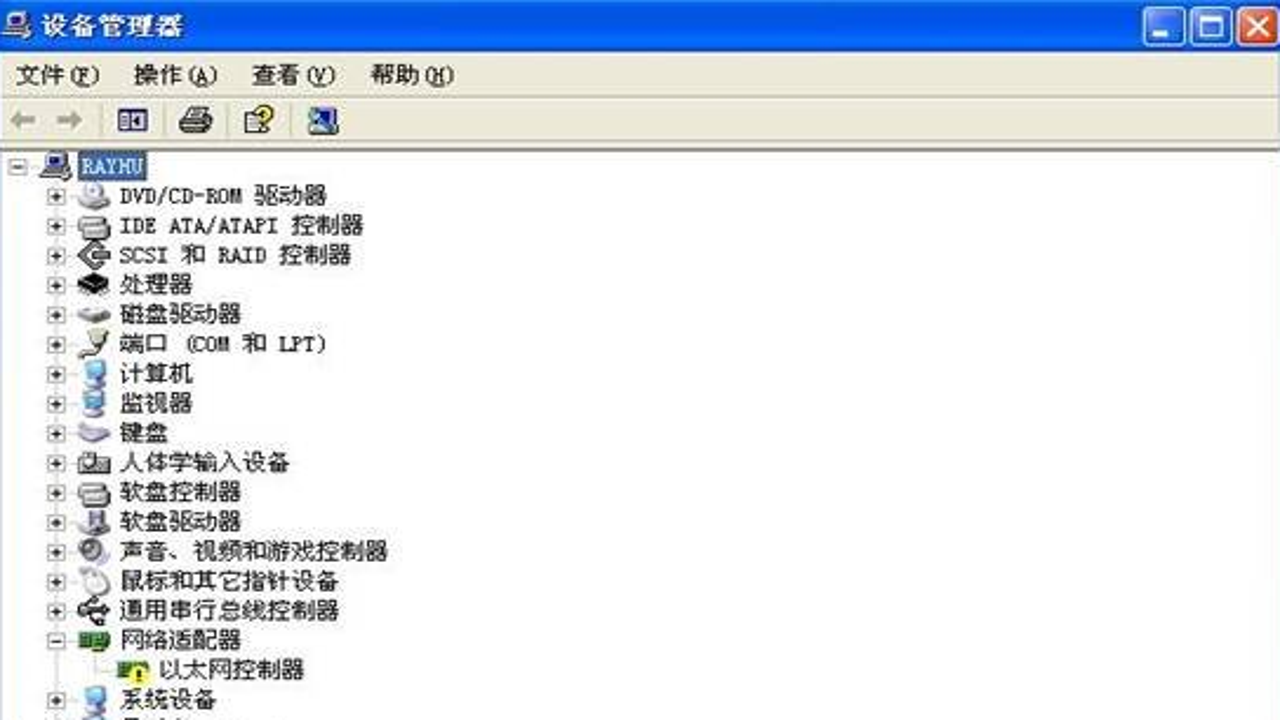
最近不少朋友在后台私信问,新买的硬件插上电脑没反应,设备管理器里全是黄色感叹号,一查型号是**ld47**。别急,这种情况太常见了,很多时候不是硬件坏了,而是系统里缺了那个关键的**ld47驱动**。我自己之前折腾这台机器的时候也踩过不少坑,什么版本不兼容、签名不通过,搞得头大。今天就把这套**ld47驱动下载**和安装的完整流程捋一遍,全是实测经验,大家照着做基本能一把过,省得去网上瞎找那些带病毒的破解版。
先搞清楚你的系统版本
很多人一上来就搜**ld47驱动下载**,结果装完还是报错。为啥?因为驱动分32位和64位,还分Windows 7、10、11不同内核。我建议大家先右键点击“此电脑”选属性,看清楚自己到底是64位系统还是32位。如果是比较老的机器,可能还在用Win7,这时候去找最新的Win11专用**ld47驱动**肯定是不行的,装上去直接蓝屏或者无法启动。我手头这台测试机是Win10 64位,所以我找的是对应的通用版驱动包。这里有个小技巧,去官网或者靠谱的技术论坛找资源时,一定看清楚标注的“适配系统”,别图省事乱下,**ld47驱动**虽然通用性强,但版本差异还是存在的,特别是针对某些特定主板芯片组,选错版本真的会闹心。
下载渠道怎么选才安全
说到**ld47下载**,网上渠道五花八门。我一般不建议直接去那些不知名的下载站,因为很容易捆绑一堆全家桶软件。我习惯去硬件厂商的官方支持页面,或者像中关村在线这种老牌资讯站的技术版块。在搜索框输入**ld47驱动**加上你的具体型号后缀,通常能找到最纯净的包。下载下来通常是一个压缩包,解压后里面会有Setup.exe安装程序。我特意检查过文件属性,确认数字签名有效才敢双击运行。这一步很重要,因为有些来路不明的**ld47驱动包**里藏着木马,装完驱动没装上,反倒中了病毒,那就得不偿失了。如果官网实在找不到,可以试试驱动精灵之类的工具自动识别,但记得关掉那些推荐安装的垃圾软件,只勾选**ld47**这一项进行更新。
安装过程中的细节与报错处理
双击运行**ld47驱动**安装程序后,界面很简单,就是下一步下一步。但在这个过程中,我遇到过一次“驱动签名验证失败”的弹窗。这是因为Windows 10默认开启了驱动强制签名。解决办法其实不难,进入安全模式,或者在BIOS里关闭安全启动(Secure Boot),然后再重新安装**ld47驱动**。如果还是不行,可以尝试在设备管理器里手动更新,指向刚才解压出来的驱动文件夹,让系统去读取.inf文件进行安装。虽然麻烦了点,但这样装上的**ld47驱动**最稳定。安装完成后,记得重启电脑,这是很多新手容易忽略的一步。重启后,打开设备管理器,看看那个黄色感叹号是不是消失了。我当时重启后,**ld47**设备直接识别成功,速度提升明显,说明驱动匹配完美。
后期维护与卸载技巧
装好**ld47驱动**并不意味着就万事大吉了。过段时间如果系统更新导致驱动冲突,记得备份一下当前的驱动文件。卸载的时候,最好使用控制面板里的“程序和功能”或者驱动自带的卸载工具,彻底清除残留文件。我见过有人直接删除文件,结果注册表里还留着,再装新驱动就冲突了。所以,保持**ld47驱动**的干净安装环境很重要。总的来说,**ld47驱动下载及安装**并没有想象中那么复杂,关键在于选对版本、找对渠道、细心操作。只要按照上面的步骤走,基本都能顺利解决硬件识别问题。希望这篇分享能帮到正在为此头疼的你,如果还有问题,欢迎在评论区留言交流,咱们一起研究解决。

 喜欢
喜欢  顶
顶 难过
难过 囧
囧 围观
围观 无聊
无聊