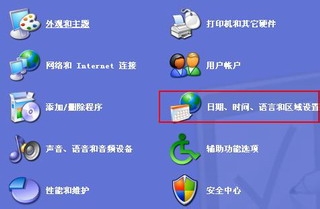
最近电脑老是蓝屏,开机还咔咔响,送去维修店一问,人家张嘴就要两百块检测费。后来朋友跟我说,自己用KDIAG诊断工具就能查个大概,省得花冤枉钱。我折腾了两天,总算把KDIAG下载、安装、使用都摸透了,今天就把这热乎的经验分享给大伙,特别是那些电脑出了毛病又不想被坑的朋友,这篇KDIAG诊断工具下载指南及使用教程详解,你算来对地方了。
KDIAG到底是啥?先搞清楚再下载
我第一次听说KDIAG这名字,也犯嘀咕,这玩意儿跟鲁大师、CPU-Z有啥区别?后来才弄明白,KDIAG全称是Kobian Diagnostic,主要是给电脑硬件做体检的,特别擅长查硬盘坏道、内存条故障、主板供电稳不稳这些问题。它跟那些花里胡哨的检测软件不一样,界面朴素得像上个世纪的程序,但胜在专业,维修店老师傅好多都用它。你要是电脑经常蓝屏、死机、无故重启,用KDIAG跑一圈,基本能锁定是哪个硬件在捣鬼,省得瞎折腾重装系统。
KDIAG下载的几种靠谱渠道,别下到山寨货
说实话,KDIAG这软件不算大众,国内下载站五花八门,稍不留神就下到捆绑流氓软件的假货。我踩过坑,在某下载站点的KDIAG压缩包里,解压出来多了个全家桶,气得我直接格式化C盘。后来我学聪明了,只去官网或者几个大的软件库找。你要是英文还行,直接搜KDIAG官网,下载正版压缩包,一般就几兆大小,解压后不用安装,直接双击exe就能跑。如果你实在找不到官网,就去那些老牌的下载站,认准“官方原版”标签,千万别手滑点那种带“高速下载”字样的广告按钮,那基本都是坑。下载完记得先杀毒,右键压缩包用WinRAR解压,别双击直接打开,安全第一。
KDIAG使用教程:一步步教你跑完硬件体检
KDIAG跑起来很简单,但新手容易懵。我头一回打开,黑黢黢的DOS窗口还以为打不开,其实这就是它的风格。你插上U盘或者光盘,把KDIAG做成启动盘,重启电脑从U盘引导,它才会自动开始检测。怎么制作启动盘?我用的老毛桃,把KDIAG的ISO镜像文件写进U盘,大概两三分钟就好。然后进BIOS设置U盘启动,不会的可以搜一下自己主板型号怎么设,每个牌子按键不一样,我的是F12。启动后KDIAG会列出所有检测项目,什么CPU、内存、硬盘、显卡、声卡,你按数字键选单相测,或者按A全测。全测大概要半小时,它会一格格跳进度,期间别断电,等它跑完会出报告,PASS就是通过,FAIL就是有问题,后面跟着错误代码。我那次就是内存FAIL,代码提示地址错误,换根内存条立马好了,省了二百块。
KDIAG常见报错分析,别慌看这里
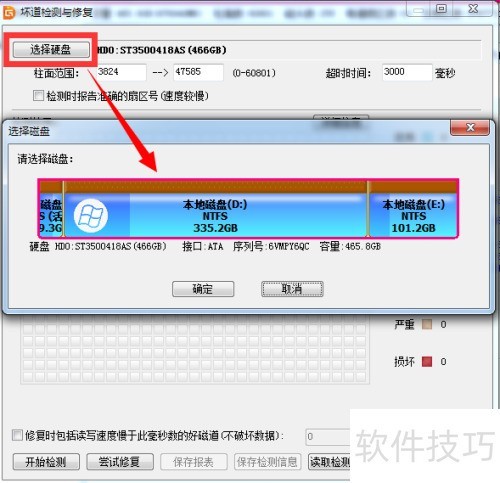
有朋友问我,KDIAG跑出来FAIL是不是就废了?也不一定。我有次硬盘检测FAIL,代码是Read Verify Error,吓一跳,后来发现是SATA线松了,重插一下再测就PASS了。所以看到FAIL先别急着下单买新件,把内存拔下来用橡皮擦擦金手指,硬盘线重新插紧,再跑一遍。如果反复FAIL,那基本就是硬件真坏了,该换就换。还有个常见问题,KDIAG在部分新主板上跑不起来,屏幕卡在检测USB设备那,这时候你进BIOS把Secure Boot关掉,再把SATA模式改成IDE兼容模式,多半就能过了。另外,KDIAG是英文界面,看不懂没关系,记住几个关键词就行:PASS是过,FAIL是挂,CPU Test是处理器测试,Memory Test是内存测试,Hard Disk Test是硬盘测试。实在不行,手机翻译软件对着屏幕扫,也能看懂个大概。
KDIAG和别的工具搭配用,效果翻倍
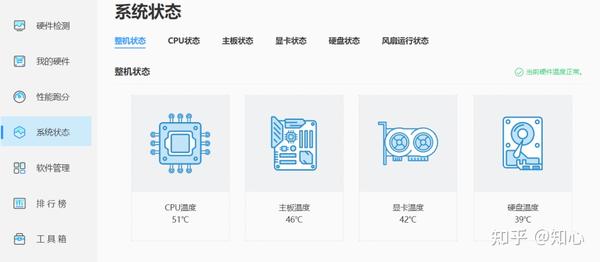
单靠KDIAG一个工具,有时候不够全面。我建议你搭配HWiNFO看温度电压,再用CrystalDiskInfo看硬盘健康度。KDIAG负责跑压力测试,HWiNFO盯着温度曲线,这样要是KDIAG报错,你能知道是过热还是供电不足。我上次给老电脑升级,换了块二手显卡,KDIAG跑3D测试直接FAIL,一看HWiNFO,显存温度都飙到95度了,果断退货换新。这几个工具都不大,加起来不到50兆,放U盘里随身带着,帮朋友修电脑也能露一手。你要是想更专业点,还能用MemTest86单独测内存条,那个更严格,能测出KDIAG漏掉的隐性错误,不过时间长,一晚上跑好几遍,适合死磕疑难杂症。
写在最后:KDIAG下载使用的一些心里话
写了这么多,总结就一句:KDIAG这工具,老归老,但真能干活。我这台老电脑,现在半年跑一次KDIAG,图个安心。你要是动手能力还行,照着这篇KDIAG诊断工具下载指南及使用教程详解去弄,八成能搞定。实在卡在哪一步,比如U盘启动做不好,或者看不懂报错代码,就多搜搜视频教程,别不好意思。电脑这东西,折腾几次就会了。最后再唠叨一句,下载KDIAG一定认准安全渠道,工具本身是好的,但别让捆绑软件毁了你的电脑。希望这篇嗦的分享能帮到你,要是你用完KDIAG查出了啥问题,欢迎回来交流,咱们评论区见。

 喜欢
喜欢  顶
顶 难过
难过 囧
囧 围观
围观 无聊
无聊