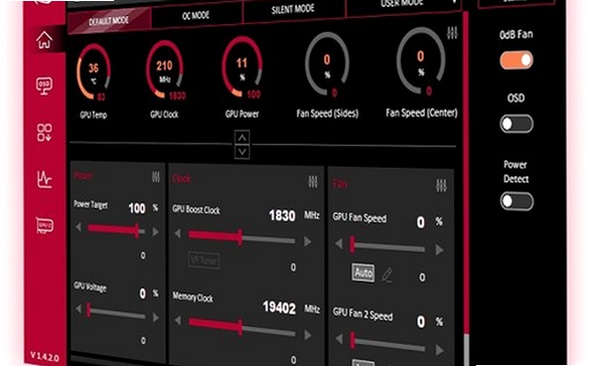
说实话,现在很多人买了华硕显卡,装完驱动就觉得完事了。其实你手里的这块卡,可能还有 10% 甚至 20% 的性能没挖出来。今天咱们就聊聊怎么用最简单的方法,把这块卡“榨干”。不用那些复杂的第三方软件,也不用去 BIOS 里瞎折腾,直接用华硕自家的 **GPU Tweak III华硕显卡超频工具** 就足够了。我前阵子刚给朋友的 3060 调过,过程比想象中顺利,只要不贪心,基本不会出幺蛾子。这篇文章就是把我踩过的坑和成功的经验整理出来,大家跟着做就行。
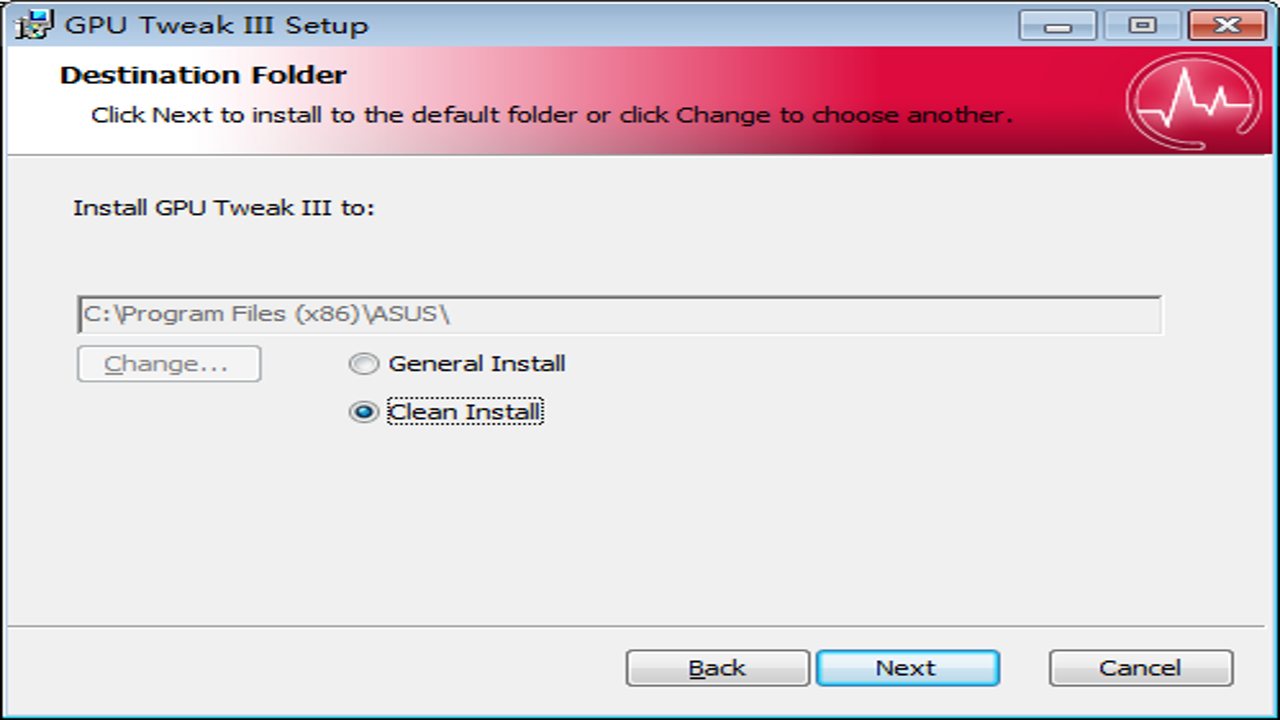
第一步:安装与基础设置
先去华硕官网下载最新版,别去那些乱七八糟的下载站找,容易带毒。安装过程跟装普通软件一样,下一步下一步就行。装好后打开软件,你会看到几个大按钮,别慌,先别点“自动超频”。先看看你的显卡当前状态,核心频率、显存频率、温度、功耗,这些数据心里要有数。我刚开始用的时候,发现默认频率比标称值低了一点点,这是厂商留的安全余量。这时候你可以点一下“推荐设置”,软件会根据你的硬件自动给一个比较保守的超频方案。我试过直接拉满,结果游戏里闪退了一次,所以建议先按推荐的来,稳定最重要。
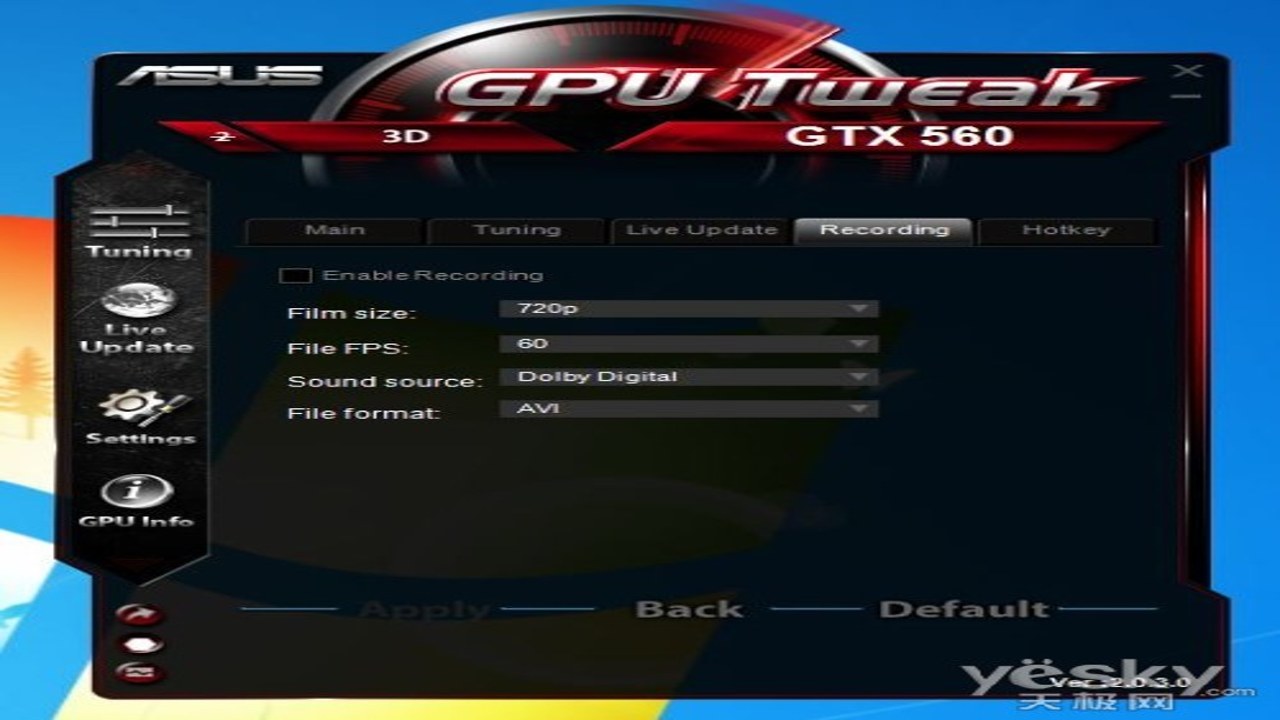
第二步:手动微调,寻找最佳平衡点
自动超频只是入门,想真正榨干性能,还是得手动。把界面切换到“手动”模式。这里有几个关键参数:核心频率(Core Clock)、显存频率(Memory Clock)、核心电压(Core Voltage)。我的经验是,核心频率可以每次加 5-10MHz,显存频率可以每次加 100-200MHz。电压方面,除非你是高端玩家,否则不建议手动调电压,华硕的默认电压通常已经足够安全。调完参数后,点击“应用”。这时候千万别直接打游戏,先去打开任务管理器或者用 GPU-Z 跑个分,再开个 3DMark 或者玩个小游戏跑 10 分钟。如果没黑屏、没花屏,说明这个频率是稳定的。我有一次显存加太高了,玩《赛博朋克 2077》的时候画面卡死,重启后才恢复正常,所以每次改动都要验证。
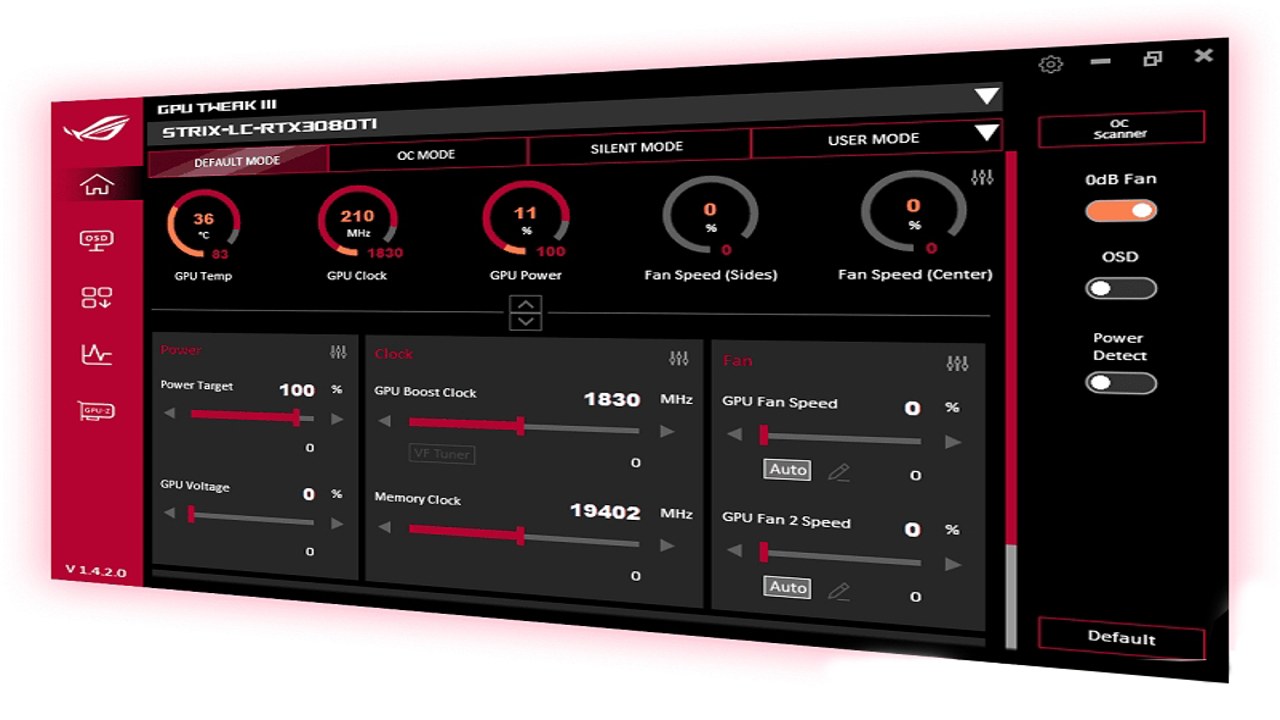
第三步:监控散热与长期稳定性
超频最怕的就是过热。华硕的 **GPU Tweak III华硕显卡超频工具** 有一个很实用的功能,就是实时监控温度。我在超频状态下,把风扇曲线手动拉高一点,让转速稍微快一些。虽然噪音会大一点,但能保持核心温度在 75 度以下,这对寿命很有好处。另外,记得开启“记录日志”功能,如果哪天突然死机了,你可以回头查查是不是哪个参数设得太激进。我有个朋友不信邪,把频率拉到了极限,结果用了半个月后显卡出现花屏,最后只能送修。大家一定要记住,超频是“小步快跑”,不要追求一步到位。稳定性永远比那点帧数更重要,毕竟谁也不想为了几帧 FPS,把几千块买来的显卡搞坏。
最后总结一下,使用 **GPU Tweak III华硕显卡超频工具** 其实并不复杂,核心就在于“稳”。先自动后手动,先小后大,多测试多观察。只要方法对,你的显卡肯定能跑出比默认状态更好的成绩。如果你在使用过程中遇到问题,不妨去华硕社区问问,那里有很多高手。希望这篇教程能帮到你,祝你超频顺利,游戏愉快!

 喜欢
喜欢  顶
顶 难过
难过 囧
囧 围观
围观 无聊
无聊