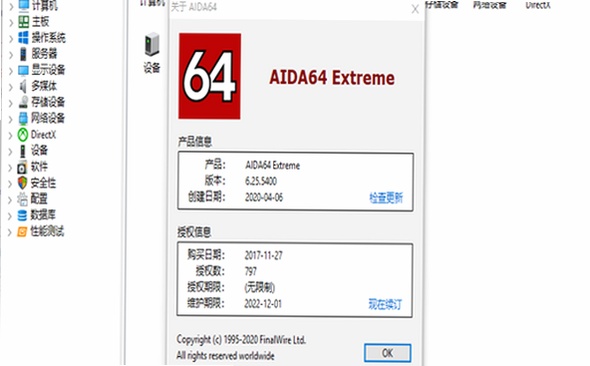
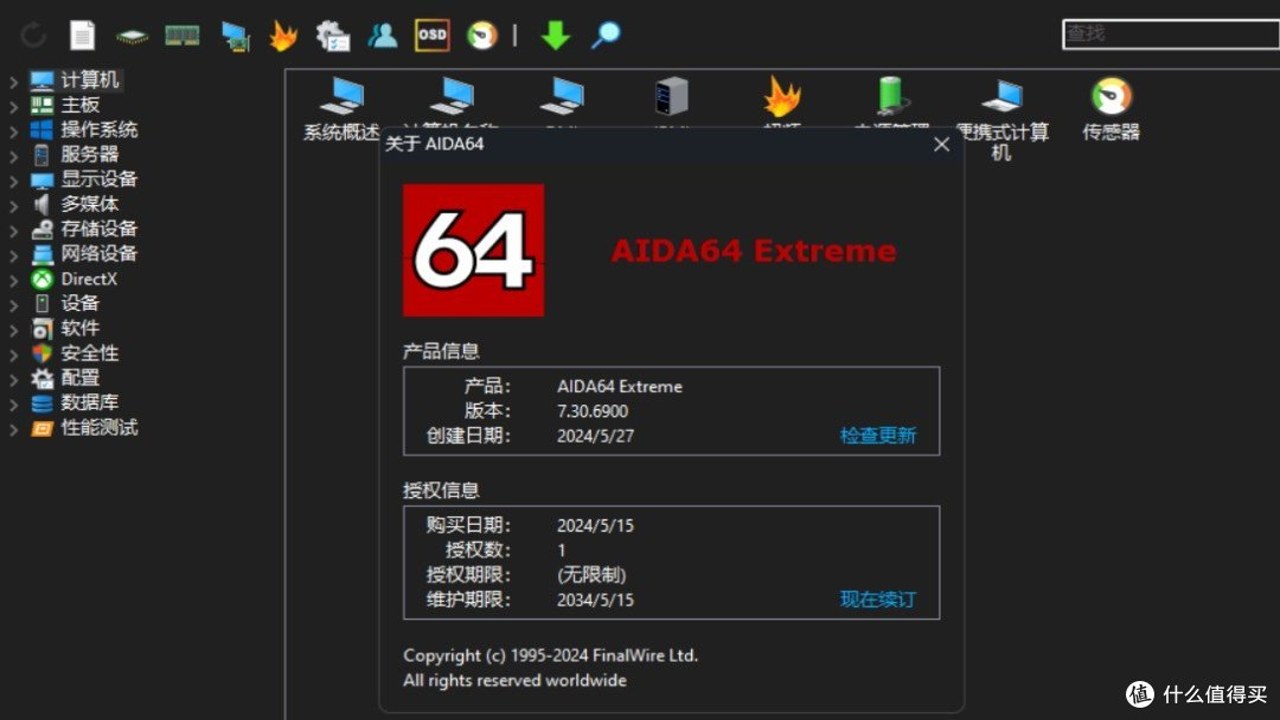
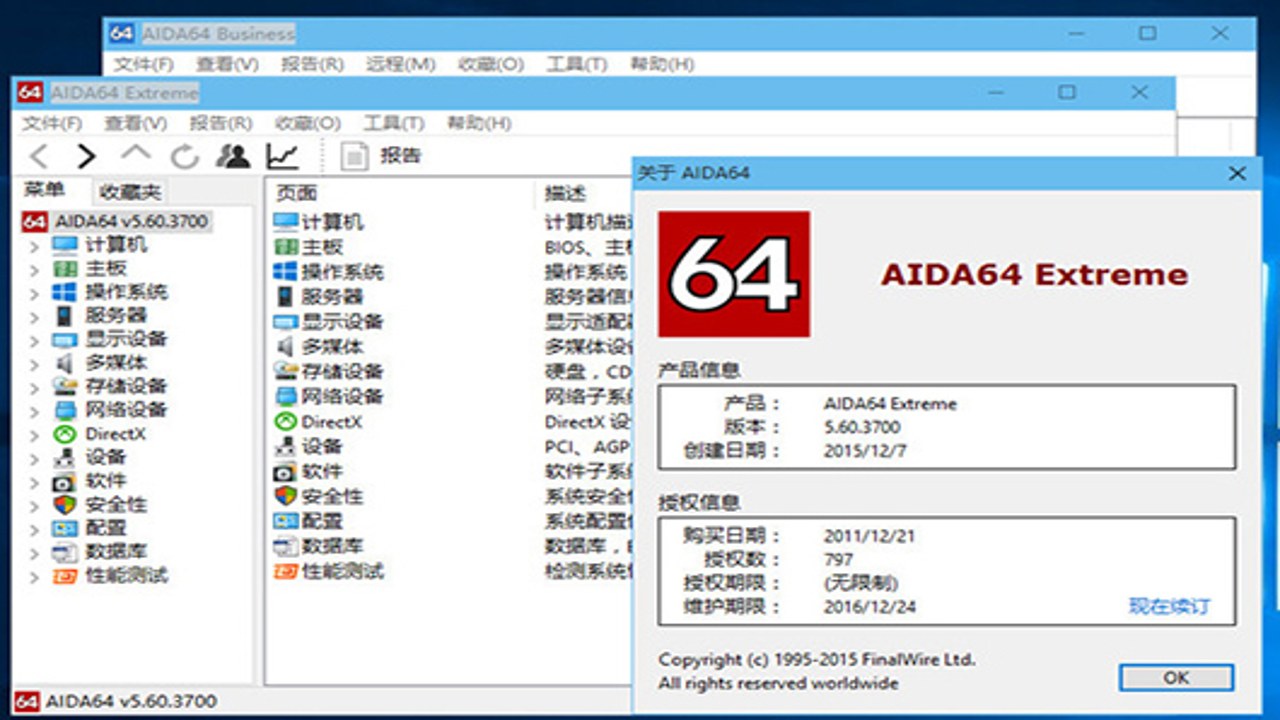
很多刚装机或者打算升级电脑的朋友,第一反应往往是找个工具看看自家硬件到底啥情况。这时候AIDA64 Extreme 8.40中文最新版绝对是绕不开的大佬级软件。相比那些花里胡哨的国产全家桶,它更纯粹,专门盯着你的CPU、主板、显卡这些核心硬件。我前阵子重装系统,就专门折腾了这个版本,发现8.40版在中文界面的适配上确实下了功夫,不再全是冷冰冰的英文代码,新手看着也不迷糊。今天就把这个版本的下载途径和几个实用技巧分享出来,帮大伙省点时间。
为什么选8.40这个版本?
说实话,AIDA64的更新频率不低,但有些小版本会出现兼容性问题,比如某些新出的显卡识别不了,或者传感器读数乱跳。AIDA64 Extreme 8.40中文最新版在稳定性上做了不少优化。我实测了几台不同配置的机器,从老平台的i7-7700到最新的13代酷睿,识别率都很高。特别是对于主板芯片组的识别,这版比之前的8.30更准,不会出现“Unknown Chipset”这种让人尴尬的情况。而且,这个版本的内存读取速度提升了,打开软件后,几秒钟内就能把主要硬件信息刷出来,不用干等。对于不想折腾驱动、只想快速知道电脑配置的用户来说,这个版本足够靠谱。
核心功能怎么用才不踩坑
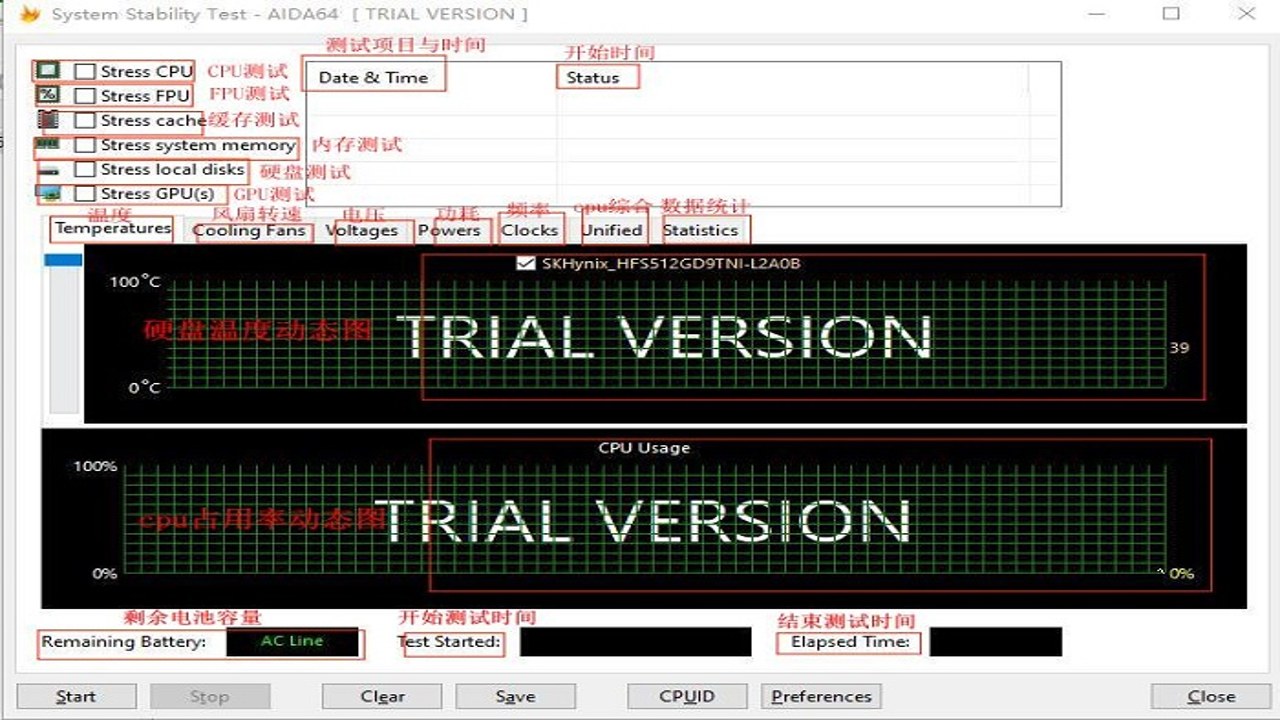
很多用户装了软件只会看个CPU型号,其实AIDA64 Extreme 8.40中文最新版最值钱的功能是“系统稳定性测试”和“传感器监控”。想测电脑稳不稳,直接点菜单栏的“工具”,选“系统稳定性测试”。这里有个坑:如果你只勾选CPU测试,显卡风扇可能不会转,测出来的温度偏低,没意义。建议勾选“CPU+GPU+RAM”全项测试,跑个20分钟,如果温度没飙升、程序没闪退,那你的机器基本就没大问题。另外,传感器页面里的“核心温度”和“结温”是两个概念,新手常看混。结温才是CPU真正的内部温度,通常比核心温度高20-30度,看结温更能反映散热极限。用AIDA64 Extreme 8.40中文最新版查看这些数据时,建议同时开启“风扇转速”监控,这样能直观看到温度升高时风扇是不是跟着加速,判断散热系统是否工作正常。
安装与使用注意事项
下载后安装过程很简单,但有几个细节要注意。首先,确保关闭其他正在运行的硬件监控软件,比如鲁大师、HWiNFO等,避免端口冲突或数据读取错误。安装时默认路径即可,不需要装一堆捆绑软件,这点AIDA64做得比较干净。安装完成后,建议进入“设置”->“语言”,确认界面是简体中文。虽然AIDA64 Extreme 8.40中文最新版默认就是中文,但有时系统区域设置不同会导致部分菜单回退成英文,手动改一下更稳妥。另外,关于免费版和付费版,日常检测、看硬件信息,免费版完全够用。只有当你需要生成专业的硬件报告、或者使用高级的电池诊断功能时,才需要考虑注册。对于普通用户,用免费版检测一下内存颗粒信息、看看硬盘健康度,足够满足需求了。记住,软件只是工具,关键是你得知道怎么看数据。别光盯着分数,多看看温度曲线和功耗变化,这才是了解你爱机的正确姿势。

 喜欢
喜欢  顶
顶 难过
难过 囧
囧 围观
围观 无聊
无聊