最近有不少朋友在后台私信问我,说想学超级制图工具,但一打开界面看着密密麻麻的按钮就头大,不知道从哪儿下手。其实我刚接触那会儿也这样,完全摸不着北。后来自己捣鼓了几天,翻了翻帮助文档,又看了些视频,才算慢慢找着门道。今天我就把自己摸索出来的那点经验,整理成一份大白话教程,专门给刚入手超级制图的朋友们看看,希望能帮你们省点力气,少走点弯路。咱们不扯那些虚头巴脑的理论,直接聊点实在的操作。


第一步:先把界面和基础设置搞明白
刚打开超级制图,别急着画东西,先花几分钟熟悉一下咱们要干活的地儿。最上面那一排是菜单栏,文件、编辑、视图这些都在里头。左边这一竖溜是工具栏,画图用的各种笔啊、形状啊、选择工具啊都在这。右边是图层面板,这个特别重要,待会儿咱们细说。中间那块大白板就是画布了,你之后的作品就在这儿诞生。
正式开始画之前,我建议你先点开顶部的“文件”,找到“新建”,弹出来的对话框里能设置画布的尺寸和分辨率。一般做网络用的图,分辨率设72就够了,打印的话得设300。我当时不知道,直接用默认的,结果画出来的图放大全是马赛克,后来问了别人才知道是分辨率没调对。还有那个背景色,你要是想画透明底的图,记得把背景内容选成“透明”,不然默认是白色的,后期抠图麻烦死。
第二步:掌握几个最常用的绘图工具
工具用熟了,干活儿才顺手。超级制图里我平时用得最多的就是画笔工具和形状工具。画笔工具就在左边工具栏里,点一下选中,然后看顶部的选项栏,能调笔刷的大小、硬度和不透明度。新手调大小的时候容易懵,其实快捷键特方便,按键盘上的 [ 和 ] 键就能快速缩小或放大笔刷,这招我也是看人家视频学的,用起来贼溜。
形状工具也挺好用,画个矩形、圆形或者直线,点一下拖拽就出来了,比用画笔一点点描省事儿多了。我想画个箭头,就在形状工具里选“自定义形状”,里面藏着不少现成的箭头样式。画完形状后,你可以直接改填充颜色和描边,右键点一下图层缩略图就能找到“混合选项”,里头能加阴影、发光这些效果,挺有意思的。
还有那个“选择工具”,快捷键是M,框选住一块区域后,你就能单独挪动或者修改这块地方了。要是选错了,按Ctrl+D取消选区就行。这些小操作看着简单,但真能提升效率,我一开始不懂,全靠套索一点点勾,慢得要命。
对了,画图过程中要是哪一步弄错了,别慌,按Ctrl+Z撤销。超级制图默认能撤销好多步,比系统自带的画图工具强多了。我经常画一笔不满意就撤,反反复复,这功能对新手来说就是后悔药,特安心。
第三步:图层和颜色,这俩必须搞懂
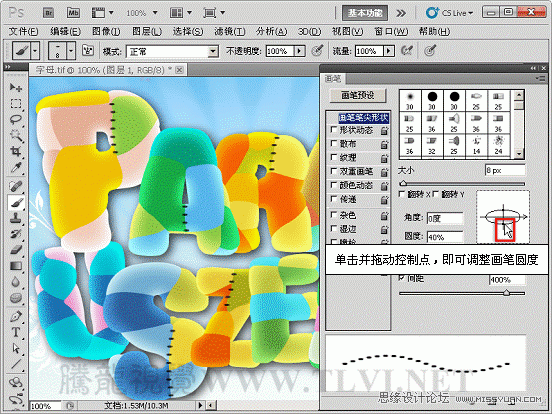
图层这东西,刚开始我真觉得玄乎,后来才明白它就像一张张叠在一起的透明胶片。你在上面画东西,不会影响下面那层。比如我要画个人物,会先新建一个图层画轮廓,再新建一个图层上色,这样万一颜色涂出界了,擦掉也不会弄脏轮廓线。在图层面板下方有个“新建图层”的小图标,点一下就多一张“纸”。选中哪个图层,你画的内容就在哪层上,千万别弄混了,不然想改其中一个元素,结果把整张图都动了,那感觉老难受了。
颜色这块,超级制图的取色器在左边工具栏下面,有个带颜色的小方块,双击它就能弹出调色板。你可以直接拖动鼠标选颜色,也可以输入色值精确调色。我建议新手直接用“色轮”模式选,更直观。前景色和背景色也要分清,画笔用的是前景色,橡皮擦擦出来的背景色就是背景色。按X键可以快速切换这两个颜色,画错了想换色,按一下X就行,熟练了特别顺手。
还有个偷懒的小技巧,看到喜欢的颜色,直接用“吸管工具”(快捷键I)去点画布上那个颜色,它就会被吸到前景色里来。这样搭配出来的色系绝对统一,不会出现那种很突兀的配色。
第四步:保存导出和几个提速快捷键
画完图保存,这个操作可不能马虎。超级制图的默认保存格式是它自己的工程文件,能保留所有图层信息,方便你下次接着改。但你要是想发到网上或者发给别人看,就得“导出”了。在“文件”菜单下找到“导出”,选个PNG或者JPG格式。PNG支持透明背景,画Logo或表情包用这个好;JPG文件小,照片类的用这个合适。我一开始不知道,直接截图发给别人,结果图特别糊,后来才学会用导出功能。
再分享几个我私藏的快捷键,用好了速度翻倍。按住空格键可以快速切换成抓手工具,拖动画面看细节,不用去工具栏找了。Ctrl+T是自由变换,缩放旋转图形都靠它。Ctrl+J是复制当前图层,想做个备份或者做重复元素的时候特别好使。这些键位刚开始记不住很正常,用多了手就形成肌肉记忆了。
今天就先聊到这儿吧。超级制图这个工具功能挺多的,但咱们新手别贪多,先把这几个基础操作练熟了,能独立画出一幅简单的图,建立点信心比啥都强。以后再碰到什么滤镜、蒙版、路径那些高级功能,慢慢摸索也不迟。希望我踩过的坑能给你们提个醒,赶紧打开软件试两笔,画坏了也不怕,多撤销几次就行。搞创作嘛,放松点,开心最重要。

 喜欢
喜欢  顶
顶 难过
难过 囧
囧 围观
围观 无聊
无聊