玩3ds Max也有七八年了,从当初被视图操作搞得晕头转向的小白,到现在能独立搞定复杂场景,中间踩过的坑真不少。很多人问我,为啥同样的活,有人干得又快又好,有人却磨蹭半天?其实差别就在工具搭配上。今天不整那些虚头巴脑的理论,就纯唠唠我这些年用下来,真正觉得顺手的3ds Max最佳拍档,从建模到渲染,把效率拉满的那种。这篇文章就是你的最佳拍档之3ds Max篇实战笔记,看完直接照抄作业就行。
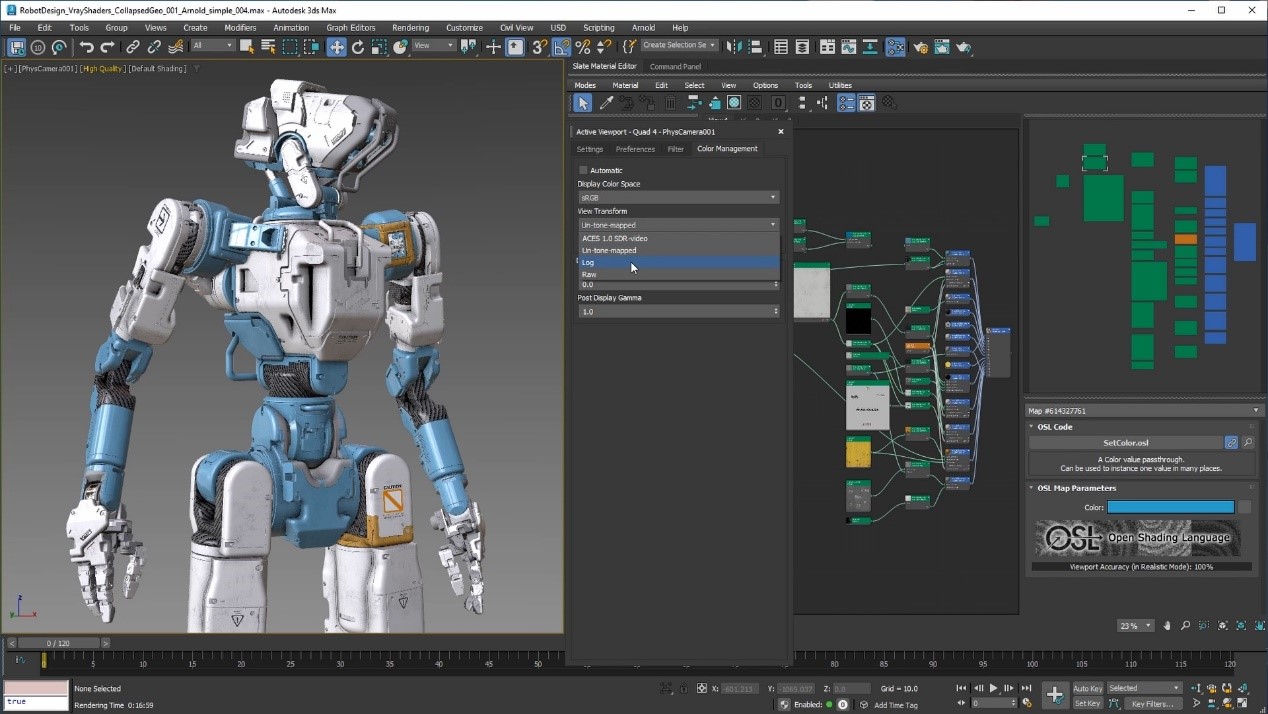
建模环节的黄金搭档,手速直接起飞
建模是苦力活,但用对工具能让你少掉点头发。先说PolyBoost,这玩意儿简直就是多边形建模的瑞士军刀。以前调个点、切个线,菜单里翻半天,装上它之后,所有高频命令都能自定义到鼠标旁边,操作起来那叫一个行云流水。尤其是做硬表面建模的时候,它的快速切片和循环边工具,比原生功能好用不止一个档次。我刚开始用的时候,感觉就像从手动挡换成了自动挡,建模速度至少提升了三分之一。还有Graphite建模工具集,虽然3ds Max自带,但很多人不知道把它调出来用。里面的“自由形式”和“选择”面板,配合PolyBoost,做复杂曲面造型时,简直是指哪打哪,非常跟手。这套组合拳打下来,你的建模效率想不翻倍都难。
另外,如果你经常做室内设计或者建筑可视化,我强烈建议你装一个FloorGenerator。以前做木地板,得一块块拼,还得处理各种缝隙,麻烦得要死。有了这个插件,一键生成各种铺装样式,木地板、地砖、人字拼,参数一调,几秒钟就搞定,而且面数控制得非常好,不卡顿。这绝对是做室内外效果图的最佳拍档之3ds Max篇里必不可少的一环。
渲染器选对路,出图速度快一半
渲染是另一个耗时大户。V-Ray和Corona这俩主流渲染器我都深度用过。如果你追求极致的真实感和物理光照,Corona渲染器是个非常棒的搭档。它的交互式渲染(IR)特别灵敏,调灯光、改材质都是实时反馈,那种“所见即所得”的感觉,能帮你省下大量测试渲染的时间。而且Corona的光线混合(LightMix)功能,可以在渲染完成后,直接在帧缓冲窗口里调整灯光的颜色和强度,不用重新渲染,这功能简直就是救星,尤其是在甲方爸爸反复提修改意见的时候。
如果你更习惯V-Ray的工作流,那一定要学会用V-Ray的代理物体(Proxy)和渲染元素(Render Elements)。把高精度的模型转成代理,场景再大也不怕内存爆掉。分层渲染输出后,后期在PS里调整的空间就大多了。我个人习惯是,场景里放几个关键的光度学灯光,然后用V-Ray的穹顶灯配合HDRI贴图来做环境光,这样打出来的光既干净又真实,比手动打一堆补光高效多了。记住,渲染器没有绝对的好坏,找到最适合你工作流的那一个,并且吃透它,才是真正的效率倍增器。
材质贴图有妙招,细节质感蹭蹭涨
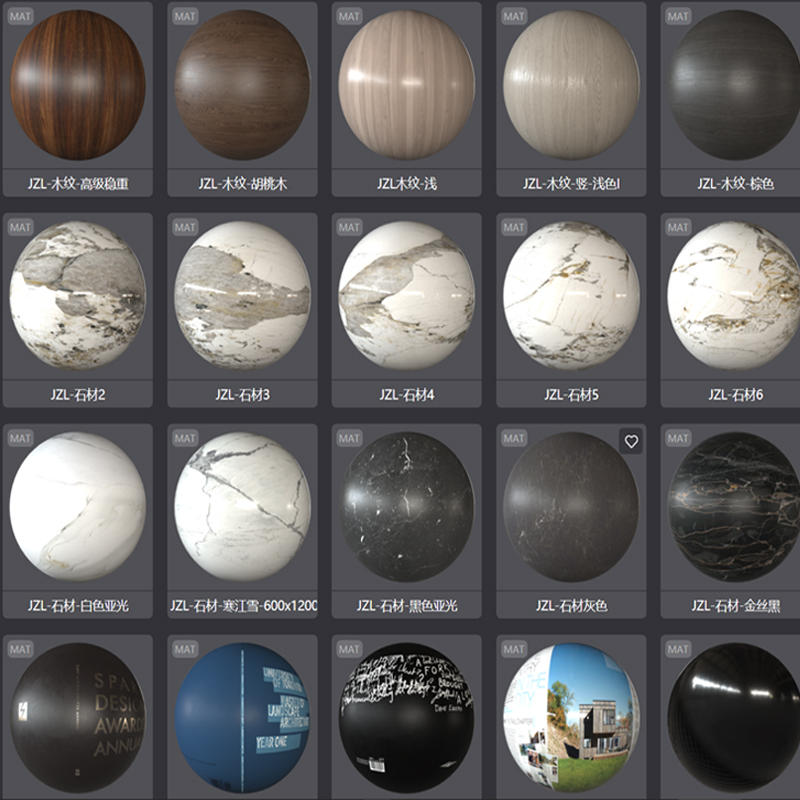
材质这块,最烦的就是贴图资源不好找,或者贴上去效果不对。这时候,Quixel Megascans和Poly Haven这类免费资源库就是你的最佳拍档。里面的贴图都是PBR标准的,颜色、粗糙度、法线、置换贴图一应俱全,下载下来直接用,质感都非常棒。再配合一个材质管理器,比如Materialize或者Substance Painter,你可以自己快速生成和调整贴图,制作一些特殊的磨损、污渍效果,让模型细节更耐看。我之前做过一个废弃工厂的场景,就是靠Substance Painter做旧化处理,叠加了几层锈迹和灰尘的贴图,最后渲染出来的效果,客户还以为我是实拍的。另外,记得多用3ds Max的“Slate材质编辑器”,它的节点式操作虽然一开始看着复杂,但用习惯了之后,调整复杂的材质层级关系会非常直观,比原来的精简模式强大太多。
日常操作小技巧,省时省力才是王道
最后分享几个能实实在在提升幸福感的小技巧。第一,一定要自定义你的界面和快捷键。把最常用的命令,比如“连接”、“切割”、“焊接”设置成顺手的快捷键,日积月累省下来的时间非常可观。第二,学会使用“选择类似对象”和“按名称选择”功能。场景里东西一多,鼠标点选就太慢了,用快捷键H调出选择器,直接输入名字,精准又快速。第三,用好“层”和“组”。把模型分门别类地放好,锁定不编辑的层,既能防止误操作,也能让场景管理器一目了然。第四,别忘了Autodesk官方的资源库和社区,那里有海量的免费模型和教程,遇到问题上去搜一搜,往往能找到现成的解决方案。
好了,以上这些就是我从实际项目中总结出来的经验。配图里我也标了一些我常用的插件界面。总之呢,工欲善其事,必先利其器。花点时间找到适合你自己的最佳拍档之3ds Max篇组合,绝对比闷头硬干要强得多。希望这篇分享能帮到正在和3ds Max斗智斗勇的你。

如果你也有什么私藏的宝贝插件或者独门秘籍,欢迎在评论区留言交流,咱们一起进步。毕竟,一个人走得快,一群人走得远嘛。

 喜欢
喜欢  顶
顶 难过
难过 囧
囧 围观
围观 无聊
无聊