最近很多朋友在群里问CTT风格渲染器到底怎么设置才能出图又快又好看,今天小编就结合自己这段时间的实测经验,把CTT风格渲染器的设置流程从头到尾捋一遍,分享给还在摸索的朋友们参考,不一定适合所有人,但至少能帮你少折腾几个晚上,顺便把一些容易踩的小坑也提前说清楚。
下载安装那点事,别装错版本
先说下载这块,网上搜CTT风格渲染器出来一堆下载站,有的捆绑乱七八糟的东西,小编第一次就中招了,装完桌面多了好几个全家桶,气得不行。后来学乖了,直接去官网或者靠谱的大站下载,一般看文件大小和版本号就能分辨个大概。安装的时候路径别带中文,这个老生常谈但还是有人忽略,导致后面渲染的时候材质加载出错。
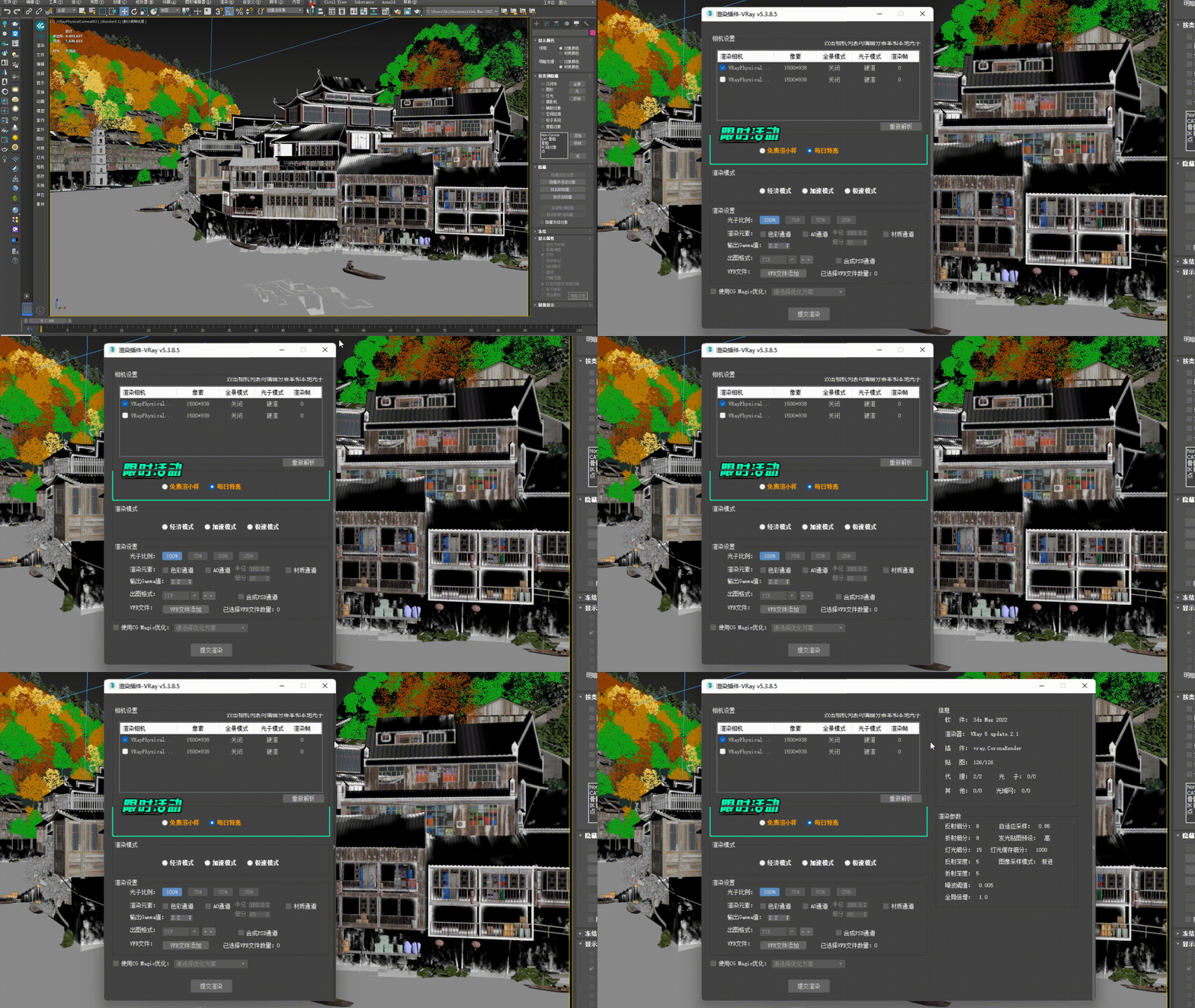
装好之后打开,界面其实不算复杂,左边是模型列表,中间是预览窗口,右边是参数面板。第一次打开可能会有点懵,别急,咱们一步步来。先把默认语言调成中文,在设置选项里找语言切换就行,省得对着英文猜意思,尤其是参数多的时候,中文界面友好太多。
核心参数怎么调,实践出真知
接下来就是重头戏了,CTT风格渲染器最核心的就那几个参数,采样率、环境光遮蔽、阴影质量、后期处理,新手不用每个都搞懂,先记住几个常用组合就行。小编自己测下来,室内场景一般把采样率拉到500左右,噪点基本就看不见了,再高的话时间翻倍但效果提升不明显,性价比不高。

环境光遮蔽这个选项,默认是开的,但强度建议调到0.6到0.8之间,太低了画面发灰,太高了暗部死黑,看着压抑。阴影质量选中等就够用,除非你要出大图打印,不然高和中的区别在屏幕上真的不太看得出来。后期处理那边,辉光强度控制在0.3左右,色调映射选ACES,颜色会比较自然,不会发白或者过饱和。
这里要特别提醒一下,很多教程说数值拉满就完事,小编实测发现拉满反而容易出问题,比如采样率太高会导致渲染时间成倍增加,而且内存占用飙升,小编电脑16G内存都差点扛不住,所以还是根据自己电脑配置来,别盲目追高。
灯光和材质配合,效果直接翻倍
参数调好了,灯光和材质跟不上也是白搭。CTT风格渲染器自带的材质库还算丰富,但新手容易把材质直接往模型上一拖就完事,结果出来的效果生硬得很。小编建议把粗糙度和金属度这两个滑块配合着调,别用默认值,稍微动一点效果就不一样。
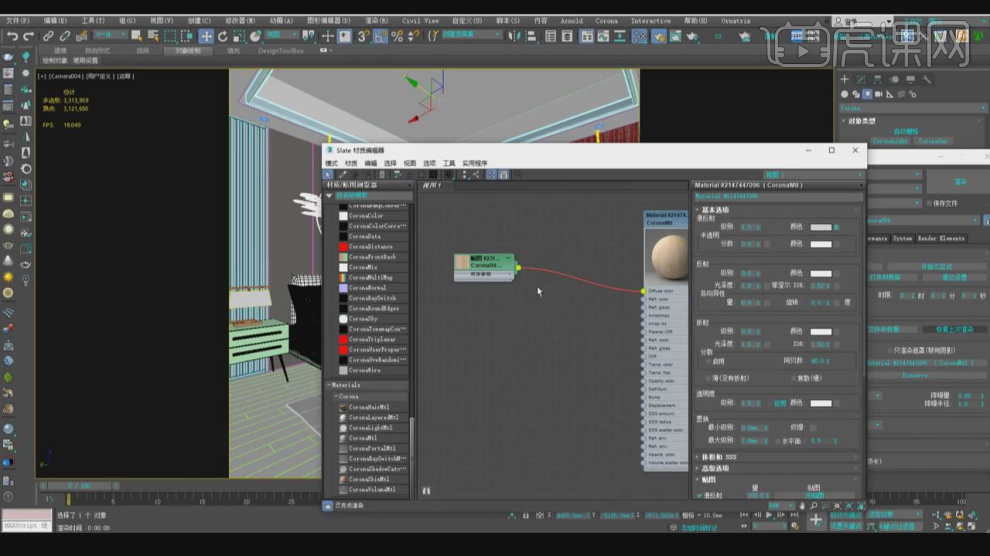
灯光这块,小编踩过的坑就是灯光数量太多,反而显得杂乱。其实一个主光源加一个补光就能出很干净的效果,如果场景暗部太多,再加个顶光就行。灯光颜色尽量统一,别一个暖一个冷,看起来会很奇怪。渲染预览的时候可以开低分辨率快速看效果,等满意了再开高分辨率出大图,省时间。
出图格式和后期处理技巧
出图格式方面,CTT风格渲染器支持PNG和JPG,如果要继续后期调色就选PNG,直接发朋友圈的话JPG就够了。小编习惯先渲染一张小图看看整体感觉,然后再出大图,避免大图渲染完才发现构图问题,白白浪费时间。渲染完成后可以在自带的后期面板里稍微调一下曝光和对比度,基本就不用再开PS了。
最后再多说一句,设置这东西真的没有绝对标准,不同场景不同模型需要的参数都不一样,大家按照小编上面说的基础逻辑去试,多渲染几次就能找到自己的手感了。希望这篇CTT风格渲染器设置教程能帮到正在折腾的朋友,有问题评论区留言,看到都会回。

 喜欢
喜欢  顶
顶 难过
难过 囧
囧 围观
围观 无聊
无聊