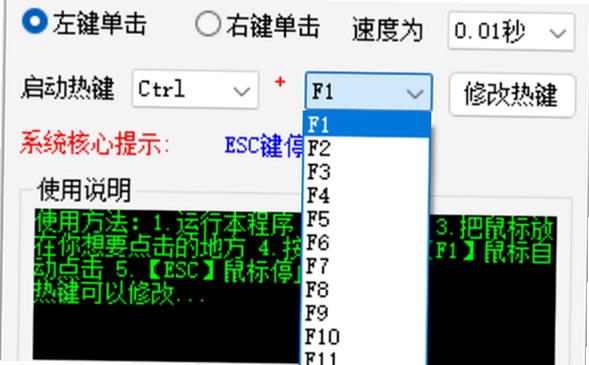
大家平时用手机是不是经常碰到那种需要不停点屏幕的情况?比如抢红包、游戏里挂机刷材料、或者做一些重复的点击任务,手指头都快戳抽筋了。这时候就特别需要连点器自动点这个功能来帮忙。我自己也是被游戏里的日常任务折磨得不行,才去研究这个的。网上说的那些方法乱七八糟,有的还要连电脑,有的说要越狱,看着就头大。今天我就把自己实测过的方法整理一下,专门说说安卓和苹果手机怎么设置连点器自动点屏幕,保证你看完就能自己动手设置。
安卓手机连点器自动点怎么开?其实不用装乱七八糟的软件
很多朋友一听说要设置连点器自动点,第一反应就是去应用商店下载第三方App。确实,市面上像什么自动点击器、连点精灵之类的软件一大堆,但说实话,那些App要么有广告,要么要求各种无障碍权限,用起来总感觉不踏实。其实咱们安卓手机系统里就自带了一个很实用的功能,叫「触摸反馈」或者叫「开发者选项」里的某个设置,但那个不是直接连点。真正好用又安全的办法,还是得靠系统自带的无障碍服务配合一个小工具,或者直接用一些大厂出品的、没有广告的小插件。
我自己的安卓手机试过几种,最稳妥的还是开启「指针位置」和「显示触摸」来调试,但真正要实现自动连点,目前主流做法是利用「无障碍服务」。很多手机自带游戏助手或者游戏空间里就有连点功能,比如小米、黑鲨、红魔这些主打游戏的手机,在游戏工具箱里直接就能开启连点器自动点,根本不用额外下载东西。如果你的手机没有这个功能,那就去设置里找到「更多设置」→「无障碍」→「已下载的服务」,看看有没有可以辅助点击的工具。我自己用的是一台老款小米,升级到最新系统后,游戏加速里就自带了这个,开启后设置点击频率和点击位置就行,非常顺手。
如果手机确实没有自带,那就只能借助第三方轻量工具了。我个人建议别去下那种体积特别大、界面花里胡哨的,就找那种只有几百KB的、开源的小工具。安装后按照提示开启无障碍权限,然后在悬浮窗里添加你需要自动点击的坐标点,设置好点击间隔时间,保存脚本就能跑起来了。整个过程没有难度,唯一的坑就是有些手机在后台会把这个服务杀掉,记得在电池优化里把那个App设为「无限制」就行。

苹果手机不越狱也能用连点器自动点?iOS系统自带隐藏技巧
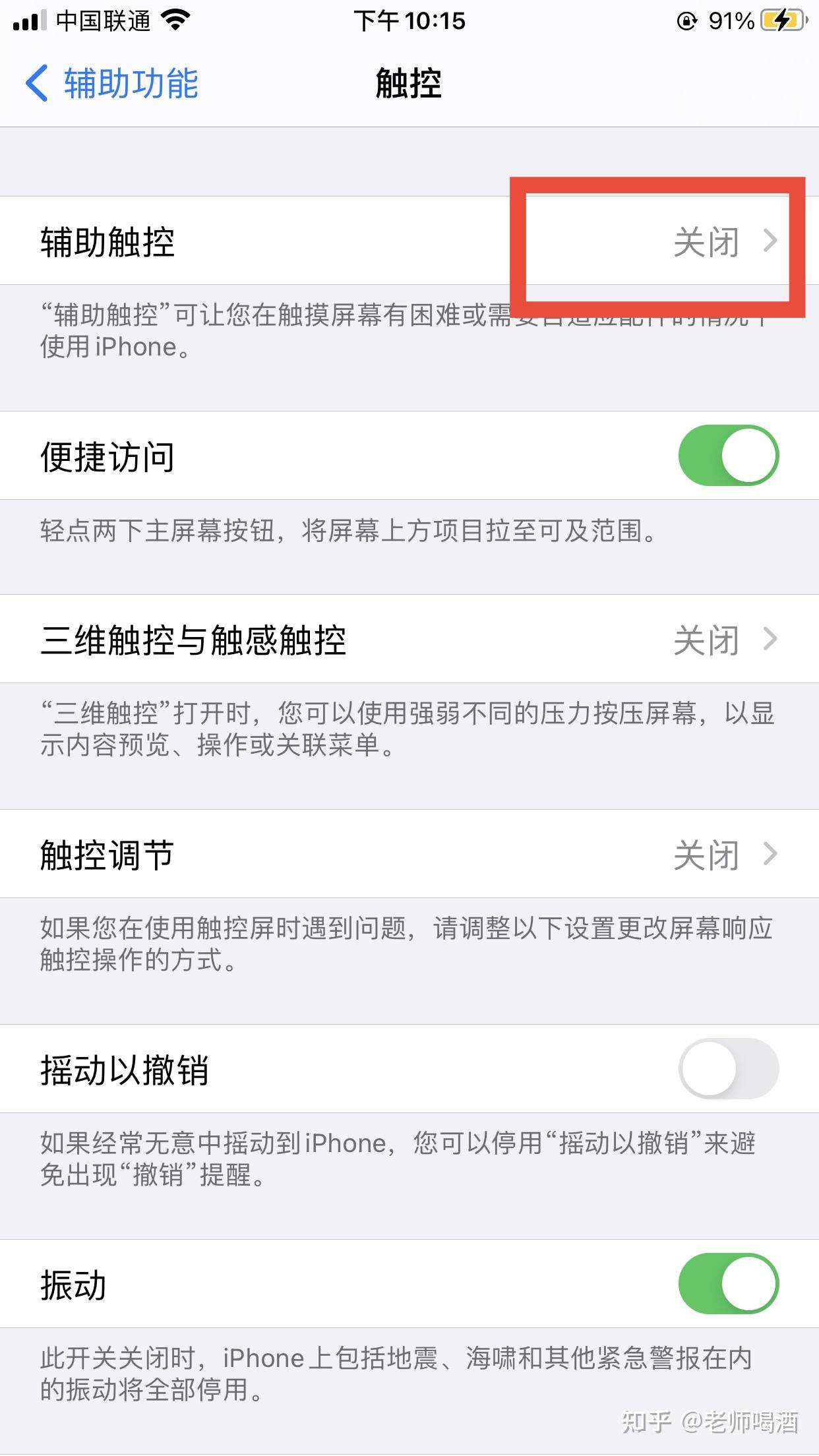
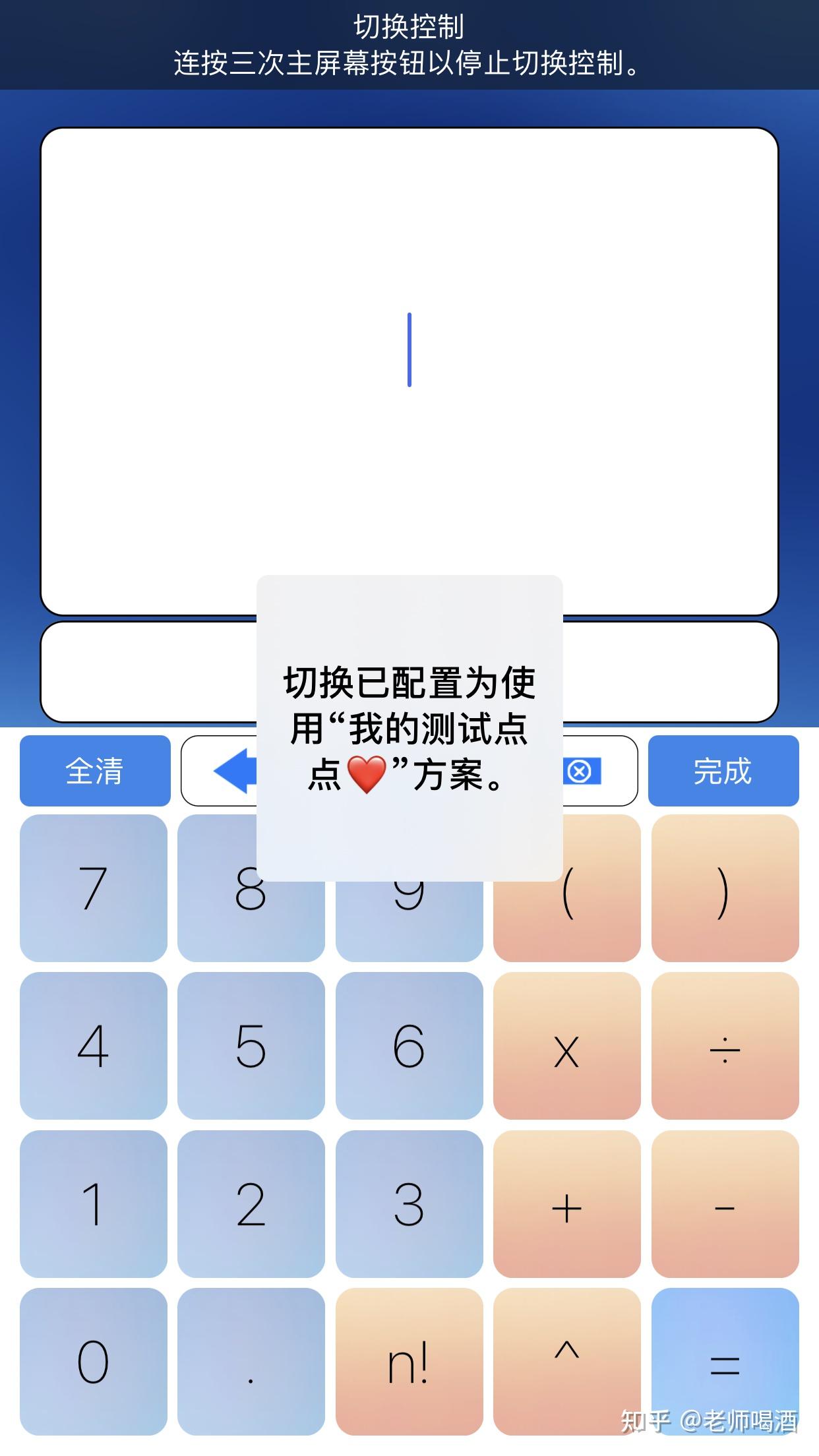
说到苹果手机,很多教程上来就说要越狱,那都是老黄历了。现在的iOS系统其实自带了一个非常好用的连点功能,只是藏得比较深,很多人不知道。这个功能就是「辅助触控」配合「自定义手势」,或者用「切换控制」来录制点击序列。我自己用的就是iPhone 13,系统更新到iOS 16之后,在「设置」→「辅助功能」→「触控」里,就能看到「辅助触控」选项。你先把它打开,然后往下拉找到「自定操作」,比如你可以设置轻点两下是截屏,但这不是连点。要实现自动连续点击,得靠「切换控制」这个功能。
用「切换控制」设置连点器自动点的方法其实很简单,但步骤稍微多点,我第一次弄的时候也绕了弯。先进「设置」→「辅助功能」→「切换控制」,打开它,然后去「切换」里添加一个外部设备或者直接用屏幕作为切换源。接着返回主屏幕,打开你要自动点击的那个界面,然后按三次侧边按钮调出切换控制菜单,选择「手势」→「自定手势」,这时候你屏幕上点的所有位置和时长都会被记录下来,比如你点一下屏幕,停顿半秒,再点一下,这个动作就会录进去。录完之后保存,再在切换控制菜单里选择「播放手势」,它就会像复读机一样自动执行你刚才录制的那套点击动作了。这个方法不需要任何第三方App,完全系统原生,干净又安全,就是录手势的时候得有点耐心,多试两次找准节奏就好了。
不过要提醒一下,苹果这个功能主要是为了辅助残障人士设计的,所以使用逻辑上跟安卓那种纯连点器不太一样。它更适合录制一套固定的连点动作,比如你需要在某个位置连续点击10次,那你就录10次。如果你需要那种可以自定义循环次数、点击间隔精确到毫秒的,那iOS自带的功能就比较吃力了。所以我的建议是,苹果用户如果不是重度需求,用自带的切换控制就够了。要是觉得不够用,那就只能考虑用电脑上的辅助工具配合QuickTime来模拟点击了,但那个操作门槛高,不适合普通小白,这里就不展开说了。
连点器自动点屏幕的实用场景与频率设置心得
学会怎么开启连点器自动点之后,最关键的就是怎么设置频率和点击位置了。我拿自己最常用的场景举例吧。一个是玩那种放置类手游,需要每隔几分钟点一下升级建筑,这时候我就把连点器设置为每5秒点击一次,坐标就设置在升级按钮上。另一个是在某些App里做任务,需要连续快速点击屏幕几百次,这时候我就把点击间隔调到最快的10毫秒,让它自己在那儿疯狂点,我去倒杯水回来就完事儿了。这里有个很重要的经验要分享给大家:设置点击频率一定要看具体的场景需求,如果是抢购商品,那肯定越快越好;但如果是游戏里挂机,太快反而会被系统检测出来判定为脚本,所以建议大家把间隔设置在300毫秒到1000毫秒之间,模拟真人手速,比较稳妥。
还有就是关于点击位置的选择。现在的连点器工具都支持录制多个坐标点,比如你可以设置它先点屏幕左上角,再点右下角。这种多坐标点的连点在刷一些需要滑动加点击的游戏里特别有用。我自己在设置的时候,通常会把屏幕用坐标网格划分一下,先截图看像素点,再填进去。虽然听起来麻烦,但实际操作起来也就一两分钟的事。建议大家在设置完连点器自动点之后,先不要直接跑正式场景,找个空白桌面或者记事本里试一下,看看点击位置对不对,免得在游戏里点错地方造成误操作。
最后再说一下大家关心的安全性问题。说实话,连点器自动点本身只是个工具,不是外挂,用在正当的地方完全没问题。但如果你在竞技类游戏里用,比如需要手动操作的射击游戏或者MOBA游戏,那肯定会被封号的。我一般只在单机游戏或者休闲放置类游戏里用用,或者用来处理一些App里的机械性操作,这样既省力又不用担心账号安全。反正大家记住一点,工具无罪,关键看你怎么用。
写在最后:关于连点器自动点的常见疑问避坑指南
看到这里,估计大家对连点器自动点怎么设置心里都有数了。最后我再补充几个网上教程不会告诉你的坑。第一个就是安卓手机一定要记得关闭「USB调试」里的「监控ADB安装应用」,不然有些连点器工具会被系统拦截。第二个是苹果手机用切换控制的时候,记得把「轻点以继续」这个选项关掉,不然播放手势的时候会中断。第三个是如果你发现连点器自动点没反应,先检查一下是不是没开悬浮窗权限,或者是不是在后台被系统限制了。我身边好几个朋友都是因为没给工具开后台弹出界面权限,导致悬浮窗按钮不显示,还以为软件坏了。
总之,连点器自动点这个功能确实能帮我们省不少事儿,尤其是那些重复枯燥的点击操作。希望今天这篇安卓苹果通用的设置教程能帮到大家。如果你按照上面的方法试了还是不行,那可能是你的手机型号比较特殊,建议去具体的手机论坛里搜一下自己机型的专属教程。好了,废话不多说,大家快去试试吧。

 喜欢
喜欢  顶
顶 难过
难过 囧
囧 围观
围观 无聊
无聊