最近一直在折腾电脑上的输入法,系统自带的用腻了,搜狗、QQ这些又觉得广告弹窗有点烦,就想着找个干净点的替代品。折腾了一圈,最后锁定了冰凌输入法。这名字听着就挺清爽的,实际用下来也确实对得起这个名字。这篇文章就把我的下载安装过程和一些真实的使用感受掏出来跟大家伙聊聊,想换个输入法但又拿不定主意的朋友,可以看看这篇冰凌输入法下载安装教程做个参考。
冰凌输入法怎么下载?靠谱渠道要选对
先说下载这步。网上搜冰凌输入法,出来的链接五花八门,一不小心就容易点到带捆绑软件的下载站,这点大家一定要注意。我个人的经验是,直接去它的官方网站下,或者去一些口碑比较好的大型软件库找。别贪图方便点那些花花绿绿的高速下载按钮,那里面基本都是坑。下载的时候留意一下文件大小和版本号,一般官网更新的版本会比较及时。我下载的是最新版,安装包不大,也就几兆的样子,对于硬盘空间紧张的朋友来说挺友好的。下载完先别急着双击,用安全软件扫一下,确认没毛病再装,这个习惯建议大家养成,冰凌输入法本身是干净的,但下载渠道得自己把好关。
冰凌输入法安装步骤详解:一路Next就行?没那么简单
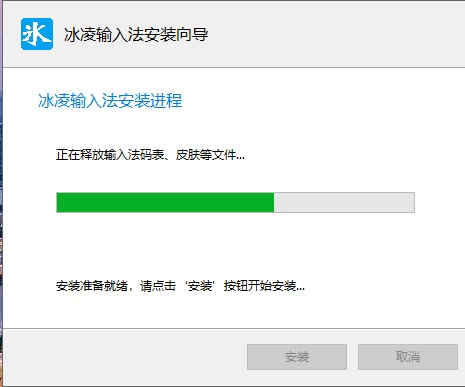
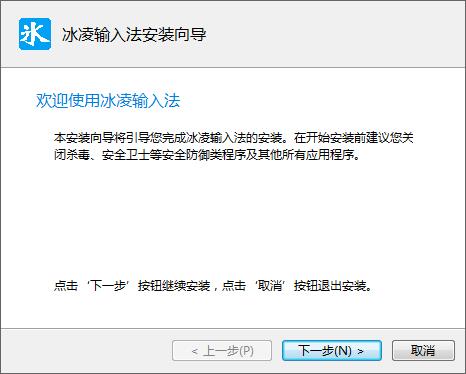
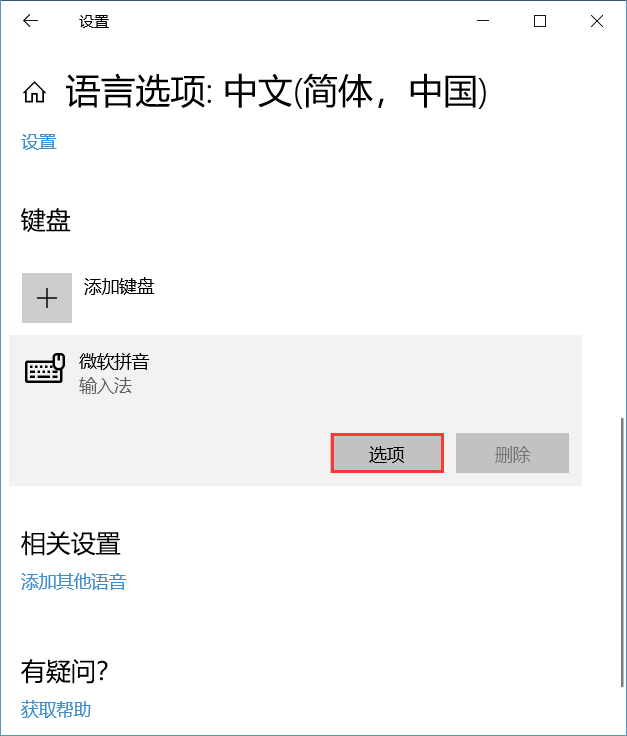
安装过程其实不复杂,但有几个细节值得说说。双击安装包后,会弹出安装向导。语言选项默认中文就行。这里有个关键点,在选择安装路径那一步,它会默认装到C盘,如果你C盘空间比较紧张,或者有软件统一装D盘的习惯,记得点“浏览”改一下路径。冰凌输入法的安装向导里没有那些乱七八糟的捆绑插件勾选项,这点让我挺意外的,毕竟现在很多软件都爱搞小动作,它这个算是比较良心了。一路点“下一步”,最后点“完成”,安装就算搞定了。整个过程非常快,十几秒就完事,比我之前装别的输入法快多了。装完之后,系统可能会提示你重启电脑或者注销一下,让输入法生效。我这边是直接就能切换了,没重启,可能跟系统环境有关系。如果你们装完发现输入法没出来,注销一下系统基本就能解决。
冰凌输入法使用体验:打字舒服,但小细节需适应
安装好之后,我就迫不及待地试了试。首先最直观的感受就是界面非常简洁,没有那些花里胡哨的皮肤和弹窗,干干净净的,看着就舒服。候选字框的字体大小和样式可以在设置里调整,默认的也挺清晰。打字响应速度很快,基本感觉不到延迟,我这种急性子用着也不烦躁。词库方面,常用词的排序还算符合我的习惯,输入效率不错。不过说实话,它在一些生僻词或者网络新词的收录上,跟那些老牌输入法比还是有点差距,比如我打一些比较新的游戏术语或者梗,它有时候就联想不出来,得自己一个字一个字选,这点希望能后续改进一下。还有那个中英文切换的按键,默认是Shift,我用习惯了Ctrl+Space,刚开始老是按错,后来在设置里改过来了,问题不大。整体来说,冰凌输入法的核心功能做得挺扎实,是个可以安心打字的好工具,但你要是追求特别智能的联想和丰富的词库,可能还得给它一点成长的时间。
冰凌输入法进阶设置:调教出最适合你的输入习惯
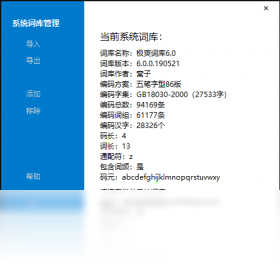
用了一两天,我进设置里仔细逛了逛,发现这冰凌输入法的可玩性还挺高的。在“按键设置”里,你可以自定义翻页键、中英文切换快捷键,甚至还能设置二三级简码,这对于习惯盲打的用户来说效率提升是巨大的。在“候选设置”里,能调整候选词个数、字体大小和横竖排显示方式,我比较喜欢竖排显示,感觉看词更集中。还有一个比较实用的功能是自定义短语,我把经常要输入的邮箱、地址、电话号码都存进去了,输入几个字母就能带出来,省了不少事。另外,它的词库管理功能也挺好用,支持用户自己导出和导入词库,万一系统重装了,备份一下词库,输入习惯就能无缝迁移。虽然这些设置项看起来有点多,但每一项都有说明,照着调就行。经过一番调教,现在的冰凌输入法用起来是越来越顺手,已经完全能替代我之前的输入法了。
冰凌输入法总结与建议:适合什么人用?
最后总结一下吧。用了这段时间,我觉得冰凌输入法是一款定位很明确的输入法。它不像那些大厂输入法一样功能臃肿,它追求的是纯净、快速、可自定义。优点是显而易见的:无广告、无弹窗、占用资源小、打字流畅、隐私安全有保障。缺点呢,就是词库的丰富度和智能联想能力还有提升空间,对于依赖云端词库和流行语推荐的朋友来说可能不够友好。所以,如果你是那种对输入法弹窗广告深恶痛绝,追求极致干净和流畅的打字体验,而且愿意花一点点时间去设置里调教它,那冰凌输入法绝对值得一试。反之,如果你需要的是开箱即用、什么流行词都能打出来的智能输入法,那可能它暂时还不是你的菜。总的来说,这次尝试没翻车,我打算把它作为主力输入法继续用下去,也推荐给身边喜欢折腾的朋友试试看。

 喜欢
喜欢  顶
顶 难过
难过 囧
囧 围观
围观 无聊
无聊