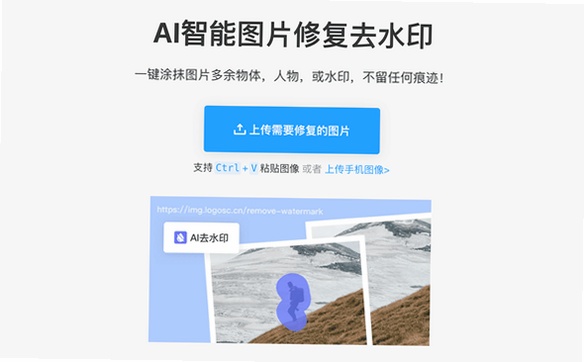
平时拍照总有些乱七八糟的东西混进去,比如路人甲、电线杆、还有各种水印,看着就烦。之前我都是拿PS一点点修,费时费力不说,修完还容易留痕迹。后来朋友推荐我试试一秒消除笔,说这玩意儿去水印特别快,我当时还半信半疑,毕竟名字听着有点玄乎。不过用了一段时间之后,我发现自己真的离不开它了。今天就把我这几天的真实使用感受掏心窝子跟大伙儿聊聊,看看这个一秒消除笔到底是不是真像说的那么神。

上手第一感觉:操作真没难度
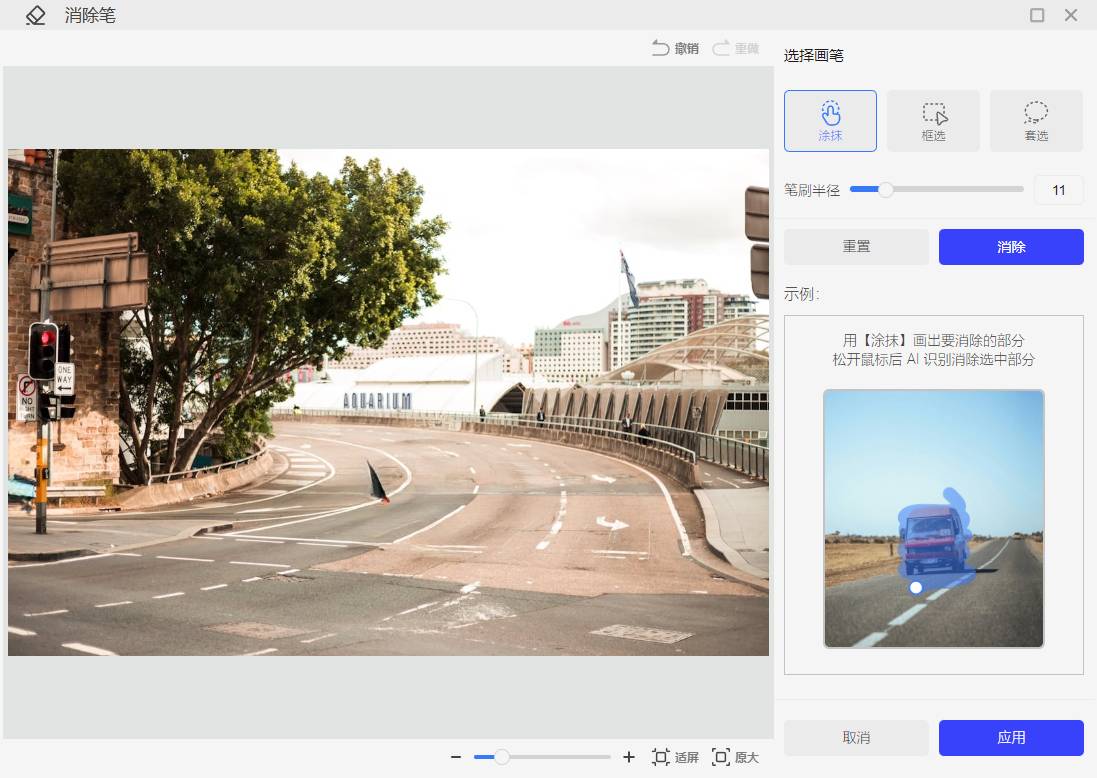
下载安装好一秒消除笔之后,我第一反应是界面挺干净的,没什么乱七八糟的广告弹窗。导入一张照片,底下功能栏里一眼就能看到消除笔的图标,点一下就能用。操作逻辑特别简单,就是手指在屏幕上涂掉你想去掉的东西,跟用橡皮擦似的。我拿了张带日期水印的旧照片试了试,就涂了一下,松手之后水印直接没了,周围背景自动补上,衔接得还挺自然,基本看不出修过的痕迹。这比我以前用电脑上那些专业软件省事多了,不用学什么图层蒙版,也不用懂什么仿制图章,拿起来就能用。
而且这消除笔对新手特别友好,就算你完全没接触过修图,跟着提示走一遍也能上手。不像有些软件功能倒是全,但找按钮都得找半天。一秒消除笔就是把最常用的功能摆在明面上,点开就能用,这种设计思路我觉得挺实在的,毕竟咱们普通用户要的就是简单直接。
去水印实测:干净得有点意外
为了验证它是不是只对简单水印有效,我特意找了几张网上带各种水印的图片来试,有那种半透明的大Logo,也有横跨整个画面的斜向水印。先用一秒消除笔涂掉半透明的Logo,涂的时候稍微多覆盖一点边缘,松手之后等个一两秒,软件自动处理完再看,Logo就跟凭空消失了一样,背景纹理还原得挺准。斜向水印稍微麻烦点,得分几次涂,但效果依然在线。
我又试了试照片里的杂物清除,比如地上扔的塑料袋、墙上挂的空调外机,这些大面积的杂物用消除笔涂掉之后,背景填充得也挺自然。不过要注意,如果杂物占了画面一半以上,那处理起来就有点吃力了,毕竟软件得靠周围像素去猜,猜不准就会有点糊。但说实话,咱们平时遇到的场景,它基本都能应付。
细节处理:比想象中更聪明
用了几天我发现,一秒消除笔不光是傻傻地涂掉那么简单。它处理完之后的纹理、光影,会尽量跟周围环境保持一致。比如涂掉墙上的一块污渍,它能根据墙面的颜色和纹路补上,看起来就不那么突兀。还有一次我涂掉照片里一个路人,背后是一片草地,它补出来的草地纹理居然跟旁边挺协调,这点让我有点惊喜。
不过也得说实话,遇到背景特别复杂的情况,比如树枝交错、人群密集的地方,它处理完偶尔会有一点点涂抹感,需要你手动再补一下。但瑕不掩瑜,对于日常修图需求来说,这个完成度已经很高了。毕竟咱们不是要做商业级精修,就是想把照片弄干净点发个朋友圈,它完全够用。
保存与分享:不压缩画质才安心
我最怕修完图保存的时候被压缩,画质糊成一团。这点一秒消除笔倒是做得挺厚道,处理完可以直接保存原图高清版本,不会偷偷给你压缩。输出的时候还能选保存路径,方便管理。分享功能也内置了,修完图可以直接跳转到微信、QQ这些社交软件,省得再保存到相册里翻半天。
还有个小细节,它支持批量处理,虽然一次只能处理一张,但连续导入照片的速度挺快,不用等。我那天一口气修了二十来张带日期戳的老照片,也就花了十几分钟,效率确实高。

写在最后:适合谁用?
说了这么多,我觉得一秒消除笔最适合的就是平时爱拍照、又不想花时间学复杂修图软件的朋友。不管是去水印、清杂物,还是想给照片做个简单美化,它都能给你帮上忙。当然,如果你是专业设计师,需要像素级的精修,那还是得用PS那类专业工具。但咱们普通人过日子,要的就是个省心省力,一秒消除笔这个定位就挺准。
最后提醒一句,用消除笔的时候,涂的时候尽量细心点,把要消除的区域完全覆盖住,效果会好很多。要是遇到处理完不满意的地方,撤销重涂一次就行,多试几次总能找到最佳效果。反正我用下来是挺满意的,已经安利给好几个同事了,反馈都说不错。如果你也正愁照片里的水印和杂物,不妨下载试试看,反正也不吃亏。

 喜欢
喜欢  顶
顶 难过
难过 囧
囧 围观
围观 无聊
无聊