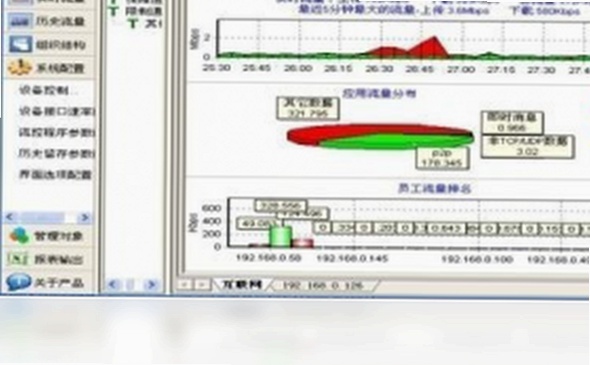
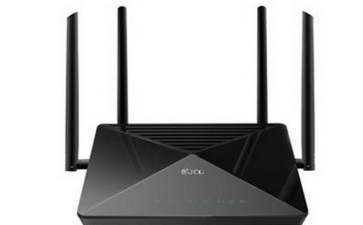
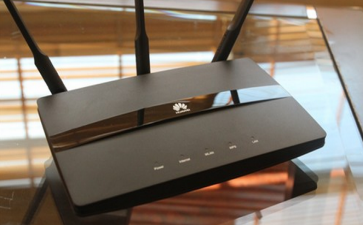
最近工作室的破路由器老是掉线,打游戏延迟动不动就飙到几百,看个直播也卡成PPT,实在忍无可忍。朋友推荐了这款小草全功能上网管理软路由,说是功能全、价格也实惠,还能折腾各种插件。用了大概一周吧,今天就把我自己的设置过程和一些真实感受拿出来跟大伙聊聊,给还在观望的朋友一个参考。
开箱与接线,其实没那么玄乎
刚拿到手的时候,感觉这小草全功能上网管理软路由的盒子比想象中要小,做工倒是挺扎实的,全金属外壳,散热应该没问题。别一听软路由就觉得很难搞,其实跟普通路由器差不多,就是个小主机。接线这块儿,光猫出来的网线插WAN口,然后LAN口接电脑或者交换机,通电开机就行了。
第一次设置的时候,我差点闹笑话,以为要装什么驱动。其实不用,电脑浏览器输入默认的管理地址,就能进后台了。这里提醒一下初次接触的朋友,最好用网线先连着电脑设置,别一上来就想着连WiFi,免得找不到IP地址。
后台设置与上网配置,看一遍就会
进入后台之后,界面跟我想象的不太一样,不是那种花里胡哨的,反而比较简洁,功能分类很清楚。对于咱们普通用户来说,最关心的就是怎么让它快速上网。在“网络设置”里找到WAN口设置,上网方式我这边是宽带拨号,把运营商给的账号密码填进去,保存之后等个十几秒,WAN口状态显示已连接,这就基本搞定一大半了。
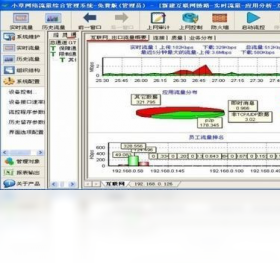
这里必须夸一下它的“设置向导”功能,对小白特别友好,一步一步跟着点就行了。不像以前折腾硬路由,进个后台跟看天书似的。设置完上网,我又去无线设置里把WiFi名字和密码改了,2.4G和5G分开设置的,5G信号专门给手机和电脑用,网速确实快不少。整个过程下来,也就一根烟的功夫,比我想象中简单太多。
功能实测:流控和广告过滤是真香
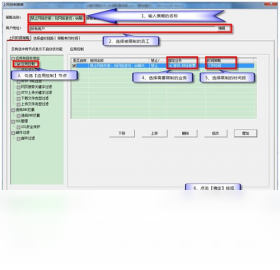
光能上网那不算啥本事,咱买这小草全功能上网管理软路由,主要就是看重它的“全功能”。我第一个试的就是智能流控。家里人多,有人看4K视频,有人打游戏,还有人开视频会议,以前那个路由器直接就崩了。现在开了智能流控之后,游戏延迟稳稳的,视频也不卡了,它自己会分配网速,不用手动去限制谁,这点确实省心。
再就是广告过滤功能,这玩意儿简直神器。手机上的APP开屏广告,网页里那些乱七八糟的弹窗,大部分都能拦下来。尤其是在电脑上看视频网站,以前开头得等90秒广告,现在直接就是正片,体验感直接拉满。设置方法也简单,在“高级功能”里把广告过滤规则开启就行,不用折腾什么复杂的命令。
关于稳定性与散热,用了几天有话说
大家买软路由肯定也关心稳不稳。我这台小草全功能上网管理软路由放在弱电箱里,那地方通风不太好,连续开机五天,摸上去外壳只是温温的,没出现死机或者断流的情况。打游戏最考验路由器了,这几天王者荣耀和吃鸡都试了,ping值一直很稳定,没出现过460,比我之前那个强太多了。
不过也有要吐槽的地方,就是初次上手的时候,固件里功能太多,有些选项不知道是干嘛的,比如那个“多线负载”和“策略路由”,看得我一脸懵。好在官方论坛里有不少教程,对着设置也没出啥大问题。建议新手别乱动那些高级设置,默认参数已经挺合适的了。
最后唠叨两句
总的来说,这款小草全功能上网管理软路由对于想提升网络质量、又不想花大价钱的朋友来说,确实是个不错的选择。设置门槛不算高,功能也够折腾,关键是信号和稳定性对得起这个价格。如果你家宽带大于300M,或者设备比较多,换个这样的软路由,体验提升会非常明显。好了,今天的分享就到这里,有啥问题评论区留言,我看到会回复的。

 喜欢
喜欢  顶
顶 难过
难过 囧
囧 围观
围观 无聊
无聊