说实话,手机用久了难免会遇到卡顿、死机、系统崩溃这些糟心事,尤其是安卓机,折腾的空间大,但出问题的几率也高。我自己前阵子那台旧手机就是开机一直卡在LOGO界面,拿去修人家开口就要一百多,后来朋友说不如自己刷机试试,推荐了卓大师刷机专家。这一试还真成了,今天就专门写一篇卓大师刷机专家下载安装教程及使用指南,把整个过程和踩过的坑都摊开讲讲,给有同样需求的朋友做个参考。

卓大师刷机专家到底是个啥?下载前先弄明白
很多小白一听刷机就觉得是高科技,其实说白了,就是给手机重装一遍系统。卓大师刷机专家就是干这个用的工具,它跟电脑端的刷机助手差不多,主要作用就是帮你把官方或者第三方的ROM包刷进手机里。这软件在圈子里名气不小,尤其是对新手特别友好,不用敲命令行,不用记一堆复杂的指令,鼠标点几下就能完成操作,对不想折腾又想把手机救活的朋友来说,确实是个省心的选择。下载的时候一定认准官网,别去那些乱七八糟的下载站,捆绑软件多不说,还可能带着病毒。我当时就图省事,结果装了一堆全家桶,气得好几天不想动。
下载安装那些事:避坑要点和实测步骤
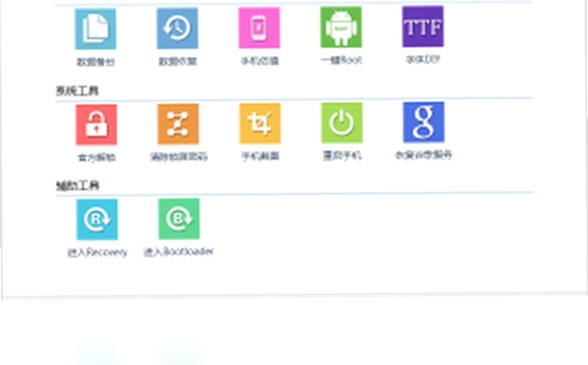
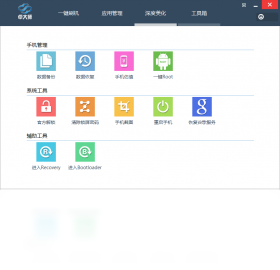
下载卓大师刷机专家的时候,记住一点,官网永远是第一选择。搜“卓大师刷机专家官网”就能找到,下载的安装包不大,也就几十兆。安装过程很简单,一路下一步就行,但注意看每个步骤的勾选,什么“安装XX浏览器”“设置XX为首页”这些,统统取消。装完之后打开,界面挺清爽的,功能分区也明确,一看就知道哪个是干嘛的。不过这工具对电脑有要求,最好是Win7以上系统,64位的,内存别太小,不然跑起来会卡。我第一次用的时候,电脑开着好几个网页,结果软件直接假死了,后来关掉多余程序再开,就顺畅多了。

刷机前必看:这些准备工作一个都不能少
卓大师刷机专家虽然操作简单,但不代表可以瞎搞。刷机前最重要的就是备份,通讯录、短信、照片这些,能用云备份就用云备份,能用电脑拷贝就拷贝,千万别偷懒。我当时就是觉得手机都开不了机了,备份个啥,结果刷完机发现之前给孩子拍的照片全没了,那叫一个后悔。再有就是电量,手机电量至少要保持50%以上,最好是充满,不然刷到一半断电,那就真成砖了。还有数据线,一定要用原装的,质量差的线连接不稳定,刷机过程中断连,后果很严重。另外,卓大师刷机专家会自动匹配驱动,但有些老机型或者小众机型可能识别不了,这时候就得手动装驱动,软件里有提示,跟着做就行,不难。
手把手刷机流程:从连接手机到系统完成
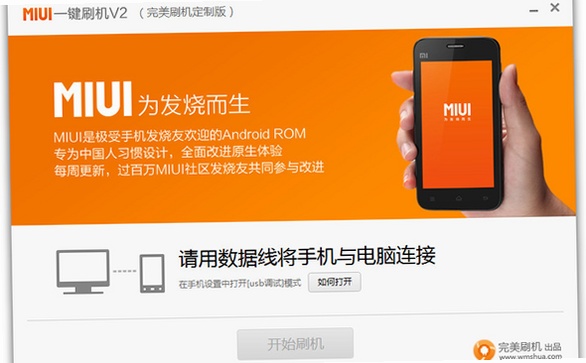
准备工作做完,就可以正式开刷了。先把手机用数据线连上电脑,打开卓大师刷机专家,软件会自动检测手机型号和系统版本。检测到之后,界面上会显示各种ROM包,有官方的,也有第三方的,看自己需求选。想稳定就用官方原版,想体验新功能就选第三方,但第三方ROM可能会有一些小bug,这点要有心理准备。选好ROM包,点“一键刷机”按钮,接下来就是等待了,整个过程大概10到15分钟,期间千万别动手机,也别拔数据线。我第一次刷的时候,看到进度条不动就以为卡住了,差点强制退出,好在忍住了。刷完会自动重启,第一次开机可能会有点慢,别慌,等个几分钟是正常的。
刷完之后的那些事:设置和常见问题处理
刷机成功后,手机会进入全新的系统,跟刚买来的时候差不多,需要重新设置语言、连接WiFi、登录账号这些。卓大师刷机专家在刷完后还会提示你安装一些常用软件,可以自己选,不想要就不勾选。如果刷完发现手机信号不好或者WiFi连不上,多半是基带或驱动的问题,这时候可以重新用卓大师刷机专家刷一个带基带的完整包,或者去论坛找对应机型的补丁包。另外,刷机后手机失去保修是肯定的,这个要有数。还有一点,刷机不能解决所有问题,如果是硬件坏了,比如主板烧了,那刷多少遍也没用,这种情况就得送修了。
总结一下:卓大师刷机专家到底值不值得用
说实话,卓大师刷机专家这工具,对我来说是帮了大忙的。它把以前那种复杂又危险的刷机操作变得特别简单,就算你一点基础都没有,只要按着教程来,也能顺利完成。当然,它也不是完美的,比如广告偶尔会弹一下,有些冷门机型支持得不够好,但瑕不掩瑜,对于想自己动手解决手机问题的朋友来说,它确实是个很实用的工具。我这台老手机刷完之后,又流畅地用了大半年,感觉还能再战两年。如果你也遇到系统崩溃、卡顿、想刷第三方ROM的情况,不妨试试卓大师刷机专家,按我这个教程走一遍,大概率能成功。刷机有风险,操作需谨慎,但只要做好准备工作,大胆心细,你也能成为刷机老手。

 喜欢
喜欢  顶
顶 难过
难过 囧
囧 围观
围观 无聊
无聊