爱拍剪辑怎么用?说实话,我刚接触那会儿也一头雾水,网上教程东一句西一句,看完还是不会操作。后来自己折腾了几天,踩了不少坑,才算摸清楚门道。今天就以一个过来人的身份,把最基础、最实用的操作流程捋一遍,专门写给零基础的新手朋友。不用懂什么专业术语,跟着我的步骤来,保证你能顺利剪出第一个视频。废话不多说,咱们直接开始。

第一步:下载安装和界面认识
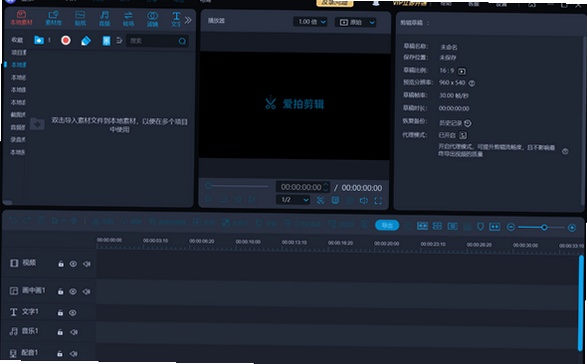
爱拍剪辑这个软件,直接去官网下就行,别乱点那些下载站,容易带一堆捆绑软件。装好后打开,界面其实挺清爽的,没那么吓人。最上面是菜单栏和预览窗口,中间是你导入素材的区域,下面那条长长的就是时间轴,咱们剪辑主要就在这儿干活。左边是素材库,你拍的视频、图片、音乐都从这儿拖进去。新手别急着研究每个按钮是干嘛的,先知道这几个地方在哪儿,心里就有谱了。
第二步:导入素材和基础剪辑
把你想剪的视频文件直接拖进素材库,或者点那个导入按钮,一次性多选几个也没问题。然后从素材库把视频片段拖到下面的时间轴上,就可以开始剪了。爱拍剪辑最常用的就是那个小刀片图标,那就是切割工具。把播放指针移到你想剪开的地方,点一下刀片,视频就分成两段了。选中不要的那段,按键盘上的删除键删掉,两段就接上了。这个操作我一开始老找不着快捷键,后来发现右键也能删,更方便。剪辑嘛,说白了就是留你要的,去掉不要的,把顺序排好,就这么简单。

第三步:加字幕、音乐和转场
光有画面干巴巴的,得配点东西。加字幕的话,在左上角找那个T字的图标,点一下就能在预览窗口里打字,字体大小颜色都能调。我一开始还傻乎乎地一个个字敲,后来发现可以批量粘贴文字,省事多了。音乐也是从素材库导入,拖到时间轴的音频轨道上就行。记得把音乐音量调低点,别盖过人声。转场效果就是两段视频之间的过渡,软件自带很多种,拖着直接加到两段视频中间,点预览看看效果,觉得花哨就换淡入淡出,最保险。
第四步:导出视频和常见问题
剪得差不多了,点右上角的导出按钮。这里有个坑,导出格式选MP4最通用,手机电脑都能放。分辨率选1080P就够清晰了,帧率默认就行。然后选个保存位置,点导出,等进度条走完就搞定了。要是导出后觉得画质变糊了,多半是码率选低了,调高一点就好。还有就是剪着剪着软件卡住了,别慌,先保存项目,重启软件基本能解决。爱拍剪辑有自动保存功能,但咱们还是养成随手Ctrl+S的习惯,不然白干一场,那滋味真不好受。
其实爱拍剪辑的核心操作就这么多,真没那么复杂。多剪几次,熟能生巧,那些滤镜、画中画、关键帧的功能你慢慢就敢碰了。希望这篇爱拍剪辑的入门教程能帮你少走点弯路,赶紧打开软件试试吧,剪出第一个视频记得给自己加个鸡腿!


 喜欢
喜欢  顶
顶 难过
难过 囧
囧 围观
围观 无聊
无聊