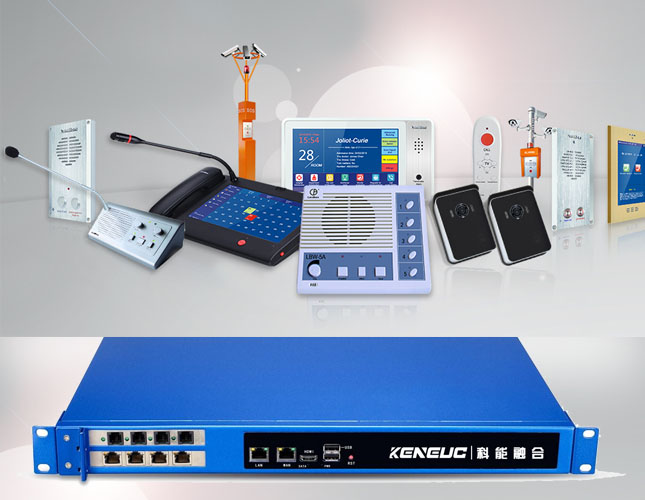
呼叫器配置工具这玩意儿,说实话,刚接触的时候我也是一头雾水。很多朋友拿到手,看着一堆按钮和英文界面,直接就懵了。别急,这篇文章就是专门写给像你我这样,不想看枯燥说明书,只想赶紧把呼叫器用起来的普通用户。我会把我自己折腾这套配置工具的经验,包括踩过的坑,都掏出来跟你唠唠,保证你看完能自己动手搞定。

下载与安装:别下错版本是关键
咱们第一步,就是得先把这个呼叫器配置工具弄到手。这里提醒一下,千万别随便找个下载站就点“高速下载”,那玩意儿经常捆绑一堆垃圾软件。最好去呼叫器品牌的官网,或者用我这种老油条常用的方式:搜索“品牌名+呼叫器配置工具下载”,认准带“官方”字样的链接。下载的时候注意看下文件大小和版本号,Windows系统就下exe结尾的,安卓手机就下apk的,别搞混了。
安装过程其实没啥好说的,一路点“下一步”就行。但有一个小细节,安装路径最好别选C盘,尤其是你电脑C盘本来就满的情况下。这工具虽然不大,但后续可能会缓存一些配置数据,放D盘或者E盘更稳妥。装完之后,桌面图标要是带个盾牌标志,记得右键“以管理员身份运行”,不然有时候会提示缺少什么DLL文件,其实就是权限不够。
基本设置与连接:配对不上先查这三处
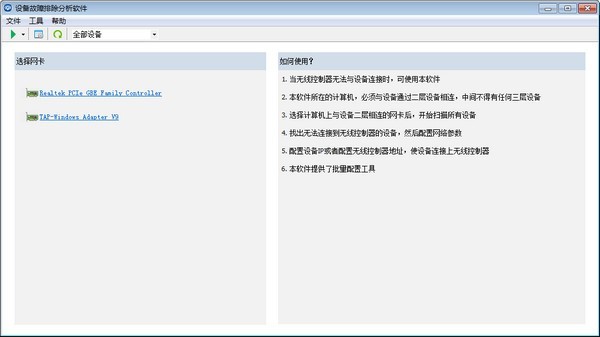
装好之后,打开呼叫器配置工具,界面通常就几个区域:设备列表、参数设置、功能测试。第一次用,先把USB接收器插电脑上,或者打开蓝牙。然后点“搜索设备”。如果你发现搜索不到呼叫器,别急着退货,八成是这三个原因:第一,呼叫器没开机,或者电量太低,换节新电池试试;第二,距离太远,中间有墙挡着,把设备挪近点再搜;第三,驱动没装好,去设备管理器里看看有没有黄色感叹号,有的话更新一下驱动。
设备连上之后,就能看到呼叫器的编号和信号强度了。这时候你可以试着按一下呼叫器上的按钮,软件界面上应该有对应的反应,比如某个数字亮起来或者有提示音。如果没反应,多半是呼叫器配置工具里的“编码方式”和呼叫器本身不一致,常见的就那几种,挨个切换试试,总能配上。
核心功能调试:按键、震动、音量都得调
配置工具最实用的地方,就是能自定义呼叫器的按键功能。比如餐厅用的呼叫器,按键1可能代表“点单”,按键2代表“加水”。咱们就在软件的“按键设置”里,选中对应按键,然后在右侧功能列表里挑一个,保存。这里有个小技巧,设置完之后,一定要点“写入设备”或者“应用”按钮,光改不写,等于白干。我之前就犯过这错,改了半小时没保存,全白搭。
再说说震动和音量。有时候在嘈杂环境里,蜂鸣声听不见,就得靠震动。在呼叫器配置工具的“提醒设置”里,可以单独调节震动强度、蜂鸣器音量和旋律。我建议把“重复提醒”打开,就是那种隔几秒响一下的模式,不容易漏接。还有那个“接收距离”选项,如果是室内用,选“近距”就行,选远了反而费电,而且容易误触。
常见问题排查:掉线、乱码、反应慢
用久了你会发现,呼叫器偶尔会抽风。最烦人的就是“掉线”,明明显示已连接,按了没反应。这时候先把接收器拔了重插,再看呼叫器配置工具右下角的连接状态,如果还是“未连接”,就把软件关了重开。如果问题依旧,可能是信道干扰,在“高级设置”里换个信道,就像家里WiFi换频段一样,能避开干扰源。
还有朋友遇到过“乱码”情况,就是呼叫器屏幕上显示的数字是花的。这多半是配置工具里的“语言区域”或者“字符集”选错了,改成“简体中文”或者“GB2312”编码就能解决。要是反应慢半拍,检查一下是不是同时连了太多呼叫器,超过了接收器负载,一般一个接收器带几十个没问题,再多就得加个中继器了。
进阶玩法:批量配置与数据导出
如果你管着几十个呼叫器,一个个设置得累死。好在呼叫器配置工具支持批量操作。先把一个呼叫器调好,然后复制它的配置,再选中其他设备,点“粘贴配置”,最后统一写入。这样能省下大把时间。另外,有些软件还带“日志记录”功能,能把每次呼叫的时间、编号存下来,导出成Excel表格,做统计报表特别方便。对做管理的朋友来说,这个功能真的很实用。
好了,关于呼叫器配置工具的下载安装和使用教程,我这点经验就全在这儿了。说白了,这工具就是个翻译器,把咱们的想法翻译给呼叫器听。别怕点错,多试几次,摸清套路就好了。希望这篇东西能帮你少走点弯路,赶紧把设备调顺溜了,干活儿也舒心。要是还有啥不懂的,评论区喊我,我看到就回。

 喜欢
喜欢  顶
顶 难过
难过 囧
囧 围观
围观 无聊
无聊