玩群晖的朋友应该都有这种感觉,一开始觉得系统自带的管理界面挺全的,但用久了就发现,有些操作确实挺繁琐的。尤其是存储空间快满了,或者想看看哪个文件夹占地方大,总得在几个页面之间反复横跳。今天咱不聊那些高大上的命令行,就说说我最近一直在用的NAS助手Synology Manager,这小工具还真帮我省了不少事儿。
初见NAS助手Synology Manager:安装不费劲
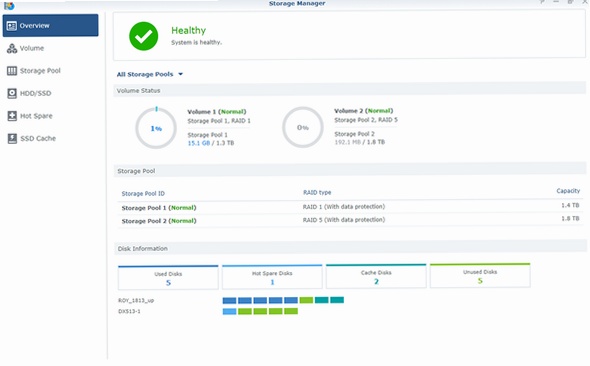
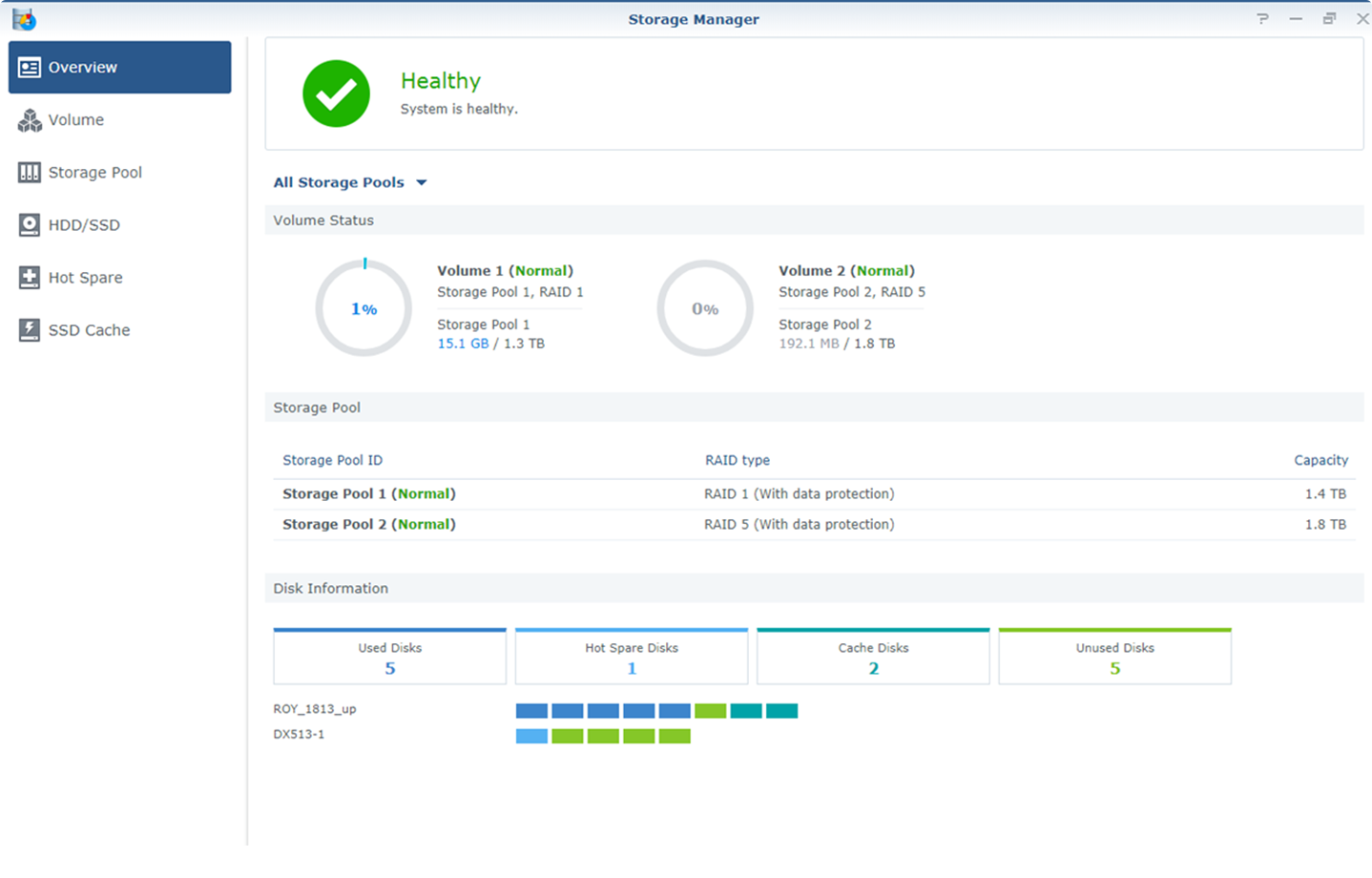
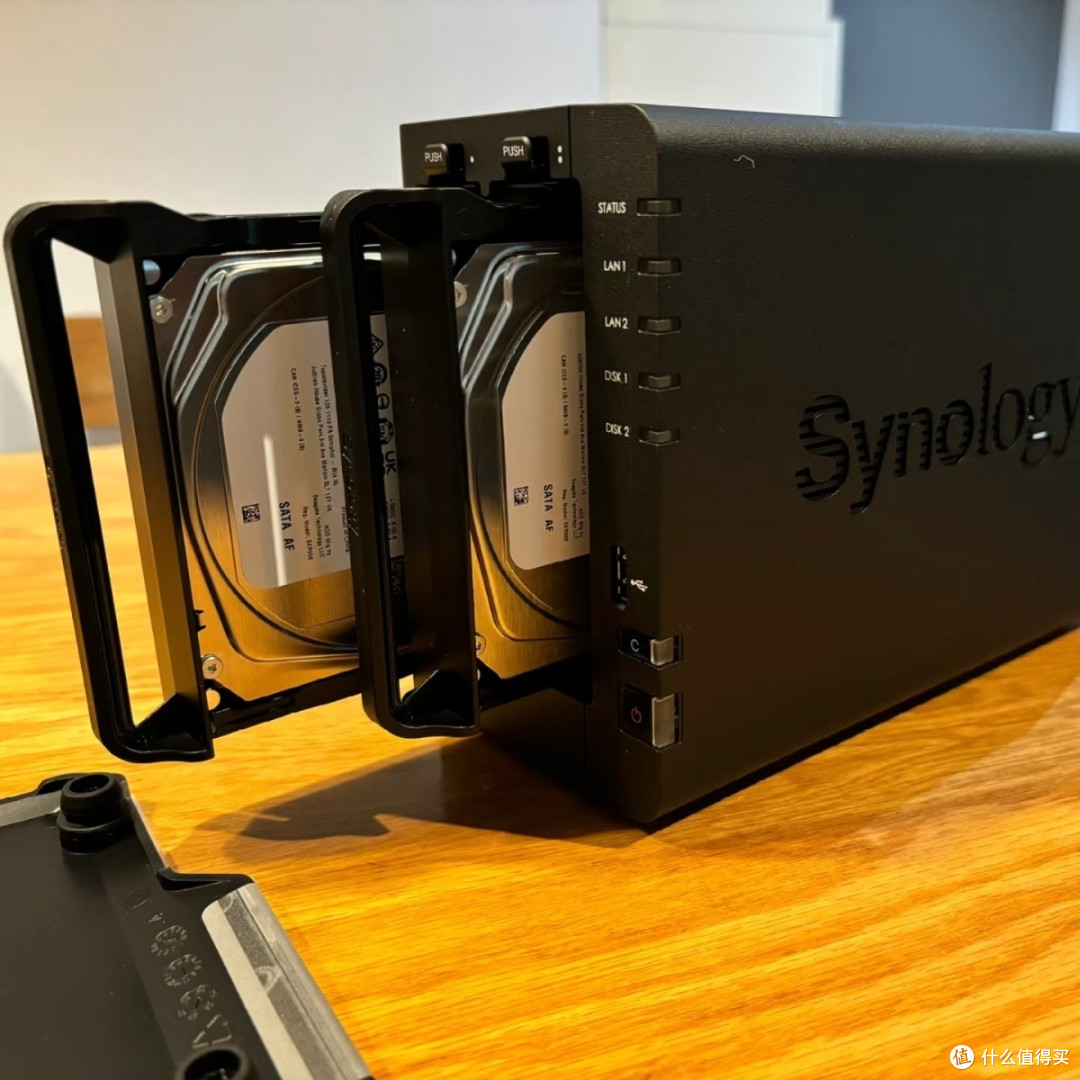
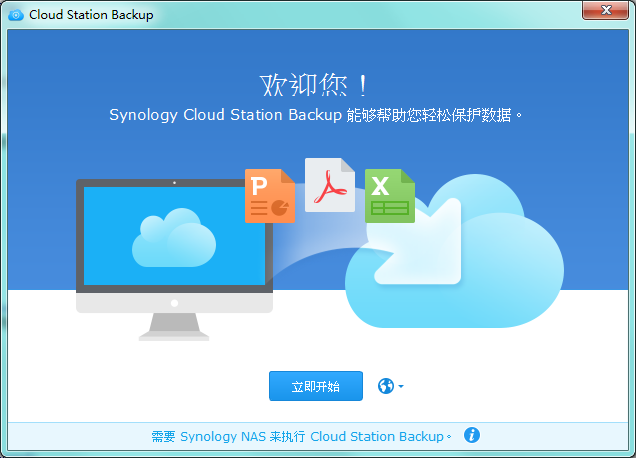
先说安装,这个NAS助手Synology Manager在群晖的套件中心里就能直接搜到,不用去搞什么第三方源,这点挺省心的。装好之后打开,界面看着挺清爽,没有那些花里胡哨的图表。第一次用的时候,它会自动扫描局域网里的群晖设备,我家那台老DS220+一下就认出来了。绑定账号之后,主界面就直接把存储池、卷、还有各个共享文件夹的状态列出来了。这个NAS助手Synology Manager最直观的好处就是,它把所有存储相关的信息都汇总到一个页面上了,不用再像以前那样,看空间去存储管理器,看文件去File Station,来回切。
核心功能实测:空间分析与管理
我平时用得最多的就是它的空间分析功能。以前群晖自带的存储分析器,跑起来有点慢,而且报告看着费劲。NAS助手Synology Manager这个功能倒是挺直观,它能直接扫描出每个共享文件夹占了多大空间,还能往下钻,看看大文件都藏在哪儿。上周我就用这个功能,在下载文件夹里翻出了好几个好几年前的安装包,加起来得有几十个G,一下就给清出来了。另外,它的重复文件查找也挺好用,我照片备份的时候经常搞出一些一模一样的,用这个功能扫一遍,预览确认后就能清理,确实省心。
文件操作:拖拽上传与远程访问
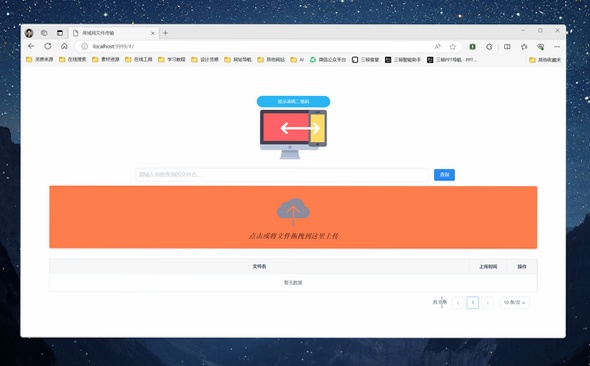
除了看空间,日常的文件操作也能在NAS助手Synology Manager里完成。它的上传下载速度挺稳定的,支持断点续传,这点对于大文件传输来说挺重要。有一次我传一个20多G的虚拟机镜像,中途网断了,重新连上之后它能接着传,不用从头再来。而且它还支持直接拖拽文件到网页里上传,跟用网盘的感觉差不多。对于经常需要远程访问家里NAS的朋友,这个工具也能通过QuickConnect穿透访问,在外面临时找个文件,速度也还行,挺方便的。
监控与通知:心里更有底
再聊聊它的监控和通知功能。NAS助手Synology Manager可以在后台一直运行,一旦发现存储空间使用率超过设定的阈值,或者硬盘温度有点高,它就会通过浏览器推送通知。虽然群晖系统本身也有通知,但这个小工具的通知会更聚焦在存储健康方面。我给它设置的是空间超过85%就提醒我,这样就能及时清理,避免因为空间满了导致套件报错或者录像写不进去。它还提供了一个简单的读写性能图表,虽然不算专业,但看看最近硬盘是不是有异常波动还是够用的。
小结与使用感受
总的来说,NAS助手Synology Manager不是那种功能特别庞大的工具,它更像是把群晖存储管理这块做精、做细了。对于不想折腾命令行,又觉得自带界面操作步骤多的普通用户来说,这个工具确实是个不错的补充。当然,它也有一些小毛病,比如偶尔界面加载会慢一点,但胜在实用。如果你手里正好有台群晖,也在为存储管理犯愁,不妨装个NAS助手Synology Manager试试看,应该能给你带来点小惊喜。
另外,如果你手头有多个群晖设备,或者帮朋友管理着机器,这个NAS助手Synology Manager的设备切换功能也很顺手,不用重复登录。目前来看,这个工具的更新频率还行,作者也在不断加新功能,希望后续能加入更详细的日志分析功能,那就更完美了。

 喜欢
喜欢  顶
顶 难过
难过 囧
囧 围观
围观 无聊
无聊