大家平时处理图片的时候,是不是经常遇到这种尴尬?一张两张用系统自带的画图工具改尺寸还行,要是几十张甚至上百张产品图、生活照要统一尺寸,一张张手动去弄,那真是又费眼睛又费时间,点鼠标都能点到手抽筋。小编之前帮朋友处理一批淘宝商品图,深刻体会到了这种痛苦。后来在网上翻了好久,试了好几个软件,终于找到了一个叫Fotosizer Professional Edition的批量图片尺寸调整工具,用起来那叫一个顺手。今天就把这个批量图片尺寸调整工具的下载安装教程和实际使用感受分享给大家,希望对有同样需求的朋友有点帮助。

一、下载前你需要知道的几件事
在动手下载之前,小编得先嗦几句。这个Fotosizer Professional Edition,它是一款专门用来处理图片尺寸的软件,跟那些动不动就几个G的大型修图软件不一样,它非常轻量,功能也特别专一,就是帮你把图片批量变大变小、转换格式。官网下载的话,速度还行,但有时候网络不稳定容易断。小编这里建议大家去一些知名的软件下载站找,或者直接在搜索引擎里搜“Fotosizer Professional Edition 下载”这样的关键词,找那些标注了“官方版”或者“安全下载”字样的链接,会比较靠谱。安装包体积不大,也就几十兆,下载起来很快。需要注意的是,这个软件有免费版和Pro版(也就是专业版)的区别,咱们教程里说的Fotosizer Professional Edition,功能更全,比如可以批量转换格式、自定义输出路径、处理子文件夹等等,用起来更省心。如果你只是偶尔改一两张图,免费版也够用,但想批量处理,还是Pro版更香。
二、一步步教你安装,全程无坑
下载好安装包之后,双击运行,基本就是一路Next。不过小编在安装的时候遇到一个小细节,就是它会询问你是否安装一些捆绑的推荐软件,很多国外软件都爱这么干,大家安装的时候一定要留个心眼,看到那个勾选框,如果不需要,一定记得把勾选去掉,别跟小编第一次一样,稀里糊涂装了个没什么用的浏览器插件。选好安装路径,建议直接默认C盘就行,这个软件不大,不占地方。整个安装过程也就不到一分钟,很快。装完之后,桌面会生成一个快捷方式,双击打开,界面很简洁,全英文的,不过别怕,单词都很简单,大概能看懂。如果你实在看着费劲,后期可以找个汉化补丁,或者就硬着头皮用,功能键就那几个,摸索一下就会了。这一步没什么难度,就是典型的Windows软件安装流程,只要小心跳过捆绑软件,基本不会出什么幺蛾子。

三、实战操作:从添加图片到一键输出
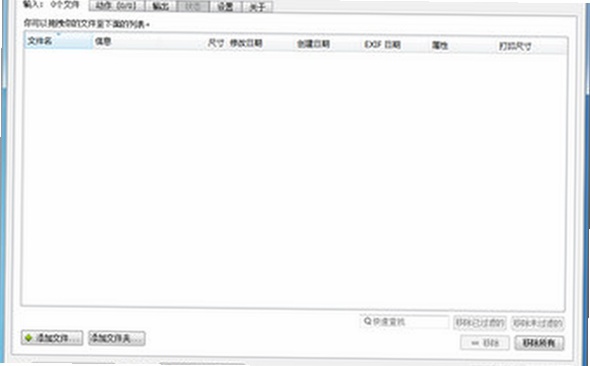
安装好Fotosizer Professional Edition之后,咱们就得实战一下了。打开软件,界面主要分几个区域。左上角是添加文件的按钮,点击“Add Files”或者“Add Folder”就能把你需要处理的图片批量导进来。小编当时处理那批商品图,直接添加整个文件夹,几十张图片一下就全进来了,非常方便。图片列表下方是设置区域,这里就是核心了。你可以选择缩放模式,比如“百分比”或者“指定尺寸”。小编一般用“指定尺寸”,输入宽度和高度,比如统一改成800像素宽。旁边还有个“保持纵横比”的选项,这个一定要勾上,不然图片会被拉伸变形,很难看。再往下是输出选项,可以设置输出文件夹,建议新建一个专门的文件夹,别把原图覆盖了,万一改坏了还能找回来。最后,点击右下角那个大大的“Start”按钮,软件就会自动开始处理。速度很快,小编处理五十张图,也就十几秒的功夫。处理完成后,去输出文件夹看看,所有图片尺寸都统一了,效果立竿见影。
四、那些让你效率翻倍的小技巧
用Fotosizer Professional Edition时间长了,小编也总结了一些小技巧。首先,这个软件支持批量格式转换,比如把JPG转成PNG,在设置区域里就有“输出格式”选项,选一下就行,特别适合做网页素材的时候用。其次,如果你有子文件夹里的图片需要一起处理,记得在设置里勾选“包含子目录”那个选项,这样就能一次搞定所有层级的图片。还有一个比较实用的功能是重命名,在设置里可以给输出文件加前缀或后缀,比如加上日期或者“_resized”标识,方便后期管理。另外,小编发现,在Fotosizer Professional Edition的“高级选项”里,还能调整图片质量(JPG压缩率),如果你对图片大小有严格要求,这个功能很实用。最后,别忘了利用好它的预设功能,你调好一次参数后,可以保存为预设,下次处理类似图片直接选择预设,一键加载,省去重复设置的麻烦。这些功能加起来,确实能帮我们这种经常跟图片打交道的人节省不少时间。

五、实测感受与总结
整体用下来,Fotosizer Professional Edition给小编的感觉就是两个字:省心。它不像Photoshop那样功能强大但学习成本高,也不像系统自带的画图工具那样只能处理单张。它就是一个纯粹的批量图片尺寸调整工具,把一件事做到极致。虽然界面是英文的,但逻辑清晰,用几次就能完全上手。下载安装过程也很顺利,只要注意避开捆绑软件就没问题。如果你也经常被图片尺寸统一的问题困扰,不管是做电商、发朋友圈、还是整理家庭相册,小编觉得这款Fotosizer Professional Edition绝对值得一试。它不复杂,但非常实用,能实实在在帮你省下大把时间。希望小编这篇Fotosizer Professional Edition批量图片尺寸调整工具下载安装教程对你有用,快去试试吧。

 喜欢
喜欢  顶
顶 难过
难过 囧
囧 围观
围观 无聊
无聊