方法四:背景橡皮擦工具
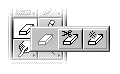 当你的图像前景与需要被擦去的背景存在颜色上的明显差异时,你就可以考虑使用
  背景橡皮擦 ( Background Eraser Tool ) 抠像了。
 | 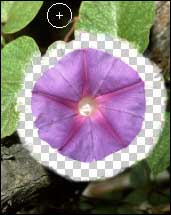 | 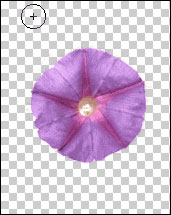 |
在 Layer 面板中,请选择需要处理的图层作为当前活动图层。双击工具栏中的 图标可以选择背景橡皮擦 ( Background Eraser Tool ),并且让它的设置选项显示在 Background Eraser Options 面板中。我们在设置窗口左上角的下拉列表中选择 Find Edges ,Photoshop 会自动识别图像中的颜色,这样我们就可以轻易地将红花从绿叶丛中精选出来了。
面板中 Tolerance(容差)的作用与魔术棒工具的 Tolerance 参数非常类似。
Sampling(取样)参数是一个典型的下拉列表,你有 Continuous , Once 和 Background Swatch 三个值可供选择:
Once 意味着仅仅擦除与按下鼠标左键时所在位置颜色相近的区域。如果你的背景中有一个非常明显的物体,用使用 Once 作为 Sampling 参数的背景橡皮擦可以轻易地擦去它;
Background Swatch 意味着仅仅擦除颜色与当前背景色相近的区域;
与 Once 和 Background Swatch 不同,Continuous 大概是鼠标拖到哪就擦到哪。它经常被用来擦去背景中颜色相近的区域。
选中 Protect Foreground Color 后,前景色会被保护起来,橡皮擦不擦除与当前前景色颜色相同的像素点。
完成对以上参数的设置后你就可以在 Brushes 面板中选择大小合适的笔刷,然后在图像中拖动鼠标擦除背景。这个时候你的鼠标会变成一个带十字星的圆形图案,它的尺寸与选择的笔刷大小有关。
按 Shift + E 可以在橡皮擦 ( Eraser Tool ) 、魔术橡皮 ( Magic Eraser Tool ) 、背景橡皮擦 ( Background Eraser Tool ) 之间快速切换。

 喜欢
喜欢  顶
顶 难过
难过 囧
囧 围观
围观 无聊
无聊