方法三:使用魔术橡皮
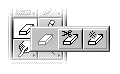
 魔术橡皮 ( Magic Eraser ) 工具集中了橡皮擦和魔术棒工具的特点。当你选中 Magic Eraser 工具后,在图像中点击鼠标,图像中与这一点颜色相近的区域会被擦去。像 Photoshop 提供的范例 CMYK balloons.tif 这种背景比较单一的图像,用 Magic Eraser 抠像是相当不错的选择。


Options 面板中的 Tolerance (容差)参数非常重要,它与魔术棒工具的 Tolerance (容差)参数一样,它用于控制色彩范围,Tolerance 越大,擦除的颜色范围越宽,抠像的精度就越低;而 Tolerance 参数越小,魔术橡皮对颜色相似程度的要求就越高,擦除的范围也就窄一些,抠像的精度当然就高一些。在工具栏, 魔术橡皮 ( Magic Eraser Tool ) 与  橡皮工具 ( Eraser Tool ) 、
 背景橡皮擦 ( Background Eraser Tool ) 放置在同一组。双击中的 图标可以选择魔术橡皮 ( Magic Eraser ) 并且显示它的设置选项(在 Magic Eraser Options 面板中)。
Opacity (不透明度)参数决定魔术橡皮的力度,当这个参数值为 100 % 时,被擦去的部分变得完全透明;而小一点的 Opacity 参数可以得到一个半透明的背景。
选中 Use All Layers 选项意味着魔术橡皮将作用于所有可见的图层,否则,仅仅当前活动图层中的某一部分被擦除。缺省状态下,这个参数是不被选中的。
控制面板中的 Anti-alias 项可以有效去除锯齿状边缘。
选中 Contiguous 后,魔术橡皮仅仅擦去与你点击鼠标的位置相邻的区域,而取消这个选项后,图像中所有颜色范围内的区域都将被擦去。
 | 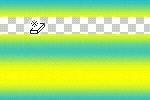 | 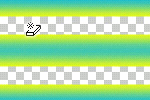 |
| 原图像 | 选中 Contiguous | 不选 Contiguous |

 喜欢
喜欢  顶
顶 难过
难过 囧
囧 围观
围观 无聊
无聊