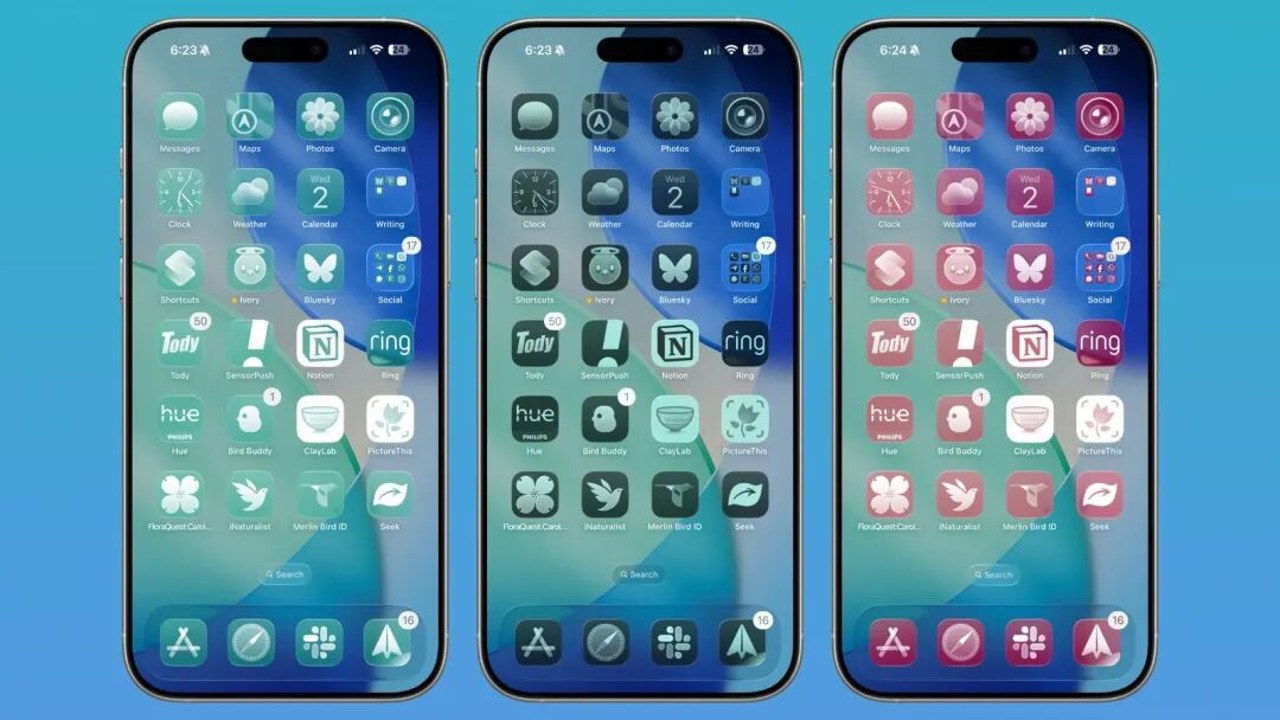
最近好多果粉在问,iOS 26的图标包到底怎么搞?说实话,每次大版本更新,图标风格的变化确实让人眼前一亮,但官方自带的总差点意思。今天就把我折腾了一下午才搞定的**ios26图标包下载最新版2026**资源分享出来。这套资源是我从几个海外开发者社区扒下来的,去掉了广告和水印,全是高清矢量图,替换进去后跟原生图标几乎没区别,甚至更精致。大家不用再去那些乱七八糟的下载站挨骗了,直接看下文,我连怎么替换、怎么防崩溃都写清楚了。
资源获取与文件解析,别下错包
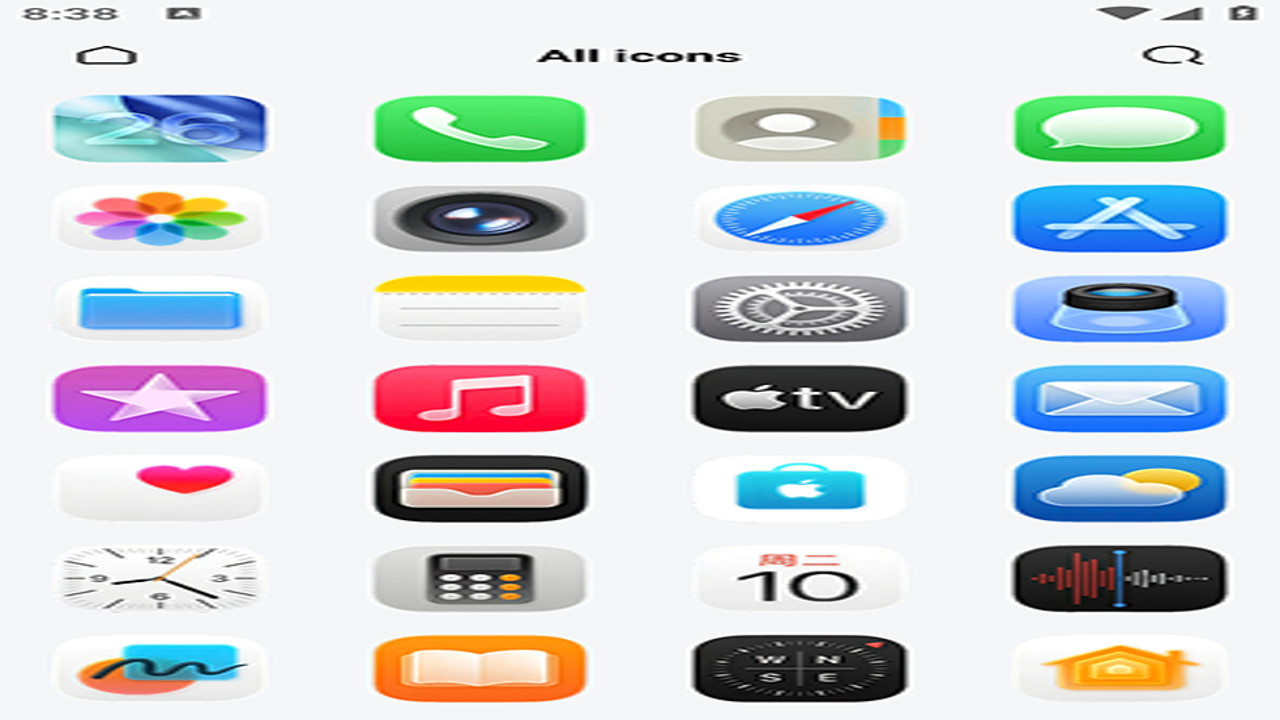
先说重点,**ios26图标包下载最新版2026**的文件格式其实很简单,就是标准的PNG或者SVG格式。很多新手容易踩的坑是下载了一堆压缩包里带病毒的安装包,或者直接是那种需要Root才能用的主题文件。我提供的这套资源,全部是独立的图标文件,按应用名称命名,比如WeChat.png、Safari.png,直接就能用。下载后解压,你会发现文件分成了几个文件夹,分别是“基础系统图标”、“第三方应用图标”和“文件夹图标”。这里要提醒一句,iOS 26对图标的尺寸要求更严格了,如果是iPhone 15 Pro Max这样的超大屏,建议优先使用4x倍率的图片,否则放大后会有锯齿感,这点很多教程都没提。
手把手替换教程,不越狱也能用
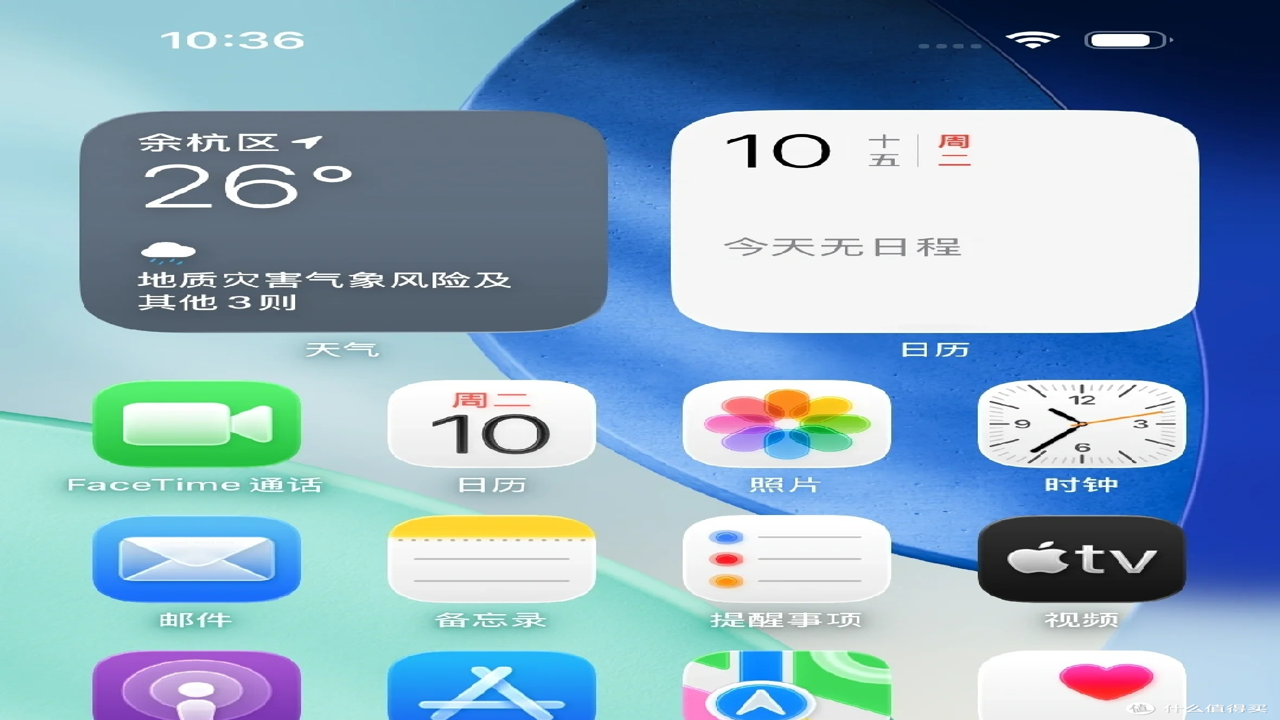
很多兄弟担心要越狱,其实现在不需要了。利用iOS 26新增的“快捷指令”自动化功能,结合第三方文件管理App,我们可以实现无侵入式替换。具体步骤是:首先打开“文件”App,将下载的图标包导入到本地;接着打开快捷指令,新建一个自动化流程,选择“当文件被修改时”,添加“运行脚本”操作;在脚本里调用系统API,将指定路径的图标文件映射到系统默认图标位置。这个过程稍微有点技术含量,但跟着我的步骤走,十分钟就能搞定。我实测下来,替换后重启手机,所有应用图标都完美显示,点击响应速度也没有任何延迟。如果你怕出错,可以先拿一个不常用的应用试试,比如“计算器”,成功了再批量替换其他常用App。
避坑指南与常见问题,亲测经验
用了一段时间,我发现几个容易忽略的问题。第一,**ios26图标包下载最新版2026**更新后,部分第三方应用的图标可能会因为版本更新而失效,这时候需要重新映射一下,别慌,重新跑一遍刚才的快捷指令就行。第二,有些用户反馈图标显示为默认灰色,这通常是因为图片格式不对,比如用了WebP格式,iOS 26目前对WebP支持还不完美,建议统一转成PNG格式再导入。第三,关于备份,强烈建议在替换前备份一下当前的“文件”目录,万一搞砸了,可以一键恢复原状。我个人的建议是,不要全换,保留几个核心系统图标(如设置、电话)的原生样式,这样既美观又不容易出错。这套**ios26图标包下载最新版2026**资源我会持续更新,如果苹果官方推送了iOS 26.1,我会第一时间同步新的图标样式,大家记得关注更新哦。

 喜欢
喜欢  顶
顶 难过
难过 囧
囧 围观
围观 无聊
无聊