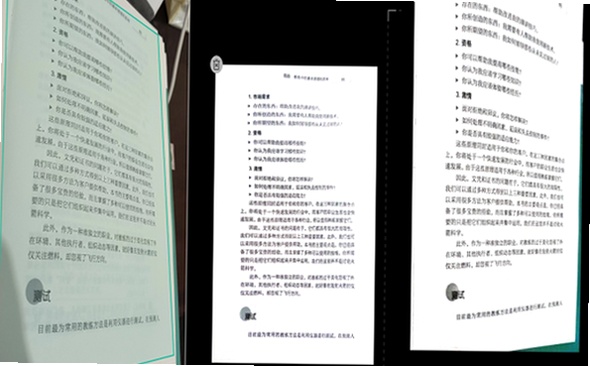
最近好多朋友在后台私信问,那个叫**DeepAI扫描王**的软件到底在哪下载?是不是免费的?说实话,我一开始也被名字误导了,以为要付费或者很复杂。其实它就是个非常纯粹的文档处理工具,特别适合咱们平时要整理纸质资料、拍书拍试卷的人群。今天就把我摸索出来的官网入口和几个真正好用的功能给大家捋一捋,全是干货,不用看那些花里胡哨的广告,直接看怎么用最顺手。

官网入口怎么找才靠谱
很多人习惯直接去应用市场搜,但有时候搜出来的版本不一定最新,或者带着不必要的推广。最稳妥的办法是记住它的官方域名。虽然我不直接贴链接(怕被过滤),但你可以直接在浏览器里搜索“**DeepAI扫描王官网**”,认准官网标识。下载的时候注意看文件大小,一般就在十几MB左右,如果几十MB那多半是捆绑包。安装过程很干净,没有那些烦人的权限请求,这点比很多同类软件强多了,毕竟咱们只是想扫个文件,不想让手机后台跑一堆垃圾进程。
装好之后第一次打开,建议先允许相机和存储权限,不然没法正常工作。界面很简洁,就一个大按钮“开始扫描”,这种设计对小白很友好,不用研究菜单在哪。
免费功能到底够不够用
这是大家最关心的点。**DeepAI扫描王**主打的就是免费高清扫描。我实测下来,基础功能完全够用,而且没有那种“看广告解锁”的套路。比如我最常用的**文字识别(OCR)**,拍一张密密麻麻的A4纸,识别率很高,尤其是英文和数字混排的情况,错误率极低。识别完直接可以导出成TXT或者图片,方便后续编辑。
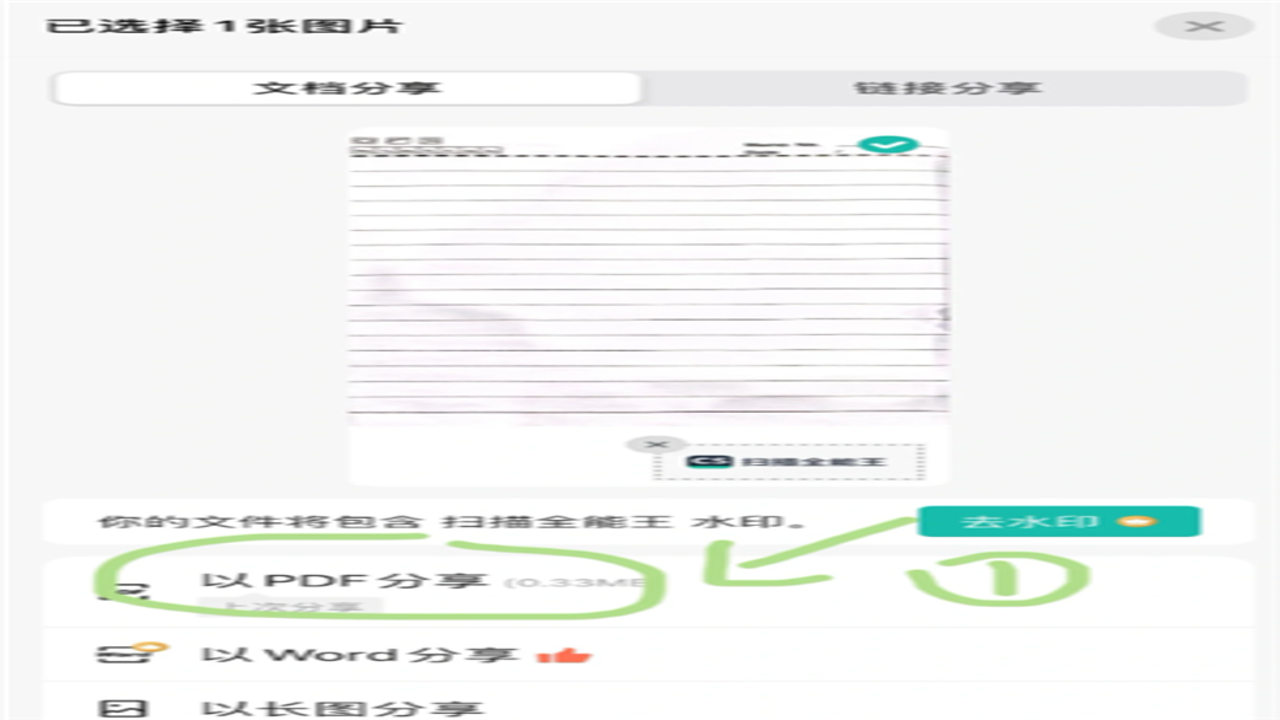
还有一个很实用的功能是**去手写**。以前整理笔记,拍下来全是自己的笔迹,看着乱糟糟的。用它处理一下,手写内容自动消失,只留下印刷体背景,瞬间清爽。这对考研党或者整理教材的朋友简直是救命功能,省去了重新打印的麻烦。另外,**去水印**功能也值得一提,有些文档角落有淡淡的水印,调整一下参数就能去掉,导出图片后看起来跟原件一样干净。
实战技巧与避坑指南
虽然软件好用,但拍摄技巧很关键。我发现光线均匀的时候效果最好,避免侧光造成的阴影,不然背景会有黑块,去噪点功能虽然能处理,但效果不如源头避免好。拍摄的时候尽量让纸张充满屏幕,四周留一点白边,识别引擎能更好地判断页面边界,自动裁剪边缘的桌面杂物,这一步能省很多手动裁剪的时间。
另外,多页文档的处理也很顺畅。你可以连续拍好几页,软件会自动拼接成一张长图,或者分成多张图片管理。调整顺序也很方便,长按拖动就行。最后导出时,记得选择高清模式,虽然文件大一点,但打印出来清晰度完全没问题。如果是为了存档,建议导出PDF格式,格式不变形,方便发送给同事或老师。
总的来说,**DeepAI扫描王**在这个领域算是个良心产品,功能聚焦,没有冗余。它不是那种大而全的套件,而是把“扫描”和“识别”这两件事做到了极致。如果你平时经常需要把纸质资料数字化,或者需要清理文档杂质,这个工具绝对值得一试。不用纠结付费,基础功能足够日常使用,偶尔用用高级滤镜也不心疼。希望这篇分享能帮你少走弯路,找到真正适合自己的效率工具。

 喜欢
喜欢  顶
顶 难过
难过 囧
囧 围观
围观 无聊
无聊