















Easy Watermark绿色旗舰汉化版是一款款久经风霜的图像制作,已经在一次又一次的版本中进行了更新换代,给用户带来了极高的使用体验,强烈推荐需要的用户下载体验。
Easy Watermark绿色旗舰汉化版最新动态
Easy Watermark绿色旗舰汉化版(V7.0.3.2012.10.28)迎来新一轮更新,持续优化用户体验。本次版本在原有强大功能基础上,进一步提升了批量水印处理速度,新增了智能缩放与自动定位模式,让文字、图片、日期等水印添加更精准。界面汉化更加彻底,所有提示与设置项均已本地化,降低新手门槛。修复了部分系统下的兼容性Bug,增强了软件稳定性。用户反馈显示,新版操作流畅度提升明显,尤其是“绿色免安装”特性深受好评,无需配置即可随时使用。众多摄影爱好者和设计师称赞其“简单高效、功能全面”,已成为日常图片保护的首选工具。未来团队将持续听取社区建议,完善细节,敬请期待更多惊喜!
软件功能
1、软件的选项、操作简单易用,界面简洁、大方,用户很容易上手;
2、支持目前绝大部分图像格式的读取(见备注)和JPEG, BMP, TIFF, GIF, PNG图片格式的保存;
3、可视化的水印模板制作、管理功能,水印脚本制作更简单、便捷;
4、采用先进的文字平滑技术,文字水印效果能和Photoshop相媲美;
5、采用PNG格式无损压缩和通道技术,水印边缘不会产生任何杂色,达到最佳的合成效果;
6、内置图片的剪切、自动对比度、手动对比度等功能,让图片处理、加水印一步到位;
7、支持水印透明度和旋转角度的任意调整,加注效果更理想;
8、支持精确定位、平铺和填充等三种模式的水印加注方式。
9、用户不仅可以自定义文字或图片作为水印,字型的大小、颜色、位置等等参数都可以由用户自由的设定;
10、支持多水印、多项目管;
11、自动保存用户配置信息;
12、对目标图片尺寸约束功能,生成缩略图片一步到位;
13、对目标图片进行压缩和绘边等操作;
14、支持文件的拖放操作,只要将图片从资源管理器中直接拖到界面上即可加入处理列表中;
15、支持处理前的预览功能,让处理结果“心知肚明”;
支持以下图像文件格式
TIFF images (*.tif; *.tiff)
GFI fax images (*.fax)
SGI images (*.bw, *.rgb, *.rgba, *.sgi)
Autodesk images files (*.cel; *.pic)
Truevision images (*.tga; *.vst; *.icb; *.vda; *.win)
ZSoft Paintbrush images (*.pcx, *.pcc)
Word 5.x screen capture files
Kodak Photo-CD images (*.pcd)
Portable pixel/gray map images (*.ppm, *.pgm, *.pbm)
Dr. Halo images (*.cut, *.pal)
CompuServe images (*.gif)
SGI Wavefront images (*.rla, *.rpf)
Standard Windows bitmap images (*.bmp, *.rle, *.dib)
Photoshop images (*.psd, *.pdd)
Paintshop Pro images (*.psp)
Portable network graphic images (*.png)
使用方法
1、添加水印
第一步:在主窗口上点击“增加”按钮,选择我们需要增加的水印的图片。 ‘
第二步:通过点击“缩略图”按钮,查看、移出当前选择的图片。
第三步:从界面左边的“模板”列表中选择要加入的水印。
第四步:选择界面左边的“保存”标签,设置图片输出的选项,然后按下工具栏上的“运行”按钮即可。
2、制作图片水印文件]
由于PNG格式的图片支持无损压缩,而且可以很好地保存透明信息,又无版权限制,因而是水印的首选格式。下面我们就来看一下,如何利用Photoshop输出带有透明信息的PNG格式的水印文件。启动Photoshop,打开所需的图片文件。这时,我们在图层面板中可以看到一个名为“背景”的图层,因为在Photoshop中,背景图层是不允许直接编辑的,要把它转换成普通的图层。双击该图层,出现“新图层”对话框,直接点[好],即可将“背景”图层转换成普通图层。
接下来,在工具面板中选择魔术棒工具,单击需要删除的背景色,然后按下“Delete”键,就可将背景色完全删除,这时我们看到的图片应该如图6所示,图中的方格部分就表示该部分是透明的。
然后,我们按下“Ctrl+N”组合键,新建图片。在弹出的新建窗口中输入图片的尺寸,并选择“内容”中项为“透明”。将刚才制作的标志直接拖放到新的窗口中,调整位置,使用“Ctrl+T”调整大小。然后,点击工具栏上的“T”按钮在新窗口上输入文字,并通过文字属性窗口调整文字的大小、颜色和字体等。
小技巧:为了水印效果更出色,我们可以对文字增加一些效果,如投影、绘边等。然后在设置图层的透明度为50%(如图8)。
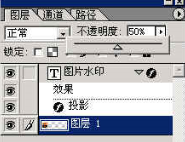
最后,我们要把它输出为PNG格式文件,单击“文件/存储为Web所用格式…”,在右侧的保存选项中选择“PNG24”格式,把下面的“透明区域”选项选上,单击[好]保存。
小编推荐同类软件
| 软件名称 | 推荐星级 | 功能优势 |
| 水印精灵 | ★★★★☆ | 功能全面,支持批量添加水印 |
| uMark | ★★★★★ | 专业水印工具,支持多种格式 |
| Visual Watermark | ★★★★☆ | 可视化操作,简单易用 |
| Batch Watermark | ★★★★☆ | 批量处理效率高,速度快 |
| 水印管家 | ★★★☆☆ | 一站式水印管理,方便快捷 |
| Photo Watermark | ★★★★☆ | 专为图片设计,效果精美 |
| 水印大师 | ★★★★☆ | 功能强大,自定义程度高 |
| Watermark Software | ★★★☆☆ | 轻量级,无广告纯净 |








 大小: 4.23G

 CorelDRAW X7简体中文正式版v25.0.0.17专业版
  Adobe Photoshop CS310.0.1 官方中文正式原版
  佳能数码单反相机软件(Digital Photo Professional)3.9 中文版
  ACDsee9.0中文版
  CAD迷你家装2022R1 官方版
  光影魔术手20174.4.1.304 官方正式版
  彩视相册制作软件v1.0 官方安装版
  GIF图像编辑器(Namo GIF)中文免费版
  StarUML UML工具5.0.2 汉化绿色版
  Adobe Illustrator CC 20152015.2.1 中文精简版
  美图秀秀6.3.3.1 去广告绿色版
  批量修改图片大小工具Mytoolsoft Image ResizerV2.4 汉化绿色版
  Adobe Photoshop CC 2017v18.0.0 官方简体中文版
  抠图工具(Picture Cutout Guide)V3.2.9 中文破解版
  Adobe Illustrator CS3(AI矢量图形设计软件)v13.0.0简体中文绿色版
  换头像安装版
  图像文件批量压缩(Image Optimizer)V5.1 绿色汉化版
  PS色环面板插件