















TrafficMonitor桌面悬浮窗软件,一款超好用的PC桌面插件,能查看CPU,内存的运行状态,设置任务栏,查看网络连接,修改皮肤等等。基本满足日常办公以及上网需求。本次为大家带来TrafficMonitor PC资源下载,想要一款好用的桌面插件类应用的朋友们快来下载吧!
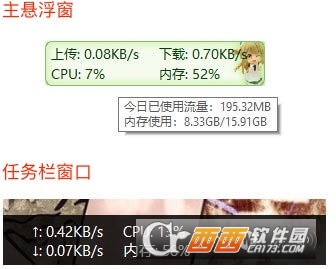
TrafficMonitor软件功能:
显示当前实现网络传输速率、CPU和内存占用率
如果电脑有多个网卡,支持自动和手动选择网络连接
查看网络详细信息
支持嵌入到任务栏显示
支持更换皮肤
历史流量统计
自定义皮肤
TrafficMonitor使用方法:
程序启动后在窗口点击鼠标右键可以弹出右键菜单,主要功能都集中在这个菜单中。如果需要让它嵌入到任务栏显示,请勾选“显示任务栏窗口”。
选项设置
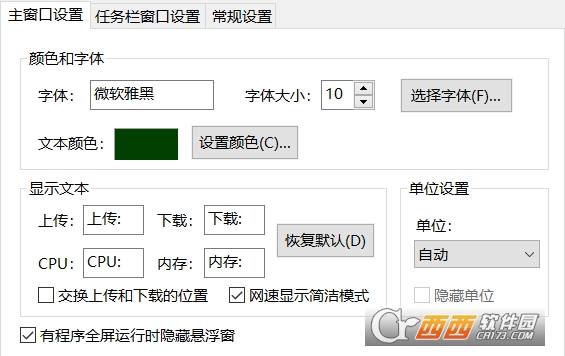
在右键菜单选择“选项...”可以进入选项设置。在选项设置对话框中,可以单独设置主窗口和任务栏窗口的文本颜色、字体、背景颜色、网速单位,同时可以自定义显示的文本。还可以选择交换上传和下载的位置。
在“常规设置”选项卡中,可以设置是否在程序时自动检查更新,以及是否需要在开机是自动进行。
版本更新说明:
修正当主窗口和任务栏窗口都不显示CPU和内存利用率时,鼠标提示中的CPU和内存利用率不刷新的问题
修正了当任务栏左侧有自定义工具栏或快速启动栏时,任务栏窗口位置不正确的问题
新增自动检查更新功能
开机自启动功能改为写入注册表实现,去掉右键菜单中的“开机自动运行”项,移至选项设置常规设置
增加任务栏窗口可以放在任务栏的左侧
其他细节方面的改进
TrafficMonitor桌面悬浮窗软件特别说明
1. 安装技巧:解压后请以管理员身份运行主程序(右键→以管理员身份运行),否则可能无法读取网卡实时流量;首次启动若未显示悬浮窗,请在任务栏图标右键→“显示主窗口”即可调出。
2. 使用注意:悬浮窗默认置顶,可右键选择“锁定位置”防止误拖;若多显示器用户,建议在“选项→显示设置”中指定副屏位置,避免跨屏丢失。
3. 常见问题:流量数值长时间为0,请检查“选项→网络连接”是否选对了网卡(尤其虚拟网卡或加速时);若CPU占用偏高,可在“选项→性能”中降低刷新频率至2秒,并关闭“历史曲线”绘制。
4. 特别提醒:软件需依赖VC++运行库,若启动报错缺dll,请安装微软常用运行库合集;升级新版前建议备份“config.ini”文件,以免丢失自定义主题和布局设置。


 大小: 114KB
 火萤视频桌面v5.2.5.9 官方正式版
  人生日历V5.2.12.384 官方安装版
  动态水族馆桌面免费版
  StartAllBack(Win11开始菜单工具)v3.7.9.4907 官方版
  upupoo官方视频壁纸v2.3.6.0 最新免费版
  简单日历v2.0.1 官方最新版
  HTC Sense华丽翻页时钟插件V1.1 桌面版
  SpeedCrunch Portable(桌面计算器)V0.10.1绿色多语版
  桌面转盘(魔术转盘)-Circle DockV1.5.6.30 绿色多语版
  12Ghosts ShowTimeV7.10英文安装版
  简单小日历V3.26.3019简体中文绿色免费版
  精美鲜花图片集(2094x2950)JPG高清版2010
  鸿友电子日历(集电子表、万年日历的软件)V1.1中文安装版
  奇未安全桌面v3.3.0.1055 官方最新版
  Family Picture Calendar(电子月历工具)V4.0.7英文安装版