









Open-Shell(Classic Shell)是一款免费开源的经典开始菜单增强软件,在中文用户中也被称为壳牌软件。它是一款体积小巧但功能强大的第三方Windows开始菜单、资源管理器和IE增强辅助工具,提供经典开始菜单、经典资源管理器、经典IE三个模块的功能。对于习惯了Windows 7或者更早版本开始菜单的用户来说,Windows 10和Windows 11的开始菜单在样式和操作逻辑上发生了较大的变化,很多用户觉得新的开始菜单在查找程序和管理快捷方式上不如经典的开始菜单方便。Open-Shell正是为了解决这个问题而存在的,它可以让用户在现代Windows系统上重新获得经典开始菜单的体验。
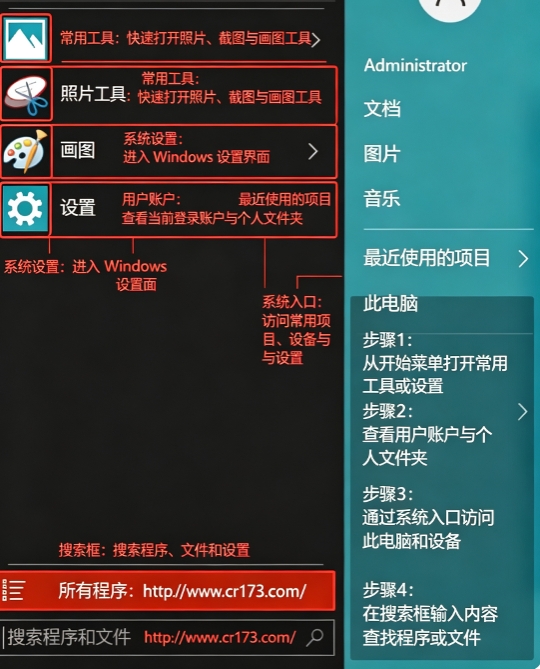
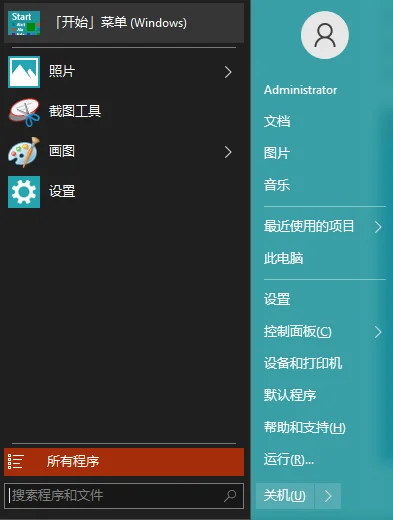
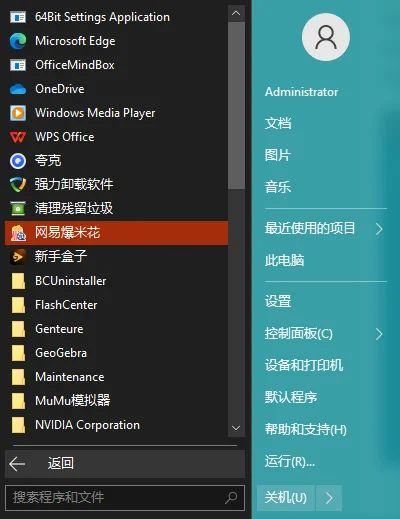
经典开始菜单是Open-Shell的核心功能。软件对开始菜单的各个功能和控制方式进行了深入的调整和优化,比系统自带的开始菜单更加完善和好用。用户可以通过设置自定义开始菜单的样式、布局、图标和显示内容,调整的范围比较广。软件提供了多种经典开始菜单样式,包括双栏样式、Windows 7样式等不同的风格,用户可以根据自己的习惯选择合适的样式。开始菜单的程序列表、搜索框、关机按钮和常用程序区域等都可以按需配置。软件还支持替换开始按钮的图案,用户可以用自己喜欢的图标替换默认的开始按钮,让界面更加个性化。
Open-Shell怎么使用?新手操作步骤有哪些?
Open-Shell的使用比较简单,在Windows电脑上下载修改版安装包后运行安装程序,按照提示完成安装。安装过程中会自动加载简体中文语言,并安装开始菜单组件,默认不安装资源管理器和IE扩展组件。
第一步,安装完成后重启系统或者重新登录,开始菜单会切换为Open-Shell的经典样式。第二步,右键点击开始按钮或者在开始菜单中找到Open-Shell的设置入口,打开设置界面。第三步,在设置界面中调整开始菜单的样式,选择双栏样式、Windows 7样式或者其他风格,根据自己的习惯定制。第四步,配置开始菜单的显示内容和功能,例如程序列表的展示方式、搜索框的设置和关机按钮的选项等。第五步,如果需要替换开始按钮的图案,在对应的设置中更换图标。全部设置完成后点击确定,开始菜单会按照新的配置显示。
Open-Shell的经典开始菜单有什么特点?支持哪些样式?
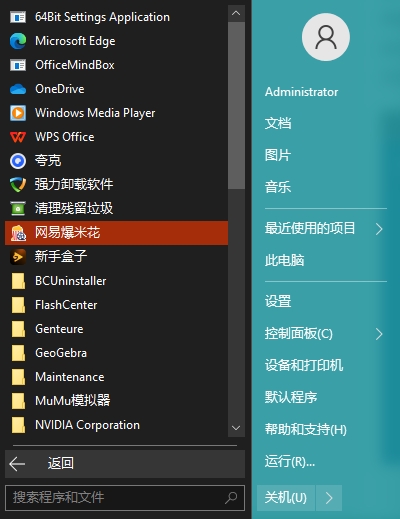
Open-Shell的经典开始菜单对开始菜单的各个功能和控制方式进行了深入的调整和优化,比系统自带的开始菜单更加完善和好用。用户可以自定义开始菜单的布局、图标、显示内容和功能开关,调整的灵活度比较高。菜单中的程序列表、搜索框、常用程序区域和关机按钮等都可以按需配置,用户可以根据自己的使用习惯打造一个顺手的开始菜单。
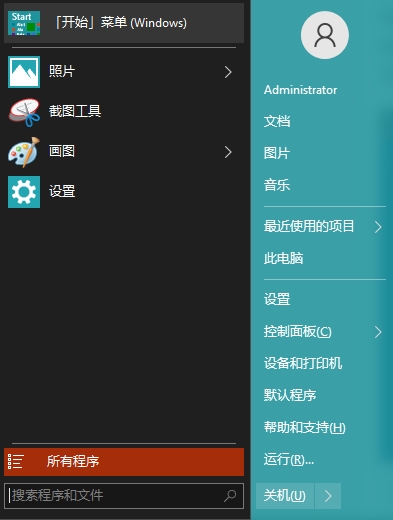
软件提供了多种经典开始菜单样式,包括双栏样式、Windows 7样式等不同的风格。双栏样式把程序列表和系统功能分列显示,适合习惯经典布局的用户;Windows 7样式则还原了Windows 7开始菜单的外观和操作逻辑,对于从那个年代过来的用户来说比较熟悉。用户可以在设置中切换不同的样式,找到最适合自己的那一种。软件还支持替换开始按钮的图案,让界面的个性化程度更高。
Open-Shell适合什么样的用户使用?
Open-Shell主要适合怀念经典开始菜单、希望在现代Windows系统上恢复旧版操作体验的用户群体。对于从Windows 7或者更早版本升级过来的用户来说,新的开始菜单在操作逻辑上需要重新适应,Open-Shell让开始菜单回到熟悉的样式,减少了适应成本。对于希望自定义开始菜单、让它更符合个人使用习惯的用户来说,软件提供了丰富的调整选项。
对于喜欢经典资源管理器和经典IE界面的用户来说,软件提供的这两个模块可以恢复旧版的界面元素和操作方式。对于注重软件轻量和开源的用户来说,Open-Shell的体积小巧,资源占用低,开源免费,符合这些偏好。对于希望安装过程简洁、不需要额外组件的用户来说,本次提供的修改版默认不装资源管理器和IE组件,安装后界面为中文且没有升级提示,使用体验更加干净。无论是怀念旧版开始菜单还是希望深度定制开始菜单,Open-Shell都提供了一个实用的方案。
常见问题与答疑
问:Open-Shell修改版和原版有什么区别?
答:修改版修改了Classic Shell第三方简体中文语言外置模块,实现了对Open-Shell的支持。用官方安装包静默参数通过7zSFX打包,默认不装资源管理器和IE扩展组件,只安装开始菜单组件。集成简体中文语言自动加载,去掉了设置界面的检测升级按钮和升级组件。建议从可靠渠道获取软件。
问:Open-Shell支持Windows 10和Windows 11吗?
答:Open-Shell完美支持Windows 10,可以针对Windows 10的开始菜单风格和新特性进行设置。Windows 11的支持情况请以实际安装后的表现为准,建议在使用前了解系统的兼容性说明。
问:Open-Shell会影响系统稳定性吗?可以卸载吗?
答:Open-Shell通过替换和增强开始菜单的方式工作,正常使用不会影响系统稳定性。如果不再需要,可以通过安装程序卸载,卸载后开始菜单会恢复到系统默认的样式。
用户实测评价
从Windows 7升级到Windows 10之后,一直不习惯新的开始菜单,找程序和管理快捷方式都觉得别扭。装了Open-Shell之后开始菜单回到了熟悉的样子,双栏布局用起来很顺手,找程序快了。设置界面是中文的,各项选项都能看懂,调整了一下样式和显示内容,现在用着很舒服。
开始菜单的自定义程度很高,可以调的东西很多,根据自己的习惯慢慢调整之后,开始菜单变得很贴合自己的使用方式。替换开始按钮图案的功能也挺有意思,换了个自己喜欢的图标,界面看起来更个性化了。软件体积小,运行的时候几乎感觉不到占用资源。
修改版默认不装资源管理器和IE组件,对于我这种只需要开始菜单功能的人来说正好,安装更轻量。简体中文自动加载,不用额外配置。去掉了检测升级的按钮,设置界面比较干净,不会弹出升级提示打扰。软件开源免费,用着放心。推荐给不习惯新版开始菜单的用户,尤其是从旧版本Windows过来的,应该会喜欢这种熟悉的感觉。
版本更新说明
v4.4.201版本:优化了开始菜单在现代Windows系统上的兼容性和稳定性,菜单的加载和响应更加流畅。完善了经典开始菜单样式的设置选项,双栏和Windows 7风格的调整更加灵活。修改版在此版本中同步更新了简体中文语言模块,实现了对Open-Shell的支持。修复了部分系统环境下开始菜单偶发显示异常的问题。
v4.4.190版本:新增了开始按钮图案替换的选项,界面个性化程度提升。优化了设置界面的布局和交互,各项配置的查找更加方便。
v4.4.160版本:Open-Shell核心功能版本持续更新,完善了经典开始菜单、经典资源管理器、经典IE和界面定制等主要功能模块,为Windows用户提供了经典开始菜单增强方案。


 火萤视频桌面v5.2.5.9 官方正式版
  人生日历V5.2.12.384 官方安装版
  动态水族馆桌面免费版
  StartAllBack(Win11开始菜单工具)v3.7.9.4907 官方版
  upupoo官方视频壁纸v2.3.6.0 最新免费版
  简单日历v2.0.1 官方最新版
  HTC Sense华丽翻页时钟插件V1.1 桌面版
  SpeedCrunch Portable(桌面计算器)V0.10.1绿色多语版
  桌面转盘(魔术转盘)-Circle DockV1.5.6.30 绿色多语版
  12Ghosts ShowTimeV7.10英文安装版
  简单小日历V3.26.3019简体中文绿色免费版
  精美鲜花图片集(2094x2950)JPG高清版2010
  鸿友电子日历(集电子表、万年日历的软件)V1.1中文安装版
  奇未安全桌面v3.3.0.1055 官方最新版
  Family Picture Calendar(电子月历工具)V4.0.7英文安装版