
















Adjust Laptop Brightness破解版是一款简单好用的笔记本屏幕亮度调整工具,通过简单的亮度滑块滑动就能够对屏幕亮度进行自由的调整,让大家的电脑屏幕保持最合适的亮度效果,从而能够完美的适应你的眼睛,不会产生一些不适感,支持所有的笔记本,压缩包中提供破解文件,有需要的朋友不要错过了!
安装激活教程
1、在本站下载并解压,如图所示
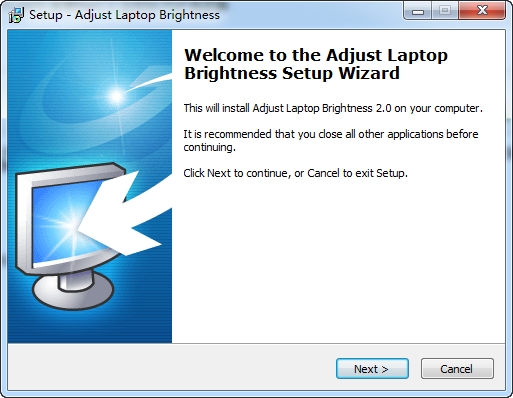
2、双击setup.exe运行安装,选择软件安装路径
3、安装完成,退出向导
4、将AdjustBrightness.exe复制到安装目录中,点击替换目标中的文件,默认路径C:\Program Files\Adjust Laptop Brightness
功能特色
1、随时更改亮度并将亮度调整到最舒适的水平
2、在任务栏的通知区域中显示当前亮度级别
3、调整任务栏图标顶部的亮度
4、当不需要显示时,请关闭显示器以节省电池
5、将屏幕亮度调到最低
6、将屏幕亮度提高到最高
7、在系统启动时校准显示器的亮度
8、几秒钟后淡入亮度滑块
9、降低系统空闲时的亮度
10、支持LCD,LED,背光LED显示器
11、本机外观界面和图标
12、体积小,消耗很少的资源
13、无需硬件OSD
14、对笔记本电脑的屏幕,显示器或任何其他类型的显示设备无伤害
使用帮助
用法
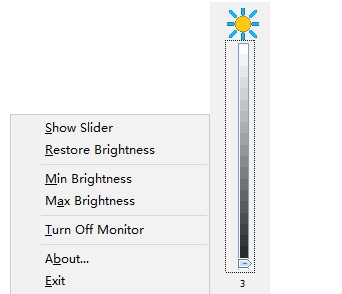
在桌面上双击“调整笔记本电脑亮度”的快捷方式以启动软件后,您会看到主用户界面,该界面由三个组件,一个滑块(sliderbar),一个图标(日光)和一个亮度级别组成。指示器(在图中为2级)。
如果在用户界面上的空白区域上单击鼠标右键,则会出现一个弹出菜单
在这里,您只需选择“隐藏滑块”,就可以将主窗口最小化为任务栏通知区域的图标亮度。通知区域显示为
如果在通知区域中右键单击“阳光”图标亮度,则将再次出现弹出菜单;否则,将弹出菜单。如果您用鼠标左键单击该图标,则会再次显示滑块。
现在,您了解了如何使用滑块,任务栏图标和弹出菜单调整亮度的基本概念和操作。高级选项在哪里(例如,用于在系统启动时校准亮度级别)?
在主窗口中,只要单击滑块顶部的阳光图标,您就会获得“高级选项”

 大小: 7.3M

 鲁大师绿色版v5.1020.1220.729 去广告版
  系统引导编辑修复工具(EasyBCD)2.2.0.182 中文版
  微软官方修复工具(Microsoft Fix it)3.5.0.41 绿色版
  360眼睛卫士绿色独立版
  cpu优化工具(ProcessLasso)V9.0.0.483 绿色中文特别版
  XP系统修复工具1.0 汉化绿色免费版
  魔方6.20 官方最新版
  日漫风格的快速启动(SAO Utils)Alpha2 中文版
  变速精灵V2.63 绿色免费版
  365智能优化(Wise Care 365)V6.4.4.622 中文官方版
  小白软件管家v5.0.0 官方最新版
  超级兔子20132013.3 官方版
  系统引导文件快速修复工具v1.0 绿色免费版
  闪迪ExpressCache SSD 软件v1.0.100.0 官方安装版
  超级兔子2009.04标准版
  360系统急救箱64位版v5.1.64.1251 官方最新版
  360雷电OS系统v1.0.0官方最新版
  雨林木风(YlmF) 系统 DIYY1.6
  系统优化OOCleverCacheV7.1汉化专业版
  Windows优化大师V7.99 Build 10.308 免安装光盘特别版