














Windows激活信息备份与还原工具是一款Windows & Office激活信息备份与还原工具,运行环境:Win8/8.1/10,很多朋友在安装Windows系统的时候,总会忽视备份激活码,其实这是很不好的习惯,因为如果没有及时备份激活码,下次重装系统的时候,又会出现找不到激活码的情况,要知道Windows正版激活码并不便宜,因此建议大家新购买Windows激活码并完成系统安装后,请记得及时备份下激活码。以下为大家带来 Windows激活码备份还原教程。
软件说明
Windows激活码备份目前主要有两种方法,一种是手动备份,另外一种则为借助工具备份,对于小白朋友来说,建议使用工具备份更为简单,以下主要为大家详细介绍利用工具备份还原Windows激活码的方法,此方法适用于Win8/8.1/10,亲测可用!如果Win7系统激活信息备份与还原工具需求者较多的话,后续再出适用于的Win7的工具。
使用说明
一、首先需要下载附件里的备份还原工具(软件大小仅3K),具体备份方法步骤如下:下载Windows激活备份还原工具并解压,右击【WindowsKMS_Backup_and_Restore.cmd】选择“以管理员身份运行”,如下图所示:
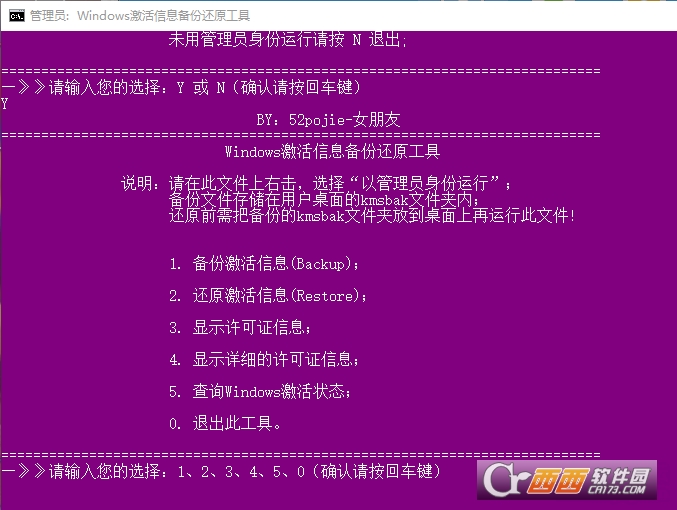
二、打开Windows激活备份工具后,我们按照提示操作。输入【1】,然后按回车键运行,即可备份Windows激活信息了,如下图所示:
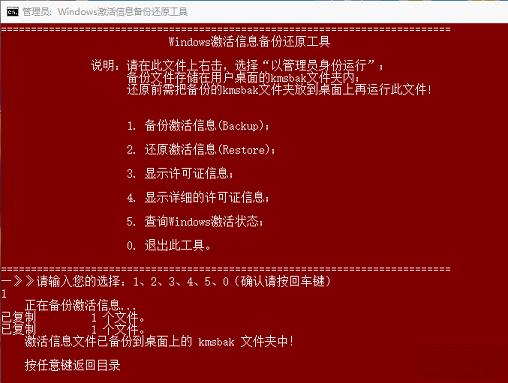
注:最后的Windows激活备份文件会存在你的电脑桌面,我们可以将这个文件存起来,建议放置到U盘或者存到网盘,以便下次重装系统用到。
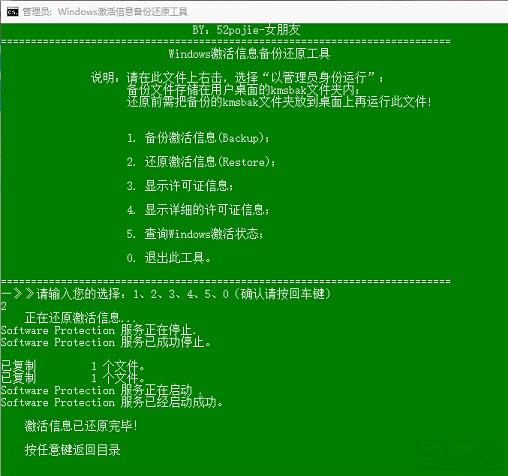
三、还原激活码方法也很简单,如果后期新安装系统后,我们再将以上备份的Windows激活备份文件放到桌面,同样“以管理员身份运行”,然后只要输入【2】并按回车键运行,即可成功还原Windows激活码了,如下图所示:
四、查看windows许可证状态
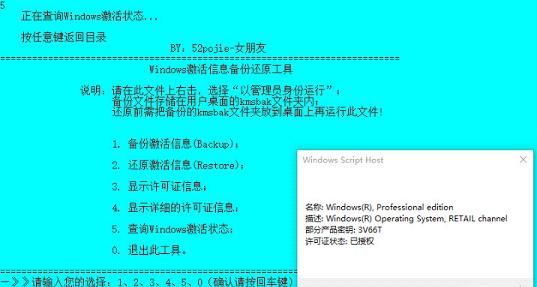
1、“以管理员方式身份行”Windows激活备份工具后,我们按照提示操作。输入【3】,然后按回车键,即可查询到操作系统版本、部分产品密钥、许可证状态等,如下图:
2、“以管理员方式身份行”Windows激活备份工具后,我们按照提示操作。输入【4】,然后按回车键,即可显示最为详尽的激活信息,包括:激活ID、安装ID、激活截止日期等,如下图:
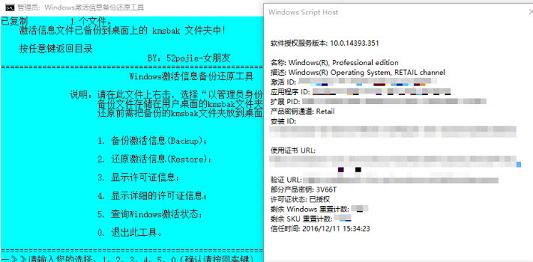
3、“以管理员方式身份行”Windows激活备份工具后,我们按照提示操作。输入【5】,然后按回车键,即可查询Windows是否永久激活,如下图:

更新日志
-优化显示界面.
-新增显示许可证信息.
-新增显示详细的许可证信息.
-新增查询Windows激活状态(当前许可证的截止日期).

 大小: 12.9M
 大小: 10.1M
 大小: 1.8M
 onekey 一键还原2026最新版v18.0.18.1008 官方版
  Ghost安装器(ghost硬盘安装器)1.6.10.6 绿色版
  影子系统Shadow Defender1.4.0.680 简体中文注册版
  一键ghost 硬盘版v2020.07.20 中文官方安装版
  文件同步工具(FreeFileSync)v13.7 官方中文版
  Symantec Ghostv11.5.1.2269 绿色汉化版
  大地一键还原备份工具V2版
  雨林木风一键还原V2.0.1.23官方正式版
  黑鲨装机大师v12.8.50.1970 官方版
  Ghost系列工具箱10.03.09 中文官方安装版
  PQIDeploy一键恢复v10.09.12 绿色版
  Super Flexible File Synchronizer5.63绿色版
  Windows备份还原工具v3.1简体中文安装版
  中文免费备份软件7.1.10 免费版