
















MaxCurve安卓版是一款功能强大的曲线修图工具,这款软件对于专业的摄影后期处理非常实用,不同于一般的滤镜类修图软件,这款软件纯粹是基于曲线的使用,例如RGB色彩曲线。MaxCurve能精确调节图像的每一处细节,无损处理图片,完美还原你的摄影作品。更可以通过Wi-Fi,与桌面端的Photoshop连接并像PS的插件一样处理图片。
功能特色:
亮度工具
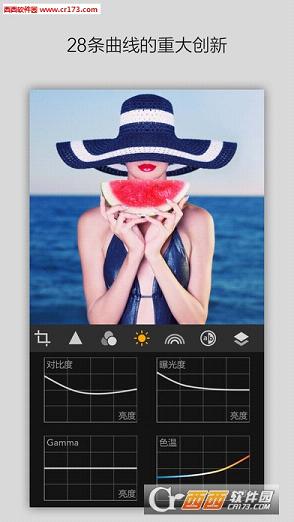
- 对比度/亮度 曲线,前所未见;
- 曝光度/亮度 曲线,类似Photoshop的阴影/高光;
- Gamma/亮度 曲线,前所未见;
- 色温/亮度 曲线,前所未见;
- 亮度/色相 曲线,类似Photoshop的色相/饱和度;
- 黑白/色相 曲线,类似Photoshop的黑白。
色相饱和度工具
- 色相曲线,类似Photoshop的色相/饱和度;
- 色相/饱和度 曲线,前所未见;
- 色相/亮度 曲线,类似Photoshop的色彩平衡;
- 饱和度曲线,前所未见;
- 饱和度/色相 曲线,前所未见;
- 饱和度/亮度 曲线,前所未见。
Lab工具
- Lab模式下的a曲线;
- a/明度 曲线,前所未见;
- 拷贝a到b曲线,前所未见;
- Lab模式下的b曲线;
- b/明度 曲线,前所未见;
- 拷贝b到a曲线,类似于阿宝色;
- Lab模式下的明度曲线。
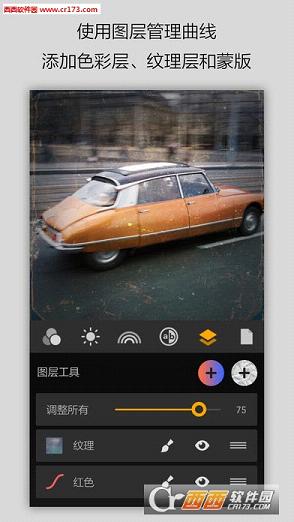
图层工具
- 使用图层来管理曲线效果,支持多达40个图层;
- 添加颜色或纹理层,像Photoshop一样设置混合模式;
- 使用曲线来调节混合的强度,前所未见;
- 每个图层均可添加蒙版。
通道工具
- RGB、CMYK、HSL和LAB通道。
- 通过查看和隐藏通道,来精确调节色彩。
其他工具
- HDR,只用一张照片即可打造多重曝光效果,让您的图片更加出色;
- 裁剪、旋转、镜像、比例工具;
- 锐化、噪点和晕影工具。
与Photoshop协同工作
- 通过Wi-Fi将MaxCurve连接到Mac或PC上的Photoshop,从Photoshop导入图片,并导出处理后的图片,前所未见;
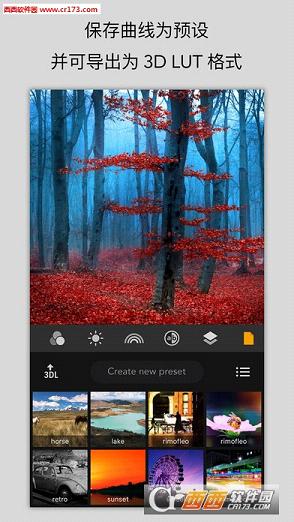
- 将预设导出为3D LUT格式,并在Photoshop的颜色查找中使用,前所未见;
- 将MaxCurve作为Photoshop插件来使用。
专业编辑
- 处理并保存全尺寸图片,无需压缩分辨率;
- 支持JPEG、透明PNG、TIFF格式,以及专业的RAW格式(CRW, CR2, DNG, ARW, RAF, ORF, NEF, MRW, PEF等);
- 存储照片时保留了原始照片的EXIF和GPS信息,同时自带EXIF查看器;
- 自由选择图片的输出质量和格式;
- 使用专业的直方图和渐变映射来分析图片;
- 可在系统照片应用中打开MaxCurve并作为扩展滤镜使用。
简单易用
- 可将曲线存储到预设,方便下次使用;
- 长按(或使用3D touch重压)图片查看前后编辑效果;
- 单击图片上的某一点,可在曲线相应的值上添加锚点,之后随意拖动;
- 支持iOS9的拆分视图和3D触摸技术。
分享曲线
- 我们搭建了一个在线的曲线分享平台,无需注册即可分享你的摄影作品和曲线预设;
- 为你展示世界各地摄影师的风采,是你寻找灵感的理想场所;
- 可将其他摄影师分享的曲线保存到本地预设。
软件评测:
20 条曲线的「疯狂压迫」
曲线修正是一种并没有那么直观的修图方式。曲线两个坐标代表着色彩、明度等不同画面元素,调节曲线大致可以看作调节画面中各元素的关系。比如我们最熟悉的亮度曲线,就是调节绝对亮度的相对亮度值。熟悉曲线的用户可以使用它进行非常精准细腻的调节,这远胜滤镜这样笼统的调节方式。但如果你对曲线并没有那么熟悉,或许会越调越糟糕。因而在上手前,还是先看看 MaxCurve 究竟包含了哪些曲线吧。

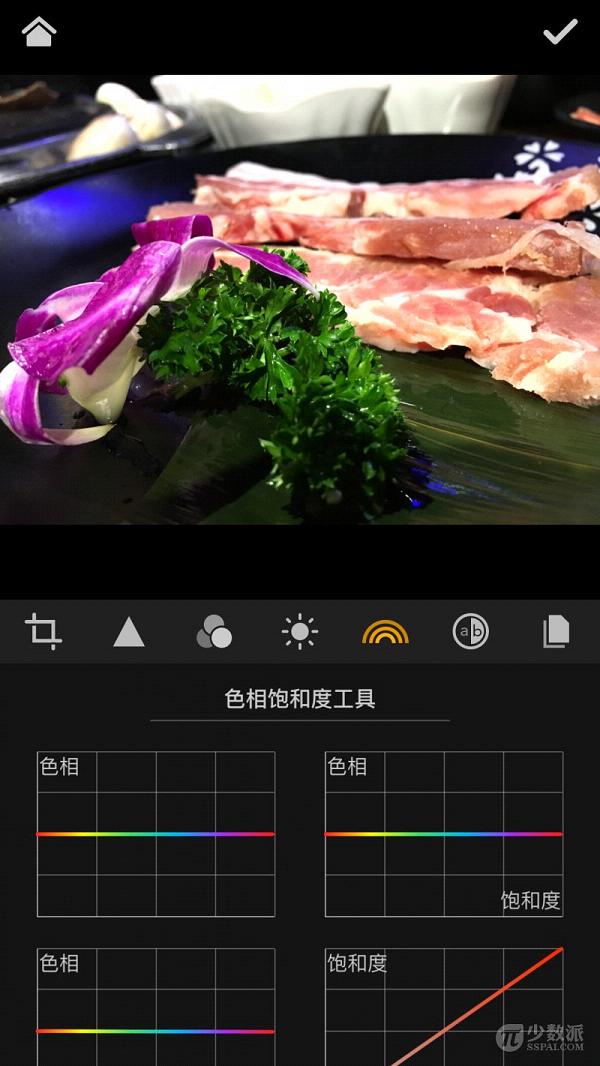
RGB 曲线
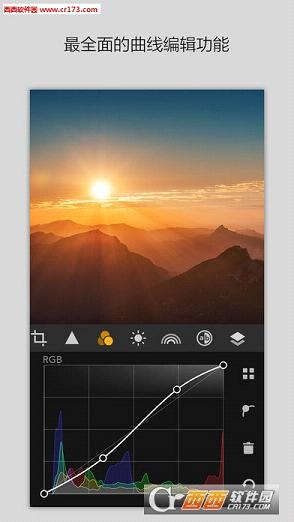
这四条曲线是最基础的存在,你可以在各种应用中发现它们。RGB 曲线主要控制画面整体亮度以及红、蓝、绿三原色的强度。调节亮度曲线时,若将曲线靠右部分上移,则可让明亮区域更亮;将曲线靠左部分上移,则可提亮黑暗区域。反之将曲线下移,则可将对应亮度区域变暗。三原色曲线 X 轴元素同样为亮度,以 R 曲线为例,上移可以让对应亮度区域更红,反之则会减淡红色。

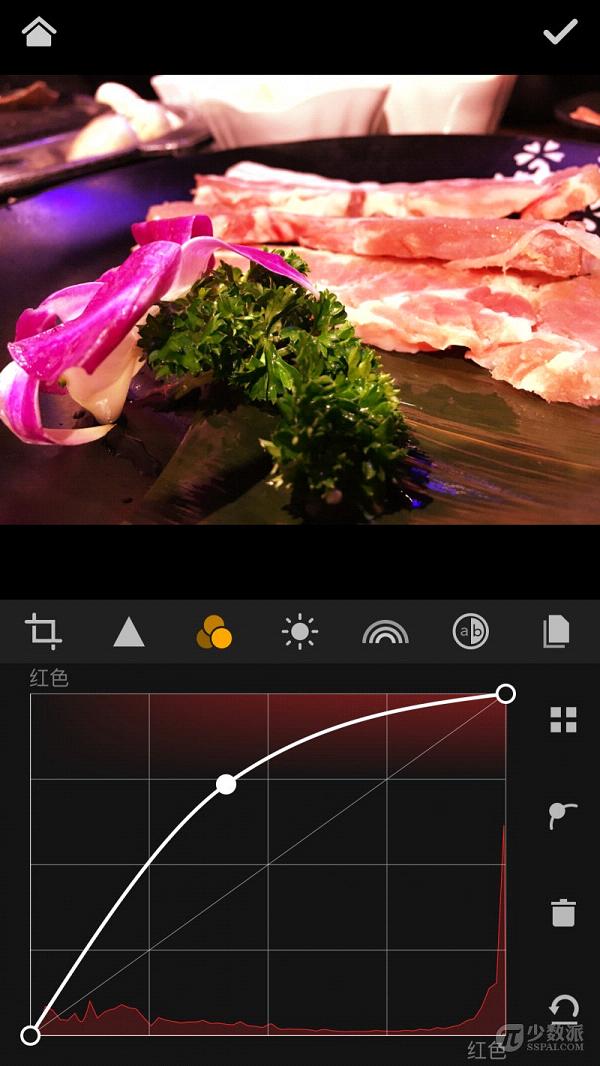
亮度曲线(6 条)
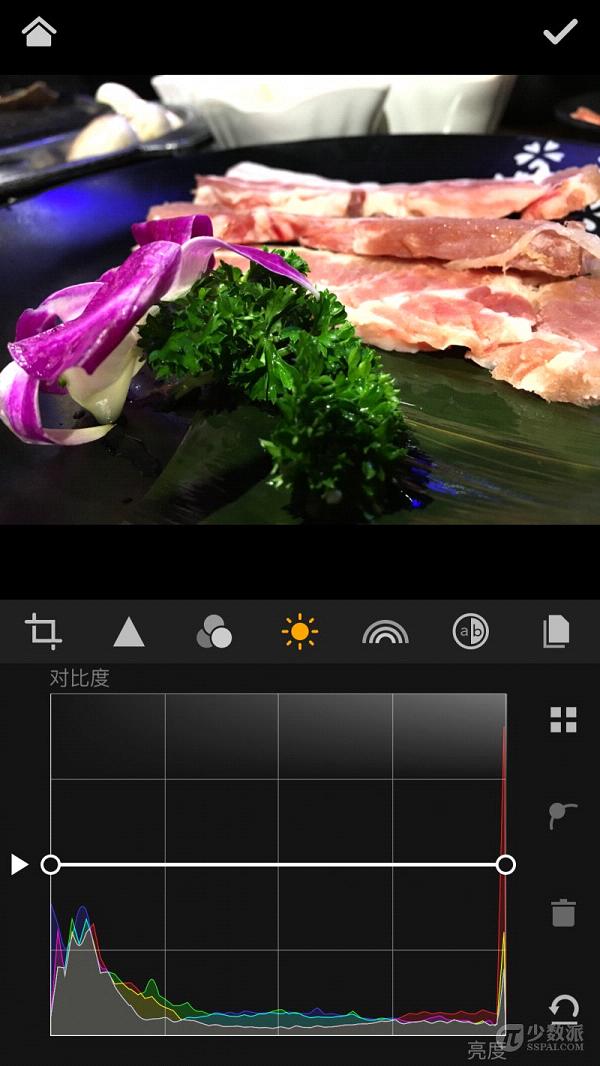
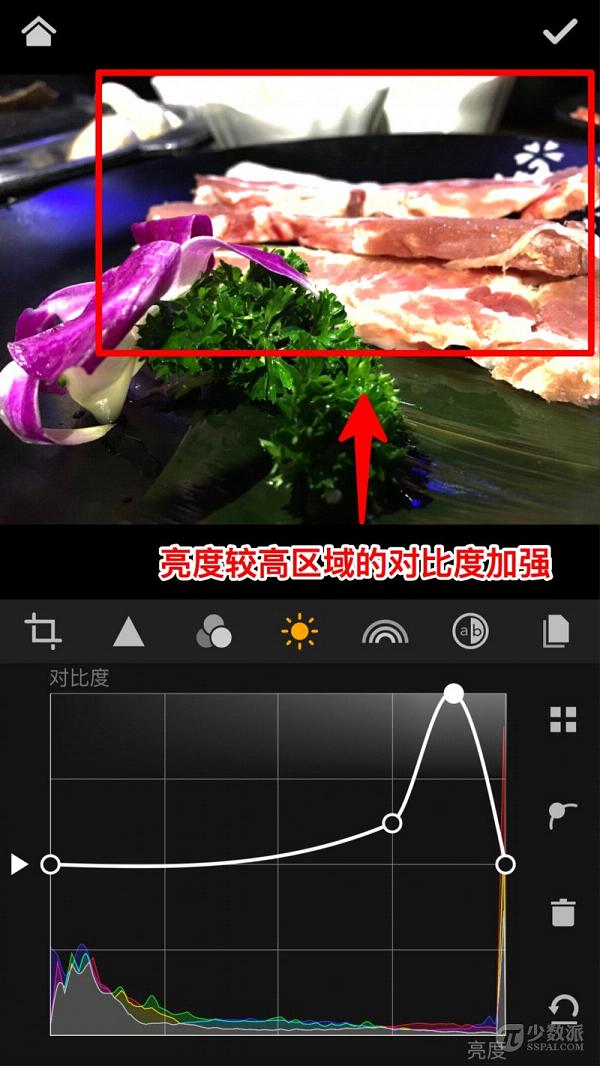
MaxCurve 的亮度曲线可以对对比度、曝光度、Gamma、色温、亮度进行调节。前四条曲线可以和一般的画面调节工具类比起来说,一般工具大多以滑杆的形式,对画面的整体效果进行调节。如果需要调节对比度,将滑杆右滑提高整个画面的对比度,左滑则为降低。而 MaxCurve 则要在此基础上做一个「加法」,增加了一个代表绝对亮度的 X 轴,而原本的滑杆则直立起来。左滑降低右滑提高变为了下移降低上移提高。而因为有 X 轴的存在,现在改变的只有对应亮度下的对比度。
以下图为例,我在曲线右部选一个点上移,只有较亮区域的对比更为分明,黑暗区域基本不会有影响。其余三条曲线与对比度曲线同理(调节点左侧点是为了防止曲线整体变化而影响对比效果)。
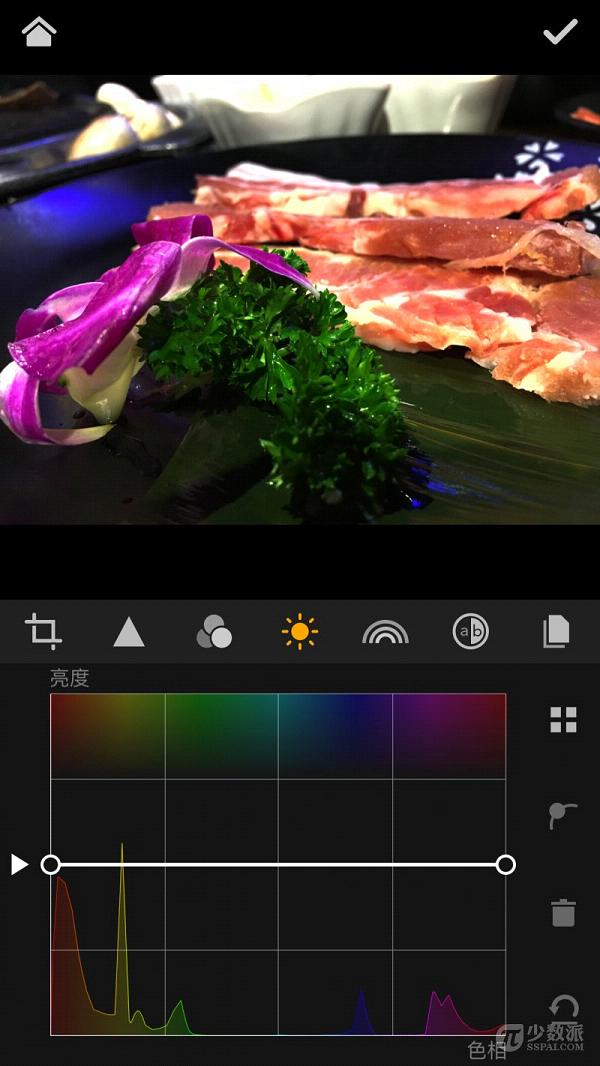
后两条曲线的 X 轴为「色相」,代表了不同的色彩区域。你可以通过顶部的色彩区域或是底部的曲线来识别对应的调节点影响的是哪个颜色。以下图为例,我在紫色区域设置调节点,然后将调节点上移,画面中左边紫红色的花朵的亮度就提高了,而其余区域亮度不变。
最后一条黑白曲线相当于在前一条曲线基础上加了「去色」效果,一旦激活这条曲线,画面会顿时变为黑白色。上下移动曲线则会改变原有对应色彩区域的明暗度。

色相饱和度曲线(6 条)
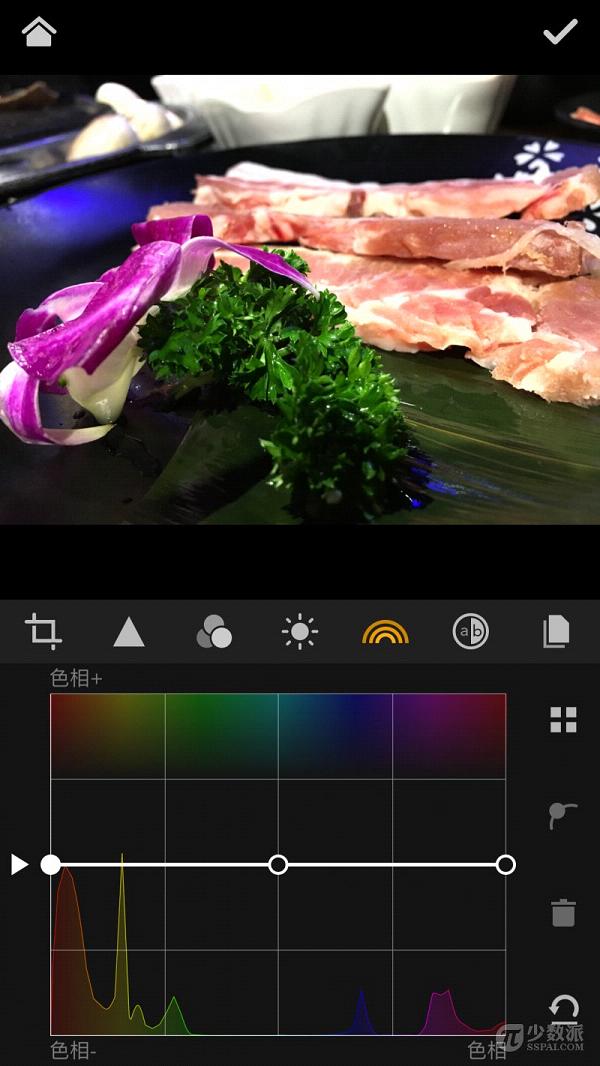
如果说亮度曲线并未难倒你,是时候来挑战一下色相饱和度曲线了。前三条曲线有着同样代表着「色相」的 Y 轴,也就是说曲线调节点的上下移动改变的是对应区域的颜色。前三条对应的 X 轴分别是色相、饱和度以及亮度,改变的就是调节点对应的颜色、饱和度或亮度那一部分的颜色了。以下图为例,我将调节点置于红色区域上,只有红色变了颜色,其余仍保持原状。
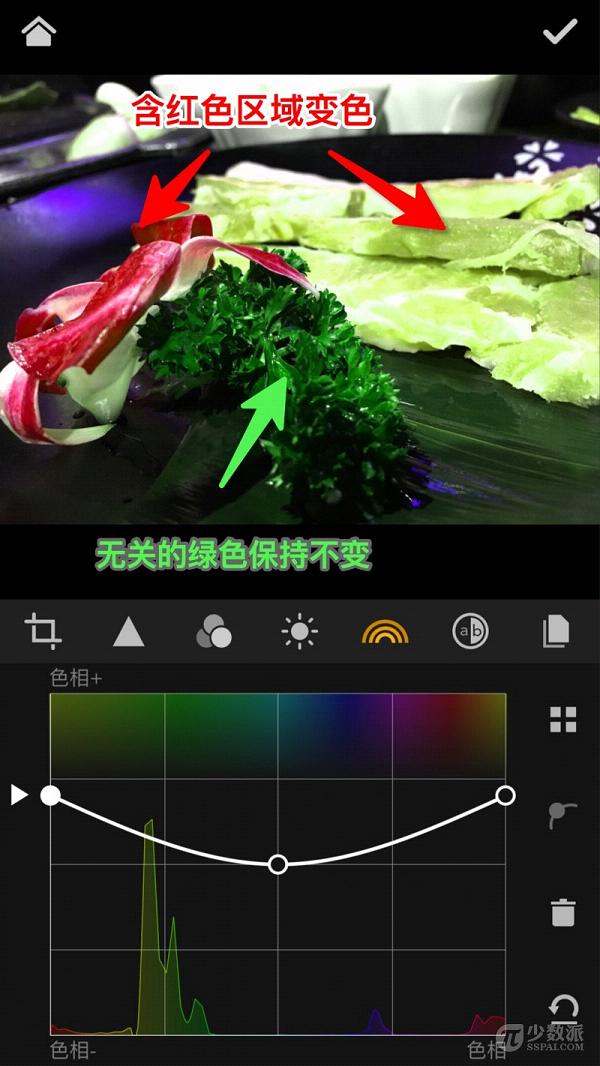
后三条曲线的 Y 轴同为饱和度, X 轴则与前三条一模一样,你可以对应着进行类比。只不过这是改变的不是局部区域的颜色,而是饱和度了。
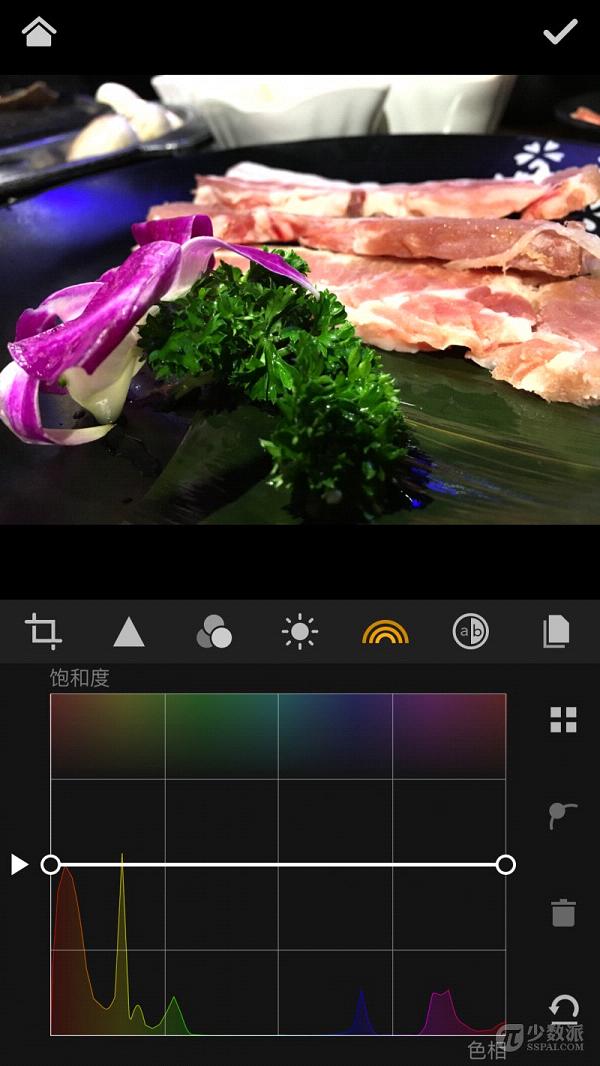

LAB 曲线(4 条)
大多数照片都以 RGB 编码,然而在使用 RGB 曲线时,亮度和颜色是绑定在一起的,调亮度时颜色会变化,反之亦然。而 LAB 曲线将画面的颜色和亮度分离,a 和 b 两条曲线只会对颜色产生影响,a 曲线上移增强粉色,下移增强青色;b 曲线上移增强黄色,下移增强蓝色。而 a/亮度 和 b/亮度 曲线则是重新将色彩与亮度结合起来,可以增强局部亮度区域内的粉、青、黄、蓝四色。如果你觉得 RGB 曲线无法满足你对色彩的要求,而色相饱和度曲线又使色彩太过夸张,不妨试用 LAB 曲线调节色彩。


在 MaxCurve 上调校出满意的曲线后,你可以将曲线效果保存到预设当中,方便你下次使用,相当于是自建滤镜了。
经过一系列分析,你是不是觉得 MaxCurve 的曲线也没有想象中那么复杂呢?虽说曲线有 20 条之多,但大多都能与我们以往熟识的各类调节工具相类比,只不过是将原本整体的调节变成了局部调节,使图片处理更为精细,更能满足个性化需求。
与 Photoshop 联动处理
MaxCurve 除了曲线修图外的另一大亮点,便是与桌面端 Photoshop 进行联动处理。通过 Wi-Fi 可以将 MaxCurve 连接到 Photoshop,进而从 Photoshop 导入图片或是导出处理后的图片。不过无论是导出或是导入,收到的都是合并图层后的图片,而且会花很长时间进行传输,所以这一功能也许并没有想象那么实用。如果开发商日后能将 MaxCurve 上所有曲线调校效果以图层形式传输到桌面端,实用性会有一个飞跃。



 Picsart美易全能编辑器V24.9.7 安卓版
  美图秀秀appv10.22.6官方最新版
  美拍安卓版v9.5.100 官方版
  cad迷你看图2025官方版v9.0.3 安卓版
  黄油相机app最新版v10.20.0.11官方版
  faceu激萌2025官方版v6.9.0 安卓版
  拍大师手机版5.8.2 安卓版
  快剪辑软件免费版v5.9.1.1028
  小影记appV3.19.0 官方安卓版
  最新宝宝树小时光v9.56.0 安卓版
  创客贴设计v4.8.0 安卓最新版
  小白设计海报传单邀请函appv2.2.5 安卓版
  乐秀视频编辑器V10.2.0.6官方安卓版
  B612咔叽自拍v13.1.25安卓版
  相册大师APPv2.3.4安卓版
  度加剪辑app (原度咔剪辑)v4.19.0.30安卓版
  CAD手机看图appv2.7.9 安卓版
  相机360(Camera360)9.9.37最新版
  酷家乐装修设计软件V5.10.0 官方安卓版
  echo回声6.8.3官方版
  斗图神器app6.0.1.2安卓版