

















驱动人生网卡版2022是一款超百家硬件厂商,她提供给用户一流的驱动解决方案,驱动人生万能驱动2022完整版全方位实现一键式从智能检测硬件到最匹配驱动安装升级的全过程。(可检测安装所有硬件驱动,如声卡驱动,显卡驱动,主板驱动,USB驱动等)独有的驱动评估功能,是帮助您升级windows7,实现在不同操作系统下切换的有力武器。精准、全面的硬件检测信息全显示,让电脑配置在你面前一目了然,永不担心被商家欺骗。实时的温度监控让电脑永不发烧,间接延长硬件寿命,更重要的是避免了高温笔记本电池爆炸等给用户带来的危险。
驱动人生2022完整网卡版+新手避坑指南
装完系统没网?先别急着插网线,这软件就是救命的!自带网卡驱动,离线也能装。
WinXP老机子务必选32位版,装错64位直接提示“不是有效的应用程序”白折腾半小时。
安装时全程断网!断网!断网!否则它偷偷捆绑的“驱动精灵”全家桶够你卸载半天的。
电脑端装完先别急着打驱动,去“设置”里关掉“开机自启”和“后台推送”,不然每次开机弹窗广告烦死你。
手动选驱动时认准“WHQL认证”版本,这版本稳定不蓝屏,特别是网卡和显卡驱动千万别用最新测试版。
手机端(如果装了APP)记得在系统设置里关掉“通知权限”,不然天天给你推“驱动体检”垃圾信息。
备份驱动到非系统盘(比如D盘),下次重装系统直接一键还原,省得又断网折腾。
遇到提示缺少VC++运行库或.NET组件导致驱动安装失败,别硬装,先去下载微软常用运行库合集装上再重试。
打驱动时如果报错“找不到INF文件”,多半是杀毒软件把驱动文件隔离了,先加白名单再重试。
驱动备份完记得用压缩软件打包,防止文件缺失,桌面右键“压缩”就行。
打显卡驱动前先卸载旧驱动(设备管理器里右键卸载),不然残留文件容易导致游戏花屏或黑屏。
千万别用这软件的“一键优化”功能,它会关掉系统关键服务,导致USB接口失灵或声音消失,亲身踩过坑!
存储位置选默认的C盘就行,别改D盘,否则有些驱动路径识别不了报错。
游戏闪退先别甩锅驱动,用这软件自带的“诊断工具”查一下DirectX组件,缺失就补DirectX修复工具增强版。
手机端扫码同步功能基本是废的,别指望,老老实实用U盘拷贝驱动包吧。
更新网卡驱动后如果断网,立即用“驱动回滚”功能,别自己手动改IP,大概率越改越乱。
| 操作场景 | 快捷键/操作 | 适用端 |
|---|---|---|
| 立即检测驱动 | 主界面点击“立即检测” | 电脑端 |
| 驱动备份 | 工具栏→“驱动备份”→选择目标盘 | 电脑端 |
| 驱动还原 | 工具栏→“驱动还原”→选择备份包 | 电脑端 |
| 驱动卸载 | 设备管理器→右键设备→卸载设备 | 电脑端 |
| 驱动回滚 | 设备管理器→右键→属性→驱动程序→回滚驱动 | 电脑端 |
| 开机自启关闭 | 右上角菜单→设置→常规→取消勾选开机启动 | 电脑端 |
| 广告弹窗屏蔽 | 设置→消息通知→关闭全部推送 | 电脑端 |
| 网卡驱动优先安装 | 检测结果→筛选“网卡”→一键安装 | 电脑端 |
| 清理驱动缓存 | 设置→存储管理→清理临时文件 | 电脑端 |
| 重置网络配置 | 设置→网络修复→自动重置Winsock | 电脑端 |
| 报错日志查看 | 帮助中心→日志文件夹→复制给客服 | 电脑端 |
| 手机端通知屏蔽 | 手机设置→应用管理→驱动人生→关闭通知 | 手机端 |
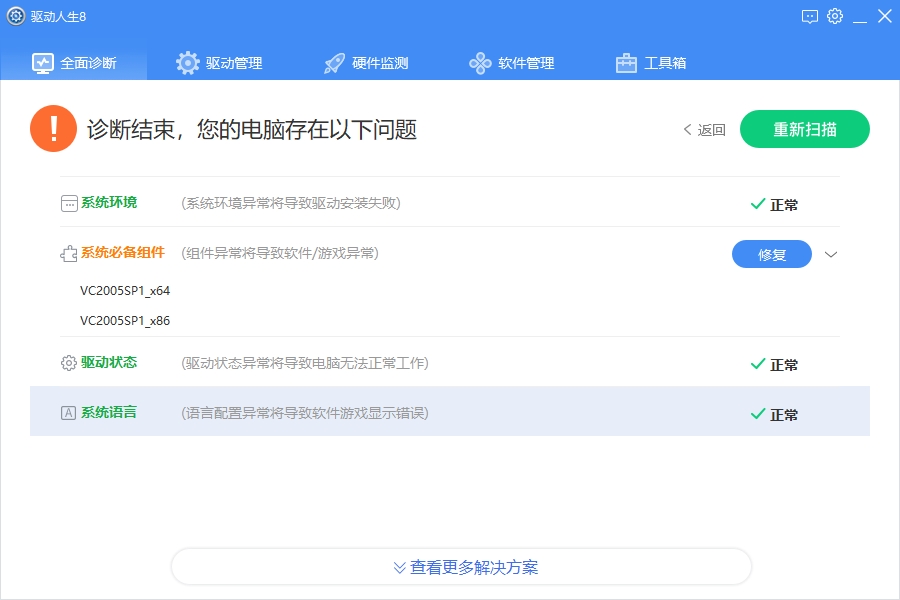
产品特点:
稳定的推荐驱动
驱动最新的不一定是最好的,驱动人生根据用户的当前硬件配置,推荐最合适用户机器配置的驱动,兼顾驱动的稳定和性能。
庞大的驱动库
驱动人生支持10万+个硬件设备的驱动,可以为几乎任意硬件设备提供驱动安装;与多家硬件厂商合作,驱动更新与官方实现同步。
精准的硬件检测
专业、准确、简单明了的硬件检测,可以轻松的查看电脑各个硬件配置和详细参数
操作简单
无需任何专业知识,无需了解硬件配置,一键操作就完成所有驱动安装,无需人工干涉。
软件介绍:
支持Atheros(有线/无线)、Broadcom(有线/无线)、Intel(有线/无线)、Marvell (有线)、NVIDIA(有线)、Realtek(有线/无线)、VIA(有线/无线)全系列产品。最大程度化兼容您的电脑配置,使得装机更加轻易而举。
用驱动人生解决设备管理器中的问题符号
在Windows操作系统中,设备管理器是管理计算机硬件设备的工具,我们可以借助设备管理器查看计算机中所安装的硬件设备、设置设备属性、安装或更新驱动程序、停用或卸载设备,可以说是功能非常强大,那么设备管理怎么打开呢?
在桌面上右击“我的电脑”,打开“属性”窗口,切换到“硬件”选项页,然后点击其中的“设备管理器”按钮即可进入窗口,这里显示了本地计算机安装的所有硬件设备,例如光存储设备、CPU、硬盘、显示器、显卡、网卡、调制解调器等。
设备管理器中的问题符号代表什么意思呢?
一、设备管理其中的红色的叉号
在上图窗口中可以看到“IEEE 1394总线主控制器”和“PCMCIA卡”中的硬件设备显示了红色的叉号,这说明该设备已被停用,事实上这是由于笔者的 笔记本电脑并不经常使用1394设备和PCMCIA卡,从节省系统资源和提高启动速度方面考虑,才禁用了这些设备。
解决办法:右键点击该设备,从快捷菜单中选择“启用”命令就可以了。
二、设备管理其中的黄色的问号或感叹号
如果看到某个设备前显示了黄色的问号或感叹号,前者表示该硬件未能被操作系统所识别;后者指该硬件未安装驱动程序或驱动程序安装不正确。
解决办法:首先,我们可以右键点击该硬件设备,选择“卸载”命令,然后重新启动系统,如果是Windows XP操作系统,大多数情况下会自动识别硬件并自动安装驱动程序。不过,某些情况下可能需要插入驱动程序盘,请按照提示进行操作。
如何在驱动人生10上手动安装驱动
目前驱动人生已经完美支持WIN10,绝大多数驱动都可以通过驱动人生安装,如果遇到驱动人生无法安装的驱动,可以用如下方法操作:此方法适用于安装win7(vista) 和win8双系统、win7升级为win8
在win7(vista)的C盘下有这样一个文件夹,在C:\Windows\System32\Drivers(或者DriverStore,总之就是安装驱动的文件夹)。
我们在win8 安装的时候遇到旧版驱动安装程序无法执行,即使用兼容模式也无法安装的时候,可以简单的解决驱动问题,前提是你的win7(vista)驱动正确。Windows 8消费者预览版完美解决驱动安装。
首先,在设备管理器里面找到无驱动的设备,右键更新程序,然后弹出下面对话框:选择“浏览计算机以查找驱动程序软件”。指定系统寻找驱动的路径,就是C:\Windows\System32\Drivers,记得要勾选“包含子文件夹”下一步,系统开始寻找驱动,过一会就安装完成了。

小编推荐同类软件
| 软件名称 | 推荐星级 | 功能优势 |
| 驱动之家 | ★★★★★ | 驱动库全,支持离线安装包。 |
| 驱动精灵 | ★★★★★ | 一键检测,修复驱动速度快。 |
| 360驱动大师 | ★★★★☆ | 操作简单,驱动备份还原强。 |
| 万能驱动助手 | ★★★★☆ | 支持网卡版,新装机必备。 |
| 驱动人生 | ★★★★☆ | 提供驱动、外设、系统工具集合。 |
| 驱动天替 | ★★★☆☆ | 小巧绿色,支持离线驱动包。 |
| 老毛桃驱动助手 | ★★★☆☆ | 集成于PE,方便重装系统使用。 |
| 雷神驱动助手 | ★★★☆☆ | 游戏本驱动优化,性能提升明显。 |


 千彩全能王手写识别系统V8.5 官方正式版
  驱动精灵2021万能网卡版V9.61.3708.3058 官方完整版
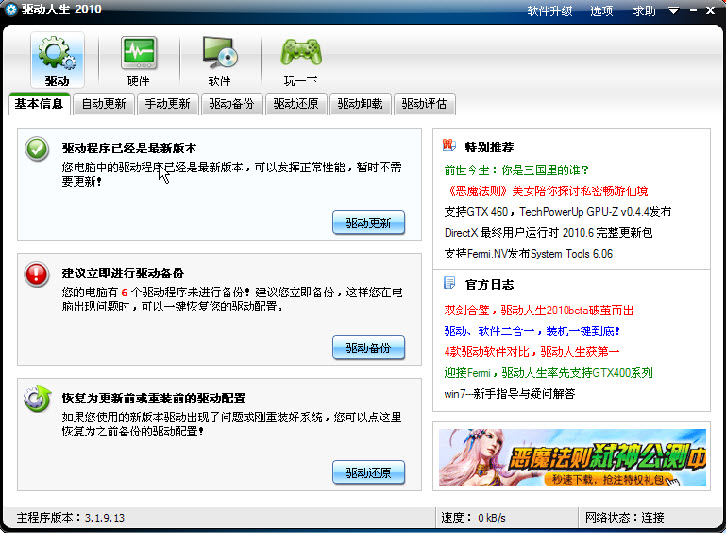
  驱动人生2026v8.16.15.36官方最新版
  兰亭万用手写板驱动V9.0 官方最新版
  英伟达显卡驱动更新器(NVIDIA GeForce Experience)v3.23.0.74 官方版
  oki5530驱动官方免费版
  达尔优牧马人鼠标驱动v13.05.03
  360驱动大师v2.0.0.2040官方最新版
  爱普生T50驱动V7.5.7简体中文版
  三星i9300USB驱动(SAMSUNG USB Driver for Mobile Phones)1.5.6.0 官方多语中文版
  TCL魔法手指V2.0+Synaptics驱动V14
  NVIDIA PhysX物理加速驱动V9.16.0318 官方最新版
  Wacom影拓新帝系列数位板驱动v6.3.6-w3
  索尼LT26i fastboot驱动
  得力指纹考勤机通用驱动及考勤管理系统V101免费中文版
  LG LSM-100鼠标扫描器驱动1.5.1官方最新版