


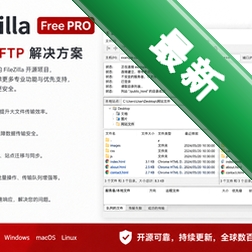











FileZilla 3.72.1最新版本是一款开源免费的跨平台文件传输工具,支持FTP、FTPS、SFTP多种传输协议,传输稳定可靠,适配各类服务器文件交互场景,适合需要频繁上传下载文件的用户。界面采用双栏布局,左侧显示本地目录,右侧显示远程目录,拖拽即可完成传输!

FileZilla怎么安装(参考3.22.1版本安装即可)
一、在本站下载最新版的FileZilla安装包,双击运行。

二、点击同意条款,并选择需要安装的组件


三、根据个人情况选择所有人可以使用还是仅个人使用。

四、等待安装过程。

五、安装结束,点击结束安装,软件就安装好啦。

FileZilla核心功能
多协议支持:支持FTP、FTPS与SFTP,适配不同安全要求。
双栏界面:本地与远程目录并排显示,拖拽即可传输。
站点管理器:保存多个服务器连接,支持分组与快速切换。
传输队列:把多个文件加入队列依次处理,查看进度与状态。
断点续传:传输中断后可从断点继续,减少重复传输。
目录比较:对比本地与远程目录的差异,便于同步。
文件编辑:可直接打开远程文件编辑,保存后上传。
传输日志:记录传输过程,便于排查问题。
FileZilla使用教程
1.打开软件,顶部快速连接栏依次填写主机地址、端口、用户名、密码,点击快速连接。
2.长期使用建议打开站点管理器,新建站点,录入服务器信息并保存,后续一键接入。
3.左侧窗口是本地电脑文件夹,右侧是远程服务器目录,分别定位目标文件夹。
4.上传文件:选中本地文件,直接拖拽到右侧远程目录,或者右键选择上传。
5.下载文件:选中远程服务器文件,拖拽到左侧本地目录,右键执行下载。
6.底部队列面板查看传输进度,传输失败的文件可以右键重试。
7.传输完成后,可对远程文件重命名、删除、修改权限。
8.进入设置面板,按需修改传输模式、限速参数,或者更改配置文件保存路径。
9.全部操作结束后,断开服务器连接,关闭软件。
FileZilla怎么搭建ftp服务器
1.下载并安装FileZillaServer服务端,安装完成后启动管理界面。
2.设置服务监听端口,默认FTP端口21,根据需要开启FTPS加密并配置证书。
3.创建用户账号,设置用户名和登录密码,分配访问目录。
4.给用户设置文件夹权限,勾选读取、写入、删除等权限,也可以设置只读账号。
5.可选配置IP过滤,允许指定IP访问,拦截陌生IP,提升安全性。
6.开启限速设置,限制单个用户最大上传下载速度。
7.保存配置,启动FTP服务。
8.其他电脑使用FileZilla客户端,填入本机IP、端口、账号密码,即可连接访问共享文件。
9.防火墙放行对应端口,否则外部设备无法正常接入。




 8UFTP(FTP客户端)3.8.2.0 绿色免费版
 Xshellv7.0.0073汉化版
 简单FTP Server1.0 绿色免费版
 FlashFXPV4.4.2.2012 烈火汉化绿色版
 cuteftp 软件v8.3.4 官方中文正式版
 CuteFTP Pro 绿色版V9.0.0.63 中文特别版
 usb xtaf gui中文版v44 最新版
 苹果电脑FTP客户端(FileZilla for Mac)V3.49.0 官方多国语言版
 守望迷你FTP服务器1.0 绿色版
 苹果电脑经典FTP软件(Transmit for mac)4.1.9 汉化版
 ftp密码破解工具绿色免费版
 ChinaFTP-ftp客户端V7.57.8.20 简体中文版
 守望FTP服务器1.0 免费绿色版
 FTP RushV2.1.6 多语中文正式安装版
 多线程FTP 客户端工具(FTP Now)V2.6.93 汉化绿色特别版