













Xshell 8.0.0012中文绿色版是NetSarang研发的Windows平台专用远程终端仿真工具,支持本地与服务器文件拖拽互传;安全层面升级加密套件,同时兼容国际标准加密与国产商用密码算法,加固远程传输数据安全性!
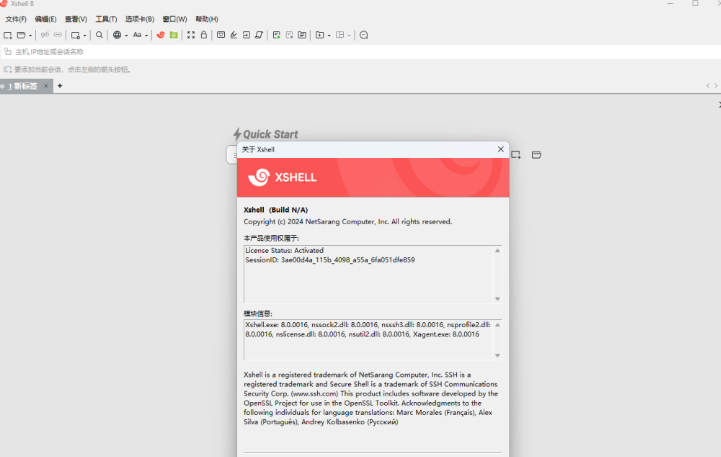
Xshell 8.0.0012安装教程
1.下载完成后,鼠标右击【Xshell 8.0.0012 绿色版】压缩包,选择【解压至此处】
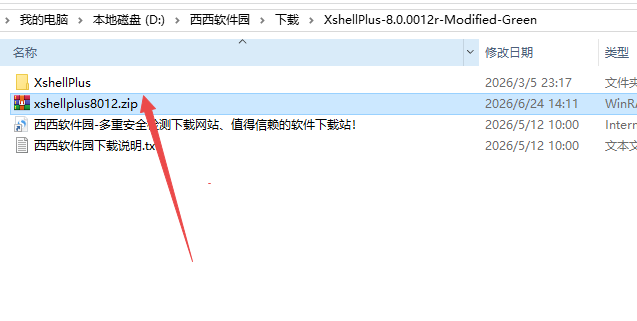
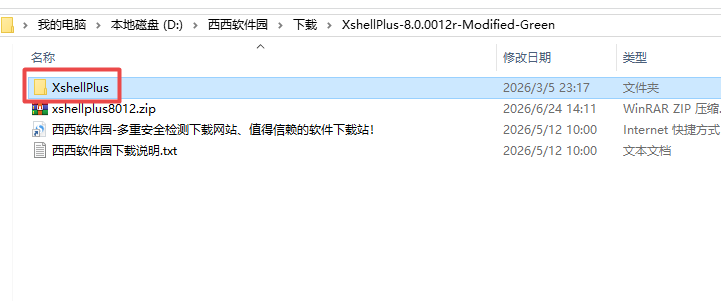
2.双击打开【XshellPlus】打开文件夹
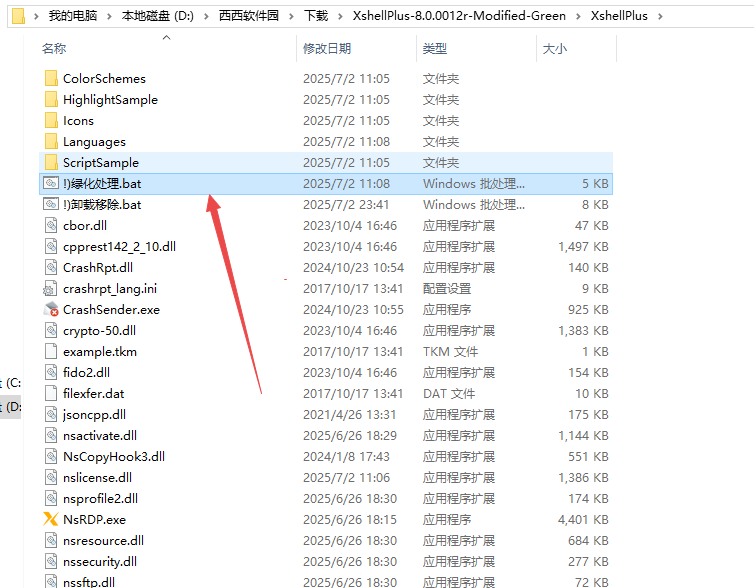
3.鼠标右击【!)绿化处理】程序,点击【以管理员身份运行】
4.双击桌面的【Xshell】图标启动软件
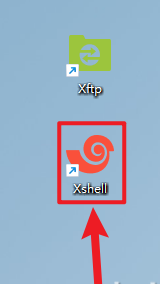
5.安装完成
Xshell 8.0.0012怎么连接linux虚拟机
前置准备
确认Linux虚拟机已开启,网卡设置为桥接模式或NAT模式,仅主机模式需保证网段互通;
虚拟机内执行ipa查看IP地址,确认SSH服务已启动:systemctlstartsshd、systemctlenablesshd;防火墙放行22端口。
本地电脑能ping通虚拟机IP。
完整连接步骤
打开Xshell8,点击顶部【文件】→【新建】,弹出新建会话窗口。
基础设置:
名称:自定义会话标识(如CentOS虚拟机);
协议:选择SSH;
主机:填入虚拟机查询到的IP地址;
端口号:默认22,未修改无需改动。
切换到【用户身份验证】标签:
方法选Password;
输入Linux系统登录用户名、登录密码;
可选优化:左侧切换外观、终端,调整字体、配色、滚动缓冲区大小。
点击【确定】保存会话,双击会话列表条目即可建立连接,进入Linux命令行操作界面。
补充免密登录(可选)
新建会话身份验证选择公钥,提前在Xshell生成密钥,将公钥上传至虚拟机~/.ssh/authorized_keys,后续连接无需输入密码。
Xshell 8.0.0012连接交换机console口怎么进交换机
硬件连接:使用串口线(Console线)将交换机的Console口与电脑的串口(或USB转串口适配器)连接。
查看电脑端口号:右键“我的电脑”→“管理”→“设备管理器”,展开“端口(COM和LPT)”,查看当前使用的COM端口号(如COM3)。
在Xshell中新建Serial会话:点击“文件”→“新建”,协议选择“SERIAL”,填写会话名称(如Console)。
设置串口参数:点击“串口”选项卡,设置参数为波特率9600、数据位8、停止位1、校验位None、流控None(即9600-8-N-1,这是绝大多数网络设备的Console默认参数)。
连接并进入交换机:点击“确定”保存会话后双击连接,连接成功后按回车键,屏幕出现提示符即可开始配置交换机。
Xshell 8.0.0012连接console口没反应
排查流控与波特率配置(最常见原因):若连上后黑屏或键盘输入无任何反应,90%是因为开启了硬件流控。请进入会话属性,确保RTS/CTS、DTR/DSR等所有流控选项已关闭。同时,确认波特率是否为设备默认值(通常为9600,部分新设备为115200)。
检查物理连接与驱动状态:确认使用的是标准的Console反转线而非普通网线,且直接插在电脑原生USB接口上(避免使用扩展坞)。在设备管理器中检查COM口是否有黄色感叹号,若有则需重新安装USB转串口驱动。
重启设备与终端软件:部分设备在启动阶段只输出日志不接受输入,需等待系统完全加载完毕。建议彻底关闭Xshell,将交换机断电重启,待启动日志停止刷新后再尝试敲击回车唤醒会话。
排查硬件兼容性故障:若BootROM阶段依然无法输入,可能是Console线内部线序不兼容或设备Console口损坏。建议更换一根原装或正规品牌的Console线,或尝试使用设备的USBConsole口进行对比测试。
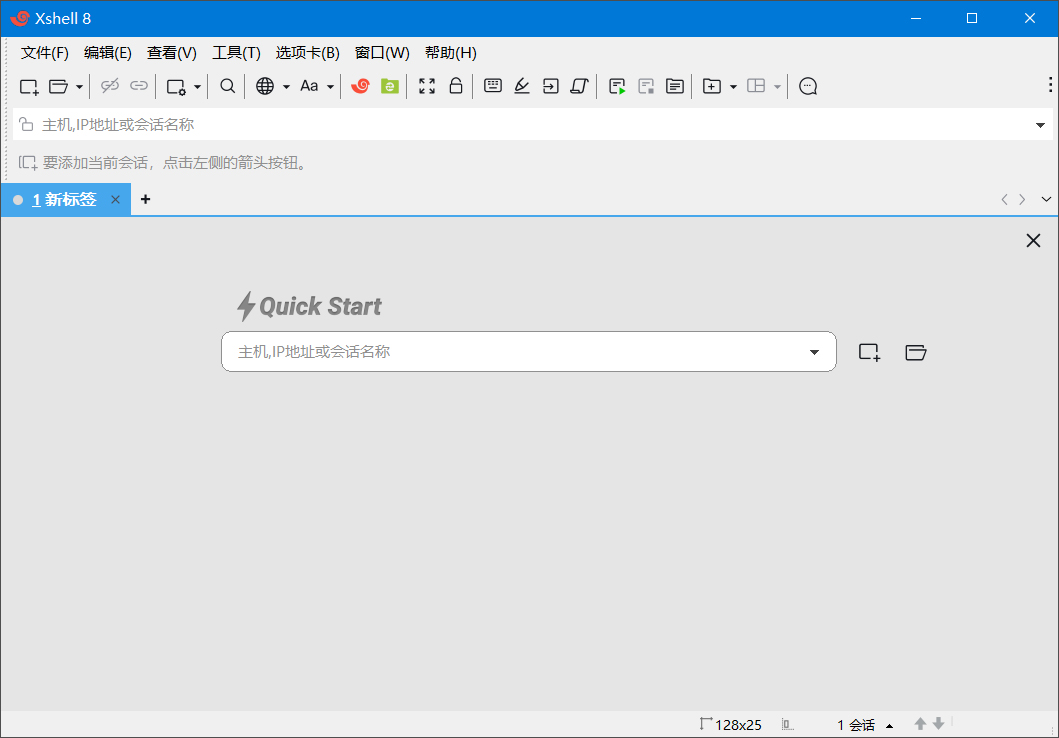
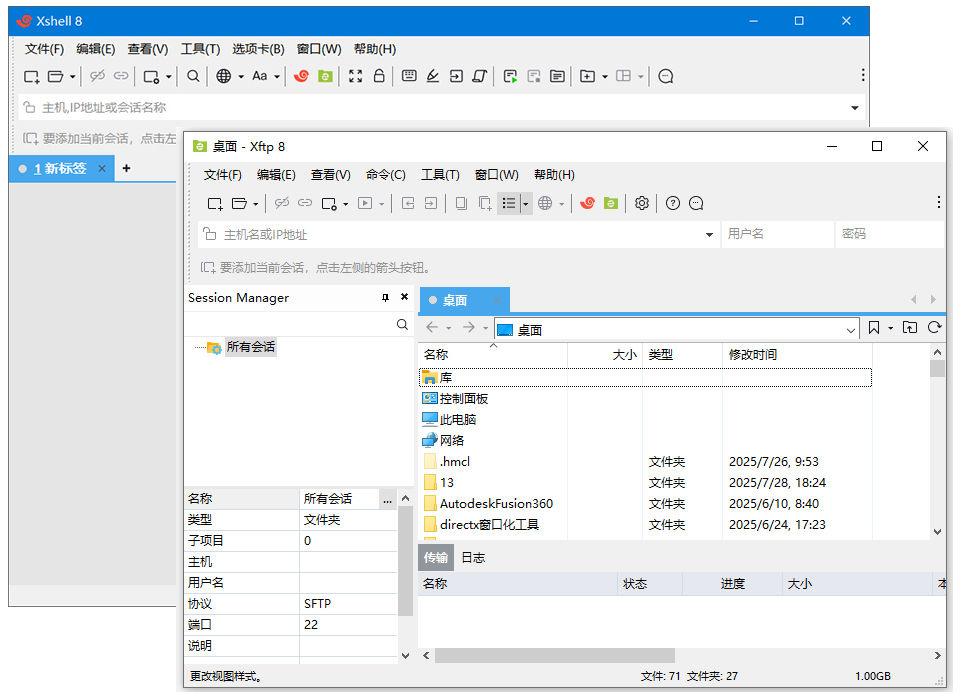
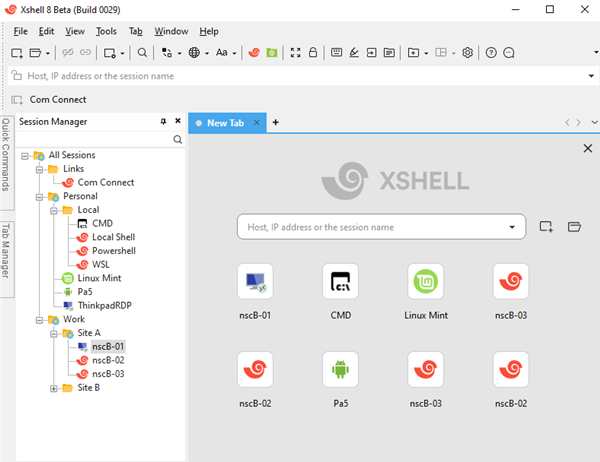
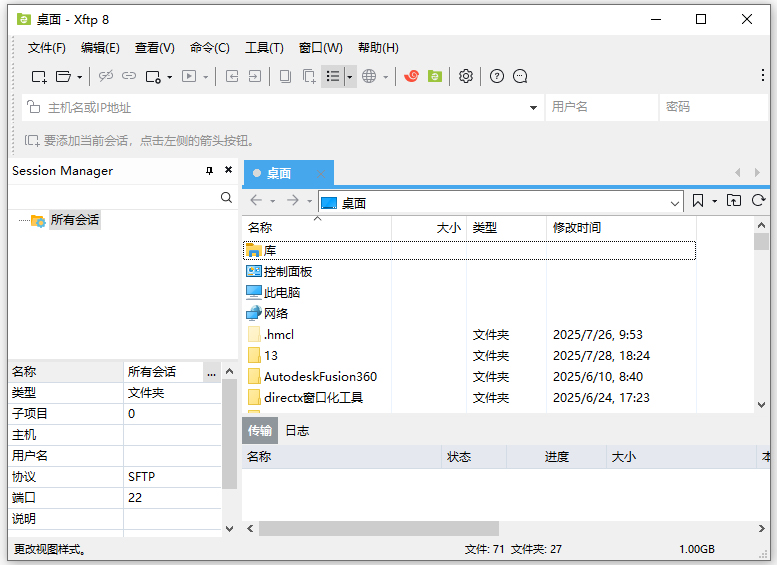


 大小: 282M
 8UFTP(FTP客户端)3.8.2.0 绿色免费版
  简单FTP Server1.0 绿色免费版
  FlashFXPV4.4.2.2012 烈火汉化绿色版
  cuteftp 软件v8.3.4 官方中文正式版
  CuteFTP Pro 绿色版V9.0.0.63 中文特别版
  usb xtaf gui中文版v44 最新版
  苹果电脑FTP客户端(FileZilla for Mac)V3.49.0 官方多国语言版
  守望迷你FTP服务器1.0 绿色版
  苹果电脑经典FTP软件(Transmit for mac)4.1.9 汉化版
  ftp密码破解工具绿色免费版
  ChinaFTP-ftp客户端V7.57.8.20 简体中文版
  守望FTP服务器1.0 免费绿色版
  FTP RushV2.1.6 多语中文正式安装版
  多线程FTP 客户端工具(FTP Now)V2.6.93 汉化绿色特别版