













Filee 2.2.0汉化版是一款开源免费、全部在本地运行的文件转换工具,告别在线转换网站上传文件、广告弹窗的困扰。它独创环形拖拽交互,不用专门打开软件主界面,把格式选择直接带到你正在操作的文件旁边。
Filee亮点功能
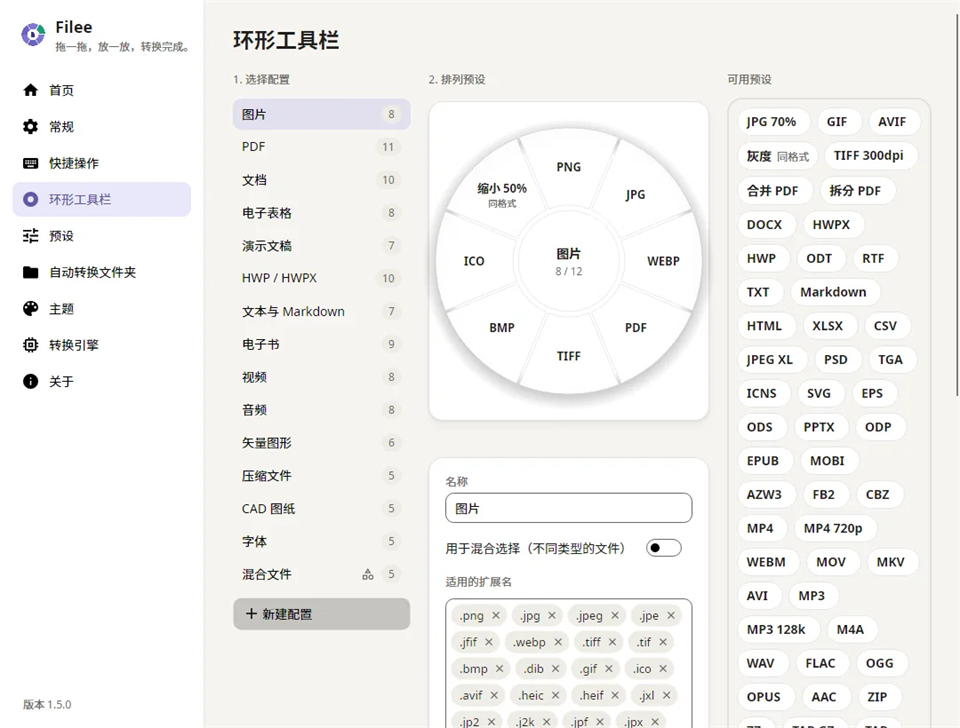
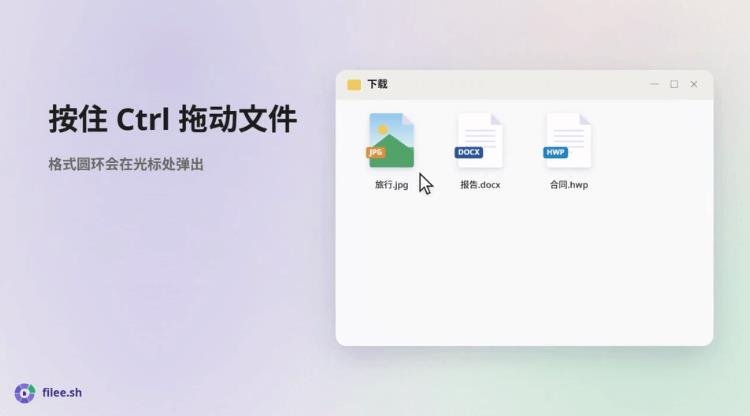
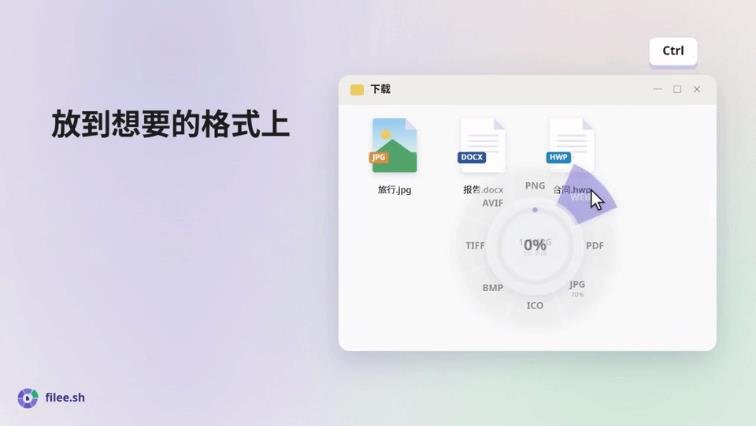
光标旁的格式圆环。按住Ctrl(macOS为Option)拖动文件,光标位置会弹出一个环形菜单,只显示当前文件支持转换的目标格式。把文件拖到想要的格式上松手,转换即开始,新文件直接生成在原文件旁边。
255种格式覆盖,无需Office。支持图片(HEIC、PSD、RAW)、PDF、Word/Excel/PPT、HWP/HWPX、电子书、音视频、压缩包、CAD图纸、3D模型等18大类格式。关键点在于:转换Word或Excel文件不需要安装MicrosoftOffice或LibreOffice,转换HWP也不需要韩文办公软件。
批量并行与多步路由。一次拖入1个或100个文件都可以,并行处理,某个文件失败不影响其余。对于需要中间格式的转换(如HWP到DOCX),Filee会自动规划转换路径。
圆环背面与附加工具。圆环打开时按Tab或滚轮翻转,背面提供裁剪、旋转、翻转、灰度、去除背景、合并为PDF或打包为ZIP等操作。
Filee怎么用
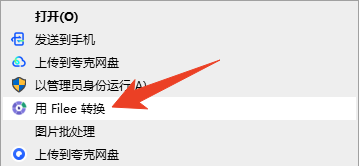
拖拽手势(核心方式)。在资源管理器中选中文件,按住Ctrl键拖动。光标处出现格式圆环后,移动到目标格式上松开Ctrl键,进度环走完即完成转换。如果习惯菜单操作,也可以在文件上右键选择Filee转换。
主窗口拖放区。打开Filee主窗口,将文件拖入指定区域,从列表中选择目标格式执行转换。适合不习惯按住修饰键拖拽的用户。
键盘操作。选中文件后按Enter,用方向键在格式圆环中选择目标格式,再按Enter确认转换。
Filee怎么转换格式
1.先确认Filee已经启动,托盘图标正常运行。
2.在资源管理器找到需要转换的文件,选中单个或者多个文件。
3.Windows按住Ctrl键,macOS按住Option键,按住鼠标拖动文件,光标位置弹出环形选择圆盘。
4.在圆环上查看可用目标格式,将文件拖拽到想要的格式位置,松开鼠标。
5.软件自动开始本地转换,等待进度完成,不需要额外设置保存路径。
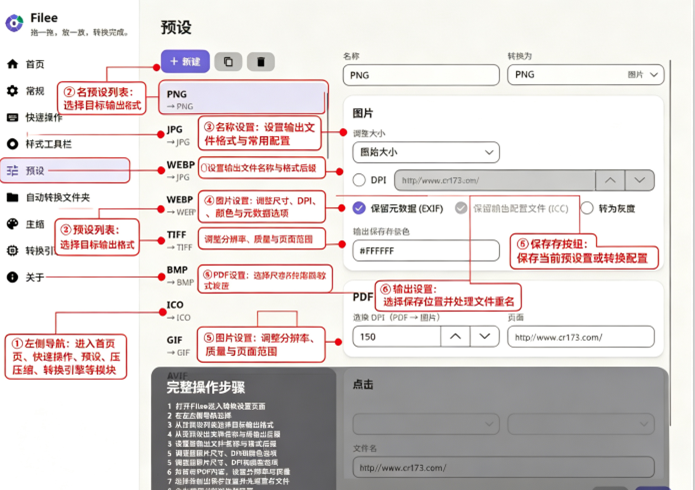
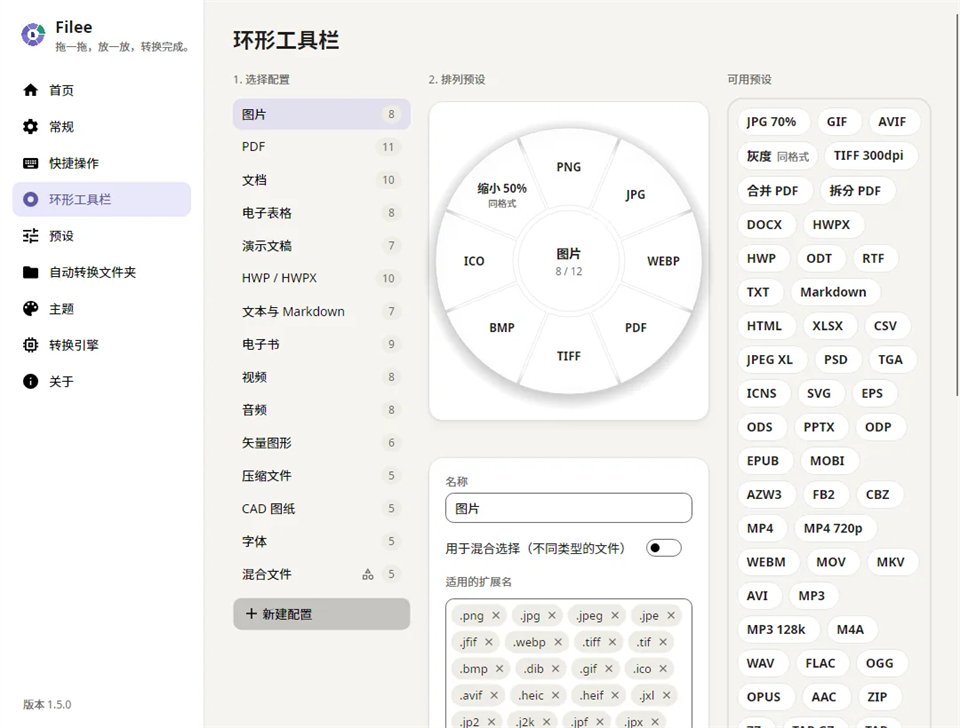
6.如果需要调整画质、压缩率等参数,提前打开Filee设置,编辑对应格式的预设方案。
7.转换完成,回到原文件夹,就能看到生成好的新文件。
8.部分复杂格式(如CAD、扫描PDF)转换耗时较长,等待任务结束即可;转换失败可以查看日志排查文件本身问题。
Filee使用指南
1、核心操作(圆环拖放)
在系统资源管理器中选中一个或多个文件,按住 Ctrl 键进行拖动,光标旁会自动弹出“格式圆环”。圆环上仅显示当前文件可转换的目标格式,将文件拖拽至目标格式图标上松手,转换即刻完成,新文件会自动保存在原文件旁边。
2、进阶操作与预设设置
若需调整转换参数,可将文件拖入 Filee 主界面的拖放区。在软件内打开“预设”面板,可针对图片设置质量、DPI、缩放比例,或针对 PDF 设置页码范围与合并拆分。将常用参数保存为自定义预设,后续转换时可直接套用。

3、其他触发方式
除了圆环拖放,Filee 还支持多种便捷入口。你可以直接在资源管理器中右键点击文件,选择“用 Filee 转换”;或通过系统的“发送到”菜单、快捷键,甚至配置“自动转换文件夹”(文件落入指定文件夹即自动转换),灵活适应不同的办公习惯。



 火萤视频桌面v5.2.5.9 官方正式版
 人生日历V5.2.12.384 官方安装版
 动态水族馆桌面免费版
 StartAllBack(Win11开始菜单工具)v3.7.9.4907 官方版
 upupoo官方视频壁纸v2.3.6.0 最新免费版
 简单日历v2.0.1 官方最新版
 HTC Sense华丽翻页时钟插件V1.1 桌面版
 SpeedCrunch Portable(桌面计算器)V0.10.1绿色多语版
 桌面转盘(魔术转盘)-Circle DockV1.5.6.30 绿色多语版
 12Ghosts ShowTimeV7.10英文安装版
 简单小日历V3.26.3019简体中文绿色免费版
 精美鲜花图片集(2094x2950)JPG高清版2010
 鸿友电子日历(集电子表、万年日历的软件)V1.1中文安装版
 奇未安全桌面v3.3.0.1055 官方最新版
 Family Picture Calendar(电子月历工具)V4.0.7英文安装版