










Unreal Engine 5汉化最新版是EpicGames研发的新一代实时3D创作引擎,凭借Nanite虚拟几何技术和Lumen全局光照两大核心特性,能够在实时运行状态下呈现接近影视渲染的超高画质效果,掌握资产导入与角色替换是进入实际项目的第一步。
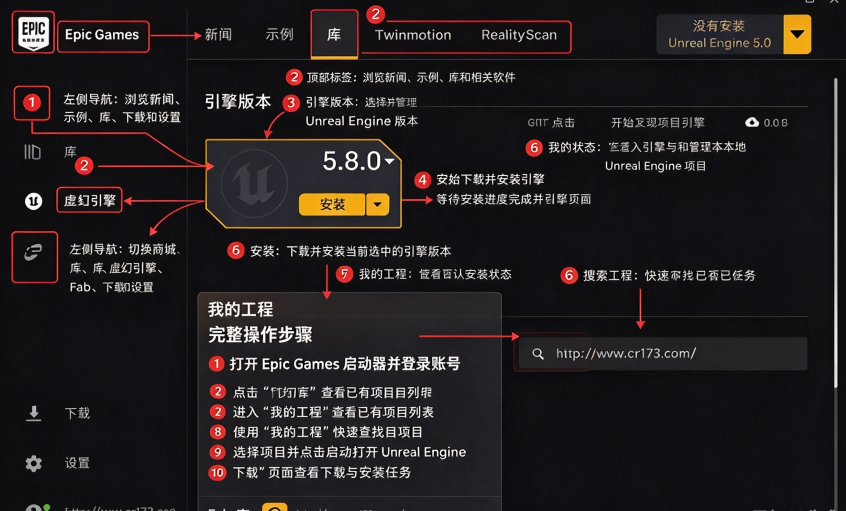
Unreal Engine 5安装教程
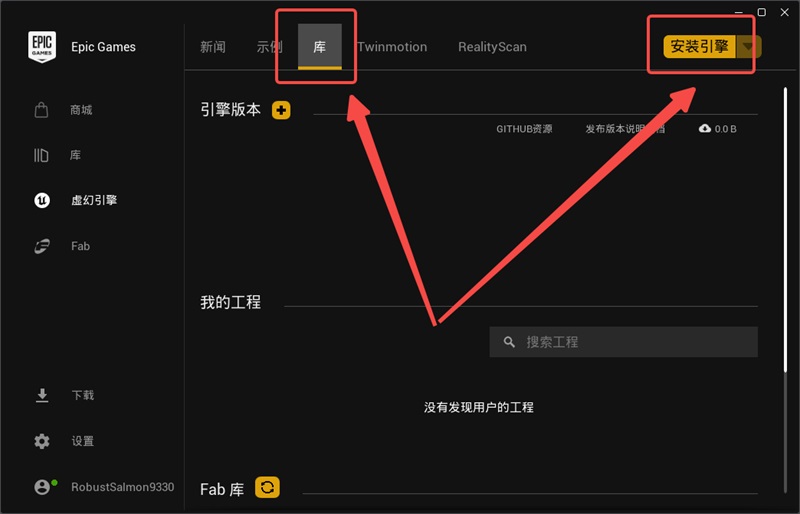
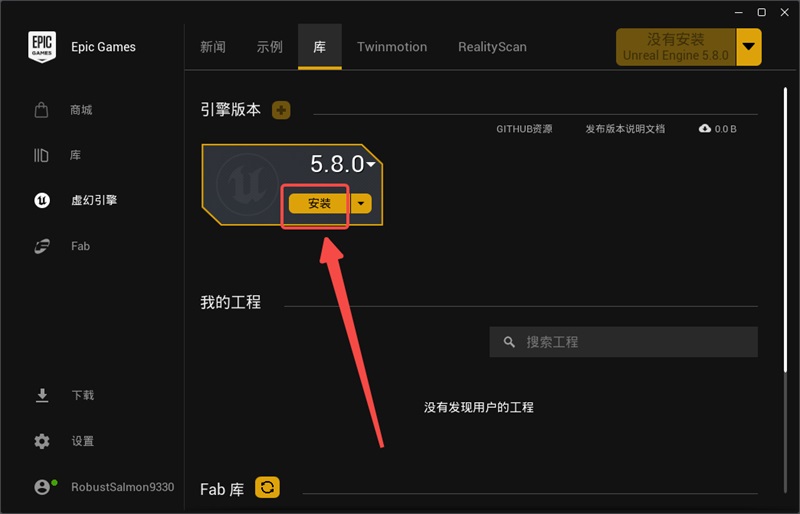
1、打开EPIC客户端,进入虚幻引擎页面;

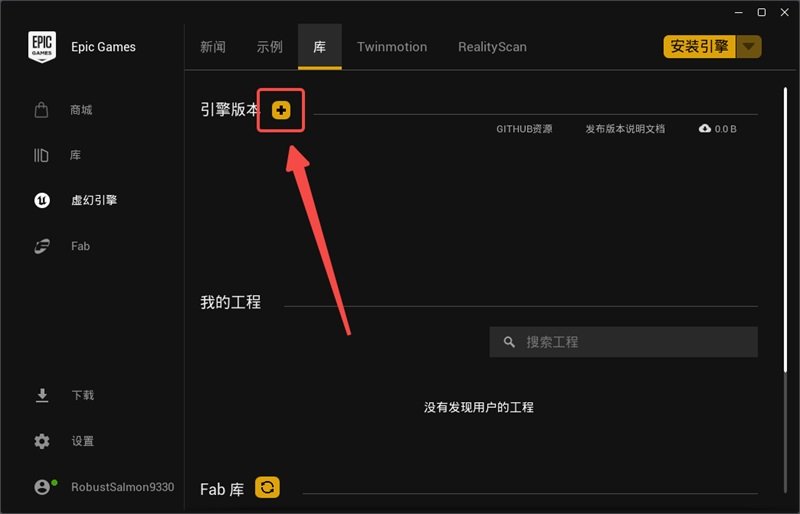
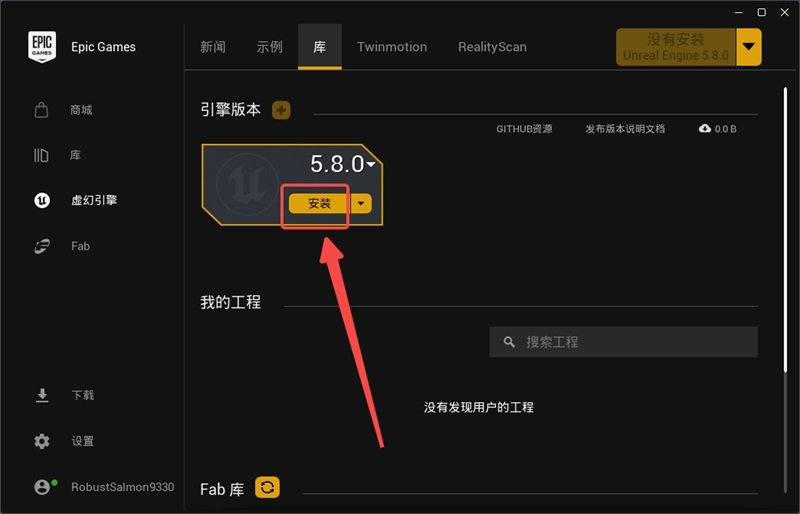
2、我们可以点击右上角的【安装引擎】按钮进行安装,也可以进入【库】页面安装;
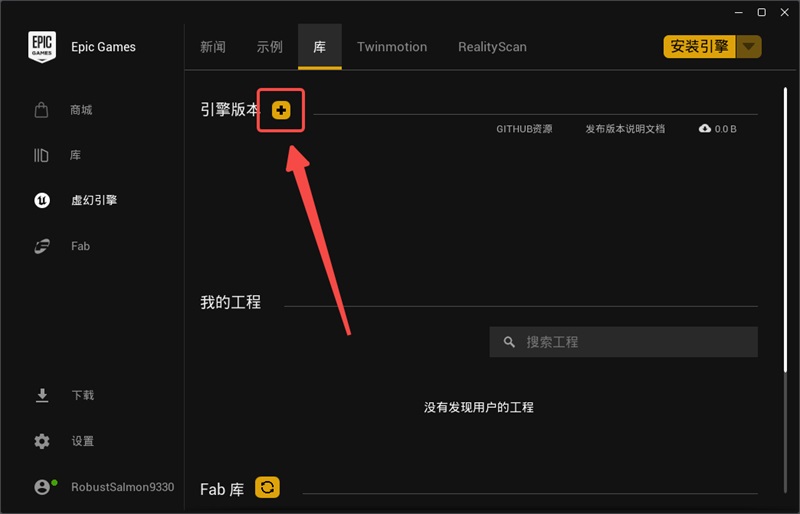
3、点击【引擎版本】右侧的加号图标;
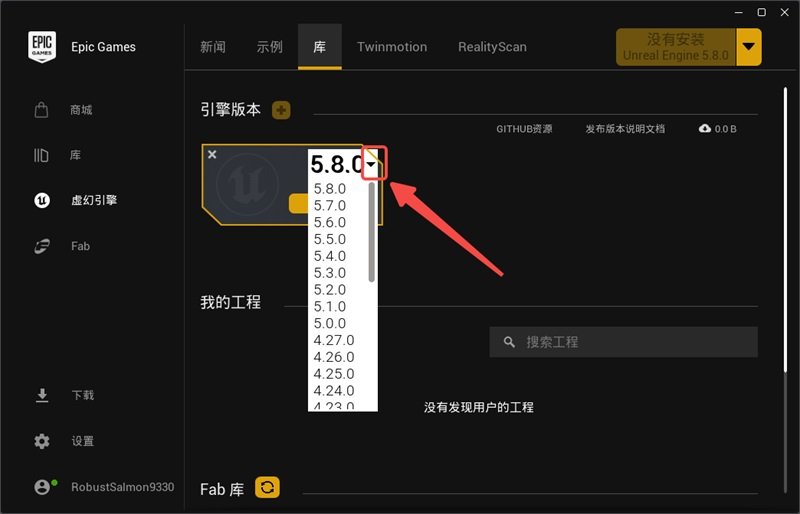
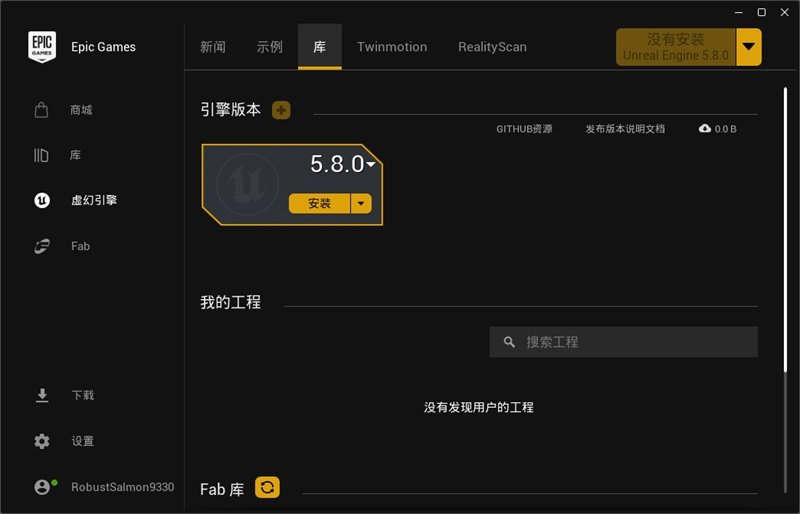
4、系统将为我们匹配最新的版本,点击下拉图标可以修改安装的版本;
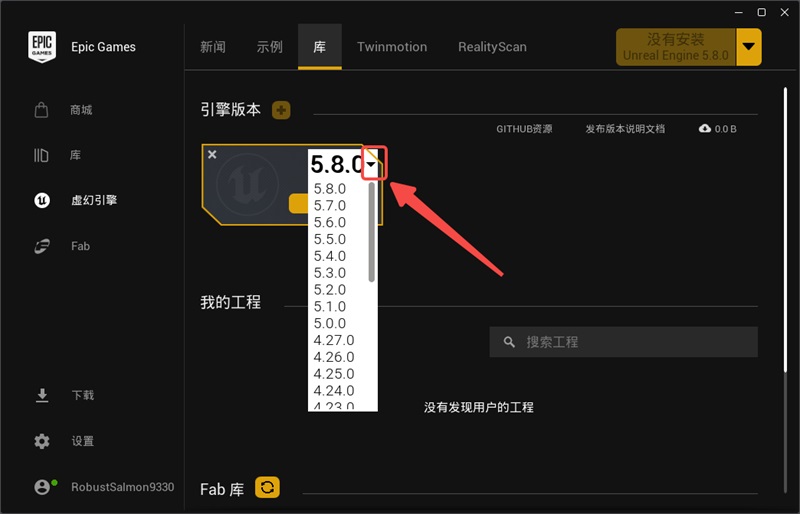
5、选择好版本后,点击【安装】按钮就可以开始安装了;
Unreal Engine 5怎么导入模型
第一步:从建模软件导出。在Maya、Blender或3dsMax中将模型导出为FBX文件。注意UE5的单位是厘米(1UnrealUnit=1cm),导出前确认建模软件的单位设置与此一致,避免模型导入后尺寸异常。
第二步:在ContentBrowser中导入。打开UE5项目,在ContentBrowser中进入目标文件夹,点击顶部的Import按钮,或右键空白处选择Importto...。浏览并选中FBX文件,双击或点击Open。
第三步:配置导入选项。弹出FBXImportOptions窗口。如果模型由多个部分组成且希望保持为一个整体,勾选CombineMeshes。如果导入的是带骨骼的角色模型,勾选ImportasSkeletal;静态物体则保持默认。材质和贴图默认会随模型一并导入。
Unreal Engine 5怎么添加机器人
方式一:直接放入场景
将机器人FBX导入为SkeletalMesh。
在内容浏览器中找到该骨骼网格体。
拖入关卡视口。
在细节面板中指定动画蓝图或播放动画序列。
调整位置、旋转和缩放。
方式二:作为玩家角色
创建或打开角色蓝图,例如第三人称模板中的角色蓝图。
在组件面板中添加或替换SkeletalMesh组件。
将机器人的骨骼网格体赋值给该组件。
为机器人创建或指定动画蓝图。
如果机器人骨骼与默认角色不同,需要使用IKRig和IKRetargeter做动画重定向。
编译蓝图并在场景中测试移动和动画。
Unreal Engine 5怎么替换小白人
1.准备好和小白人骨骼兼容的角色模型(推荐使用UEMetaHuman或者同骨骼的自定义模型,避免动画错位),将模型FBX导入项目,导入时选择使用UE标准MetaHuman/Mannequin骨骼。
2.在内容浏览器找到ThirdPersonCharacter蓝图,双击打开蓝图编辑器。
3.在左侧组件列表,找到【Mesh(SkeletalMesh)】组件,在右侧详情面板,找到【骨骼网格体】选项。
4.点击下拉框,选中你刚导入好的新角色骨骼网格体,替换掉原本的小白人模型。
5.检查动画类:如果模型骨骼和小白人一致,原有的动画蓝图可以直接复用;骨骼不一致,需要重新指定动画蓝图、重定向动画。
6.保存蓝图,点击运行关卡,场景中原先的小白人就会变成新角色。
7.进阶:使用动画重定向器,把其他骨骼的动画迁移到小白人骨架,适配不同角色模型。

 大小: 9M
 绿色单文件封装工具v2.0 绿色版
  单文件软件制作1.2 绿色版
  Inno Setup(安装包制作工具)v6.2.0 中文增强安装版
  微软自解压包创建工具(IExpress)2.0 汉化绿色版
  系统封装首席执行官2014v1.1.0 绿色中文版