











HofoSetup 10.9.7.2026中文版是一款主打轻量化、高颜值的Windows安装封装工具,很适合开发者快速产出商用安装程序。它摒弃复杂繁琐的配置流程,支持一键打包,适合希望安装包具备一定视觉辨识度的个人开发者或小型软件团队。
HofoSetup核心功能
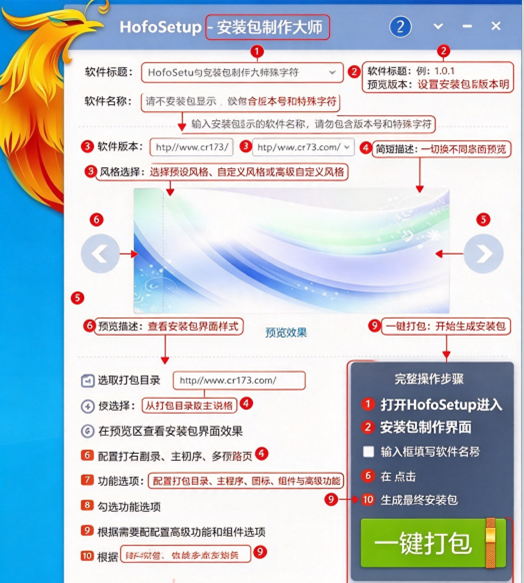
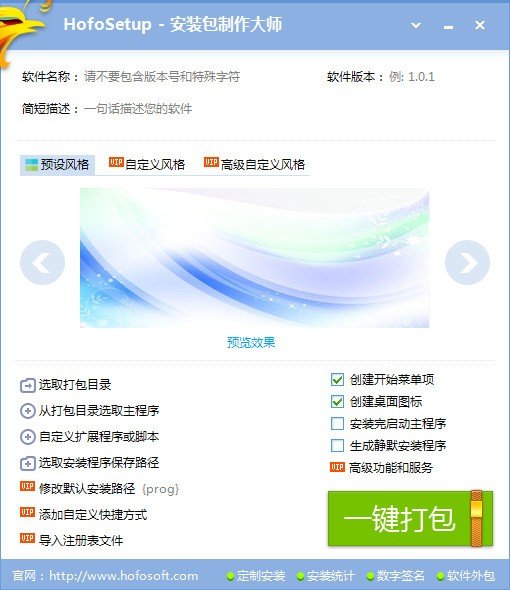
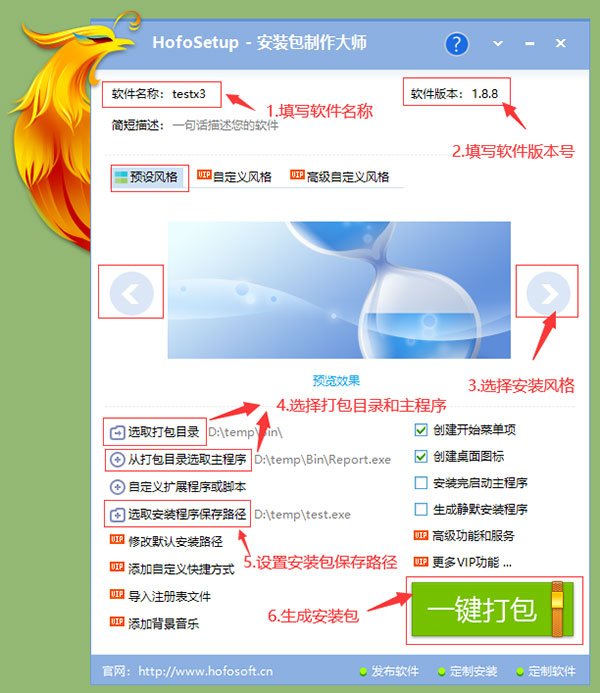
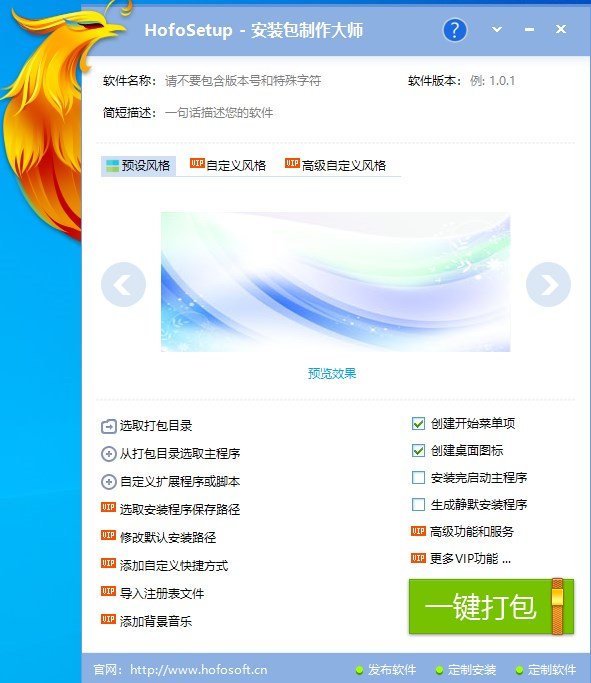
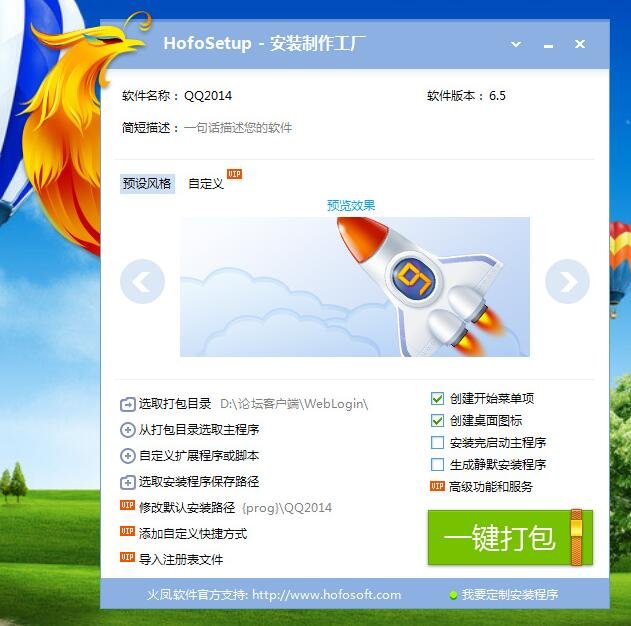
一键打包流程。核心操作集中在单一界面:填写软件名称与版本、选择安装风格、指定打包目录与主程序、设置安装包保存路径,点击一键打包即可完成。主程序必须位于打包目录内,若打包的是无主程序的纯文件集合,可不选主程序。
安装与卸载的视觉定制。内置多种安装动画风格,卸载过程也配有对应的特效。高级自定义支持背景图片替换、界面尺寸调整、程序图标更换(需.ico格式)、圆角边框、异形界面(PNG透明背景)以及轮播图片展示。
云安装器。生成一个约1MB的轻量级安装器,完整安装包放在服务器上,用户运行云安装器后自动下载并静默安装。更新软件时只需替换服务器上的完整包,云安装器本身无需重新发布。
组件检测与依赖安装。可配置在安装主程序前检测指定的第三方组件或运行库是否已安装,若缺失则自动下载并静默安装,再继续主程序的安装流程。
打包增强选项。VIP功能包括强制生成单个exe(适用于打包目录不超过4G的场景)、检测已安装路径作为默认安装位置、主程序加壳保护、以管理员权限启动主程序、生成安装包MD5等。
HofoSetup新手教程
1.前期准备:整理好需要打包的全部程序文件、资源素材,确认主程序exe路径,准备好图标、背景图等美化素材。
2.打开软件,在首页填写软件名称、版本号、简介等基础信息。
3.选择打包目录,选中软件主程序,设置安装包输出保存位置。
4.挑选安装界面风格,新手优先使用预设模板;想要独特效果,进入自定义页面上传背景图片、设置轮播、圆角。
5.进入高级选项:配置默认安装路径、是否锁定路径、创建桌面/开始菜单快捷方式。
6.按需添加依赖检测、注册表项、安装完成脚本;需要静默安装,开启静默参数选项。
7.预览安装界面效果,核对全部配置无误后点击打包。
8.打包完成后,找到生成的安装文件,自行运行测试安装、卸载流程,确认无异常。
HofoSetup怎么制作安装包
1.启动HofoSetup,在基础信息栏填写软件名称、版本、描述信息。
2.点击选取打包目录,选中存放程序所有文件的文件夹,再指定主程序文件。
3.选择安装风格,可选预设样式,或者切换自定义模式,上传背景、logo,设置异形、圆角、轮播图。
4.设置安装输出路径,也就是打包好的安装程序保存位置。
5.进入附加设置:勾选是否创建桌面快捷方式、开始菜单组,设置安装结束是否自动运行软件。
6.配置安装目录:填写默认安装路径,按需开启锁定安装目录。
7.进阶配置(可选):添加许可协议、组件检测、注册表写入、自定义脚本、卸载界面样式。
8.全部设置完成,点击一键打包,等待压缩生成安装程序。
9.打包结束后,运行生成的exe安装包自测,检查安装、卸载、快捷方式是否正常。
HofoSetup其他说明
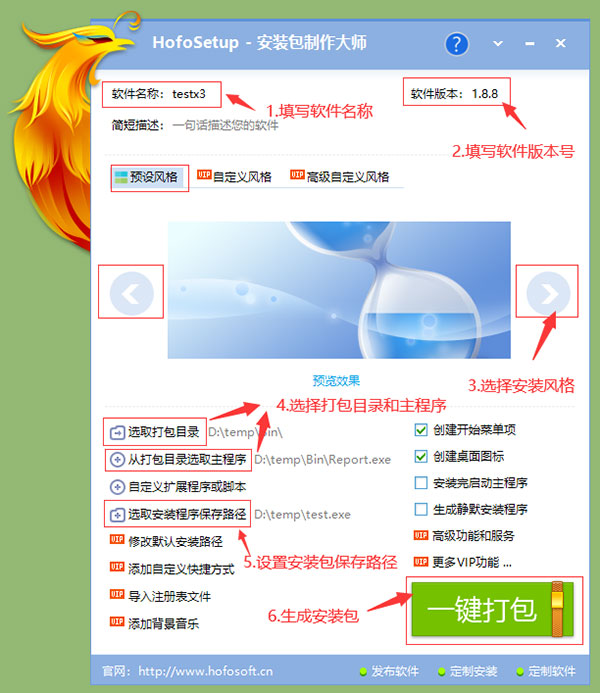
1. 填写要打包的软件名称
2. 填写软件版本号
3. 选择安装风格
4. 选取打包目录和主程序,如果是打包其它文件,没有主程序,可以不选主程序路径,主程序也必须在打包目录
5. 设置安装包保存路径(含文件名),即生成的安装程序位置
6. 点“一键打包”按钮即可完成安装程序制作
注意事项说明:
1. 主程序必须在打包目录,如果没有主程序,可以不选
2. 安装包保存路径不能是打包目录,保存到非打包目录即可
点"一键打包"后,出现打包进度界面如下:
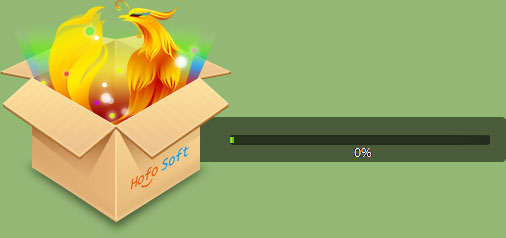
打包完成后,在设置的安装包保存路径下打到生成的安装包

双击安装程序进行安装
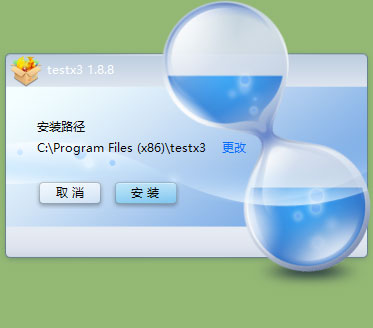
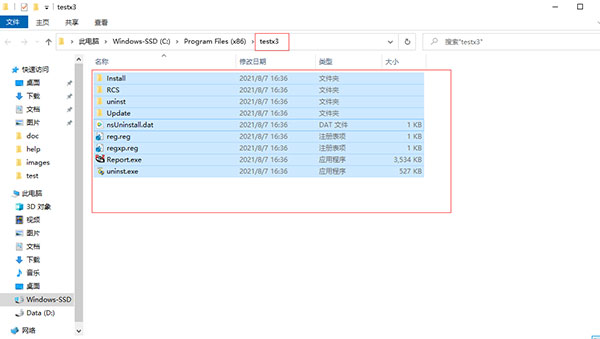
完成安装后,文件会安装到安装时选择的路径,开始菜单和桌面默认都会生成软件快捷方式
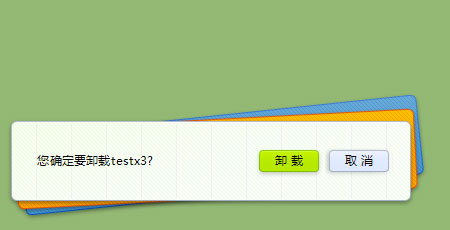
如果需要卸载软件,可以开始菜单或控制面板打开卸载

 大小: 81M

 绿色单文件封装工具v2.0 绿色版
  单文件软件制作1.2 绿色版
  Inno Setup(安装包制作工具)v6.2.0 中文增强安装版
  微软自解压包创建工具(IExpress)2.0 汉化绿色版
  系统封装首席执行官2014v1.1.0 绿色中文版