















ASCOMP Screencapt是一款来自德国的Windows屏幕录制工具,主打轻量简洁,没有多余的直播推流和复杂剪辑功能,专注于录屏本身。它支持全屏、选定区域和指定窗口三种录制模式,采用H.264编码,最高可录制120帧画面,输出MP4、AVI、FLV格式。录制过程中还能实时手绘、高亮、添加箭头和文字,非常适合制作教学视频和软件演示。
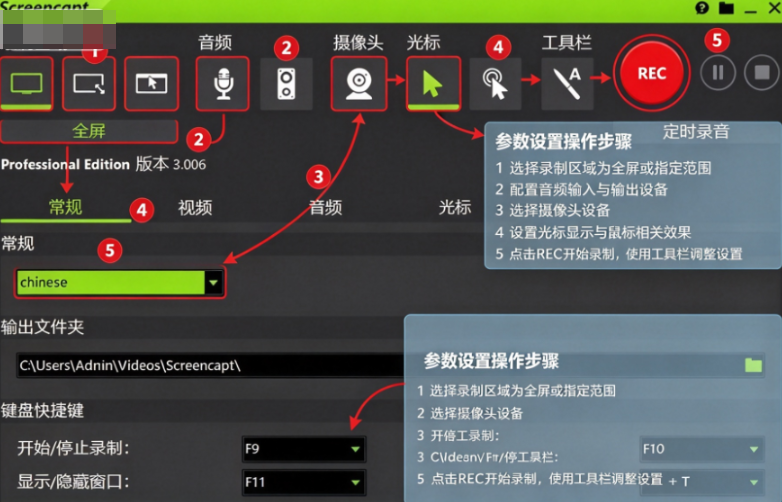
官方介绍
ASCOMP Screencapt由德国ASCOMP Software开发,是一款兼顾轻量易用与高质量输出的专业Windows屏幕录制软件。软件分为个人免费评估版与专业付费版,专业版采用一次性买断授权,没有订阅费用。界面简洁直观,上手门槛低,核心功能一键启动,后台运行资源占用低,录屏时不影响前台软件性能。音频方面支持麦克风与系统声音同时录制并可分别调节音量,还支持摄像头画面叠加,录制时可拖拽调整摄像头窗口位置与尺寸。光标特效方面提供点击位置高亮、光标圆圈强调、点击音效反馈等,适合教程演示场景。软件支持快捷键控制录制启停与工具栏显示,操作更高效。
ASCOMP Screencapt软件如何使用
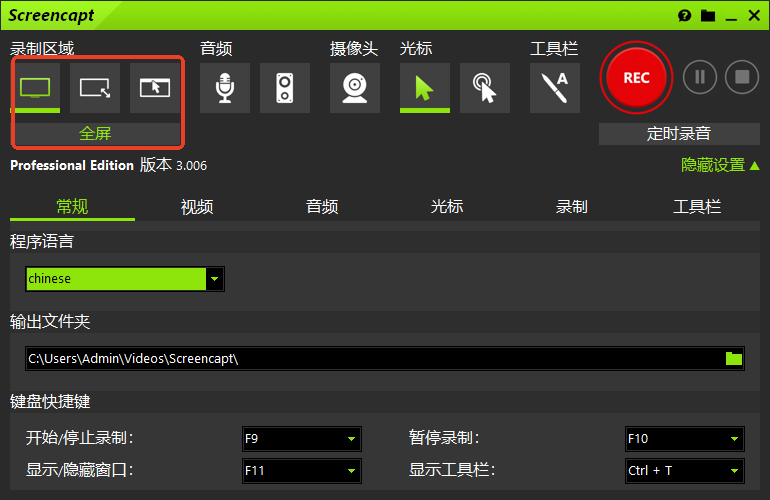
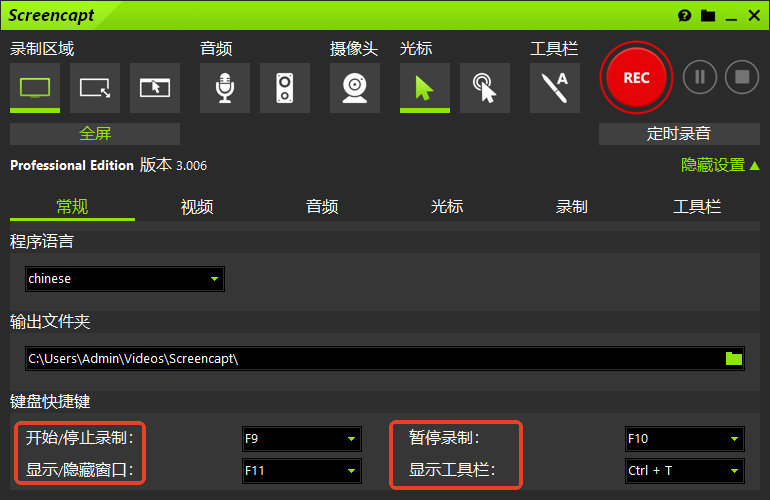
1,先点击左上角选择区域
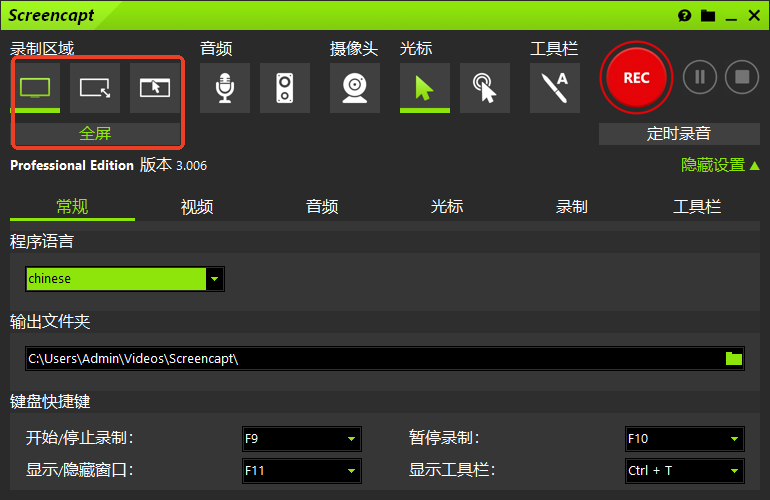
2,点击REC开始录制
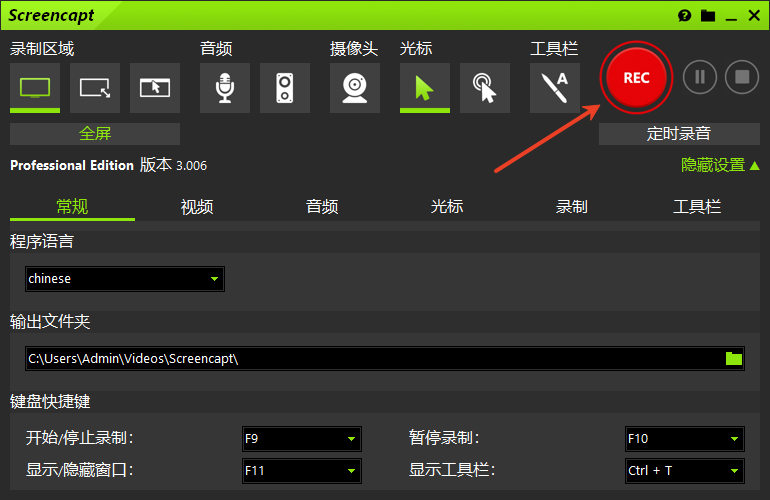
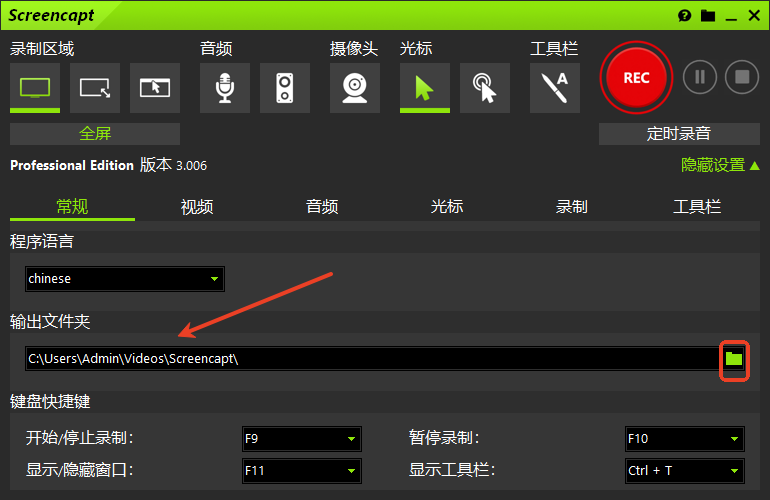
3,可以通过下方文件夹修改保存位置
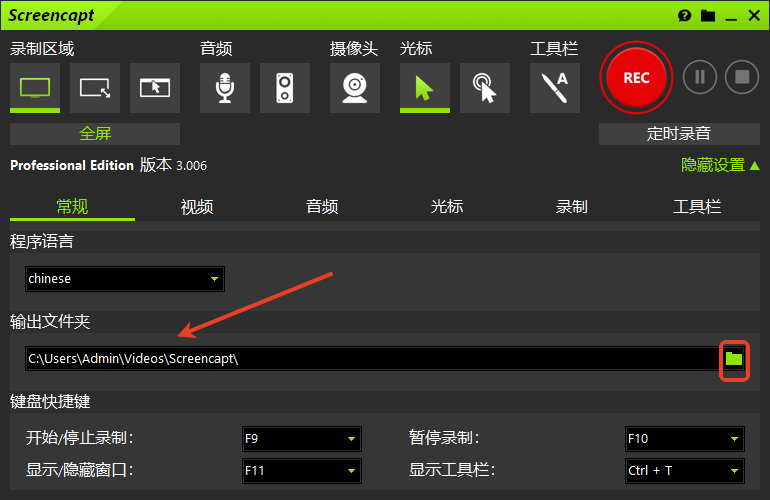
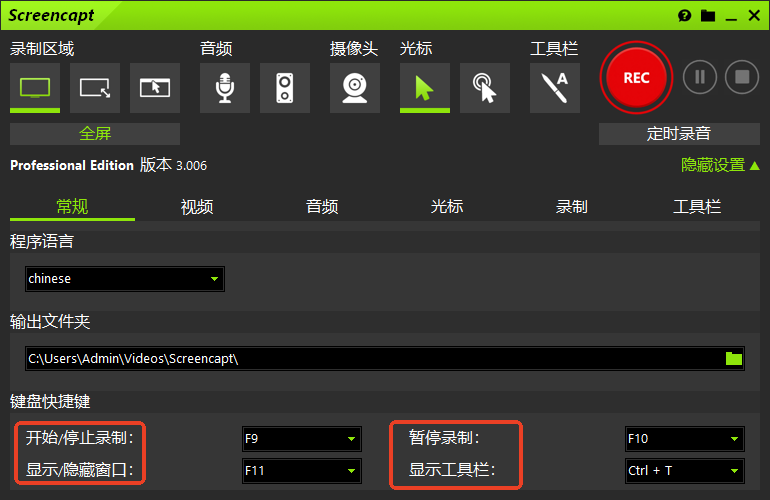
4,还能调整快捷键设置
亮点特色
1、录制模式灵活多样,支持全屏、手动选定区域和指定窗口三种范围,可调节压缩等级与画质参数,在文件体积与清晰度之间灵活平衡,最高支持120帧率录制,满足游戏等高速画面需求。
2、实时标注功能强大,录制过程中可随时调出工具栏,支持手绘、高亮、箭头、文字标注等实时编辑,配合点击高亮和光标圆圈等特效,让教程演示更清晰直观。
3、音频与摄像头集成完善,支持麦克风与系统声音同时录制并分别调节音量,摄像头画面可叠加并自由拖拽调整位置与尺寸,让录屏内容更具个人感。
用户实测评价
1、用了几个录屏软件,这个算是最轻量的,装完才15MB左右,打开就能录,后台占用很低,录游戏的时候基本感觉不到掉帧,免费版就是有水印这点有点遗憾。
2、实时标注功能真的很实用,录教程的时候直接画箭头和圈重点,不用后期再剪,省了不少时间,而且光标点击高亮的效果很自然,学生看视频更容易跟上节奏。
3、麦克风和系统声音可以分开调音量这个设计很贴心,录网课的时候背景音乐不会盖过人声,摄像头画中画也能随意拖动位置,整体体验比想象中好很多。
常见问题解答
1、问:ASCOMP Screencapt免费版和专业版有什么区别?
答:免费版仅限个人使用,录制视频会带有水印,功能可能略有精简;专业版售价24.90美元,一次性买断,无水印,允许商业使用,包含2年更新和支持。
2、问:录制出来的视频有杂音或者麦克风声音太小怎么办?
答:建议在录制前先进行一个简短的测试录制,回放检测麦克风音量是否合适,软件支持麦克风与系统声音分别调节音量,可以在设置中调整到合适的水平。
3、问:这款软件支持哪些Windows系统?
答:支持Windows 11、Windows 10、Windows 8.1、Windows 8、Windows 7的32位和64位版本,系统要求最低2GB内存,推荐4GB,硬盘空间至少50MB。
更新日志
1、v3.006版本修复了忽略麦克风音量控制的问题,解决了部分用户反馈的录音音量无法调节的bug,提升了音频录制的稳定性。
2、v3.005版本实施了帮助台链接,用户可以通过软件内入口更快捷地访问官方帮助文档和技术支持页面。
3、更早版本持续优化了H.264编码效率,在保证画质的前提下进一步减小了输出文件体积,方便用户存储和分享。
4、开发团队定期更新软件兼容性,确保在最新Windows系统上稳定运行,同时修复了若干界面显示和快捷键响应的小问题。
5、官方持续收集用户反馈,针对录制模式和标注工具进行细节打磨,提升整体使用体验和操作流畅度。
6、版本更新日志可在官网 http://www.screencapt.org/changelog_en.txt 查看,建议用户保持关注以获取最新功能。




 摄像头录像大师v11.60.0.0 免费安装版
  电脑直播伴侣32位/64位PC电脑版v2.5.4 2026官方中文版
  酷酷录像v3 中文免安装版
  WebEx Recorder and player3.17 官方最新版
  键盘鼠标录制回放器1.0 绿色版
  世界超级屏幕视频录制神器(Bandicam)V4.1.2.1385官方中文版
  MiniVCap5.6.7 官方中文版
  爱拍大师v8.2.7.0 官方最新版
  OBS Studio32位/64位版V25.0.8官方最新版
  乐视通电脑版v2.8.7.127最新简体中文版
  屏幕录像专家2015注册版免费版附注册机