















ManyCam安装教程
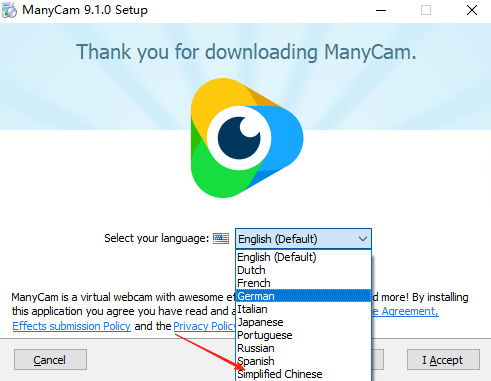
1、在本站下载并解压,双击运行exe文件,进入软件安装向导,选择简体中文,如图所示
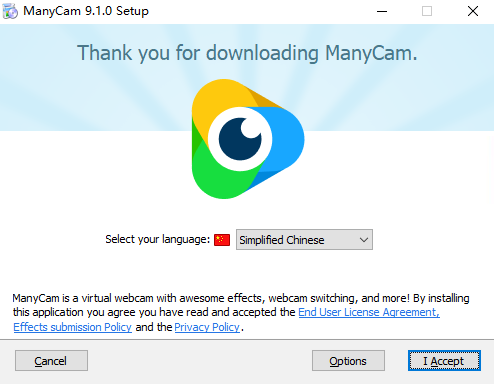
2、点击“Options”,开始自定义安装软件
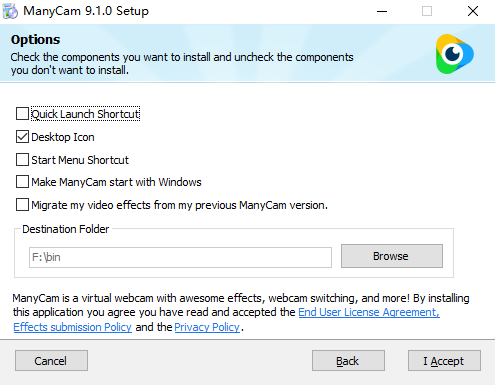
3、勾选你需要安装的组件,取消你不需要的组件,然后选择软件安装目录,然后点击I Accept
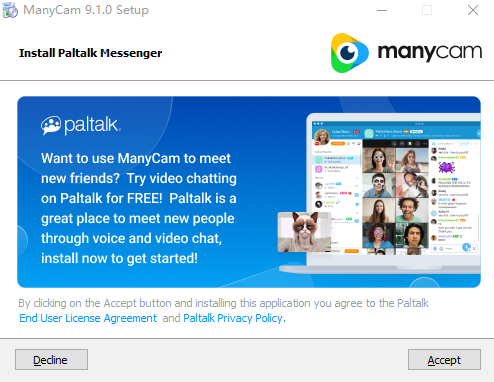
4、再次点击“Accept”
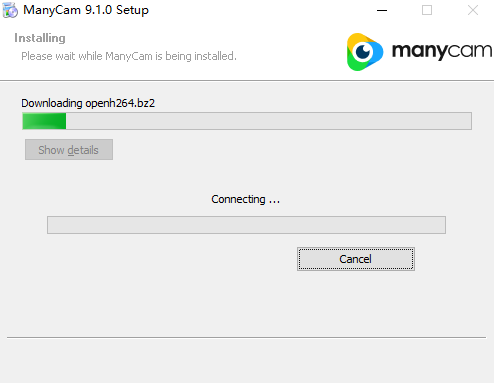
5、软件安装中
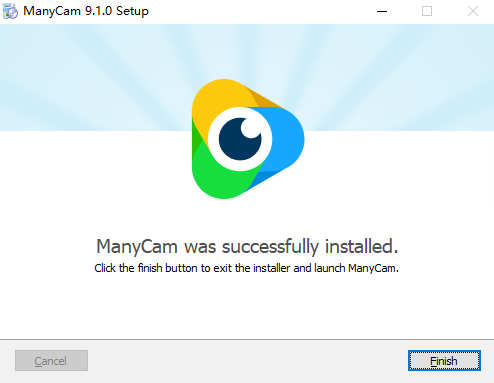
6、安装完成,点击“Finish”
ManyCam功能详解
实时操作同步
键鼠模式:精准捕捉键盘按键与鼠标移动/点击,小猫同步做出抬手、拍键、摇尾巴等动作,支持108键全键盘映射。
手柄模式:适配XInput和DirectInput两种输入方式,摇杆推拉、L1/R1扳机键等操作均可实时同步,玩《黑神话》《地平线》等游戏时效果拉满。
数位笔模式:绘画时小猫会握笔跟随你的数位板操作,适合插画师直播或创作场景。
纯键盘模式:仅显示键盘操作,适合打字、写代码等纯文本输入场景。
高度自定义
外观DIY:支持替换猫咪的PNG图片文件,自定义右手纹理、边线颜色,甚至导入Live2D动态模型。
表情互动:内置几十种表情(卖萌、流泪、戴墨镜等),通过快捷键(如Ctrl+1/2/3)或特定按键触发,直播效果满分。
动作定制:可修改按键映射,让小猫对特定软件(如PS、Word)做出专属反应,或导入社区制作的动作包(街舞、打太极等)。
直播与桌面优化
OBS兼容:采用透明窗口悬浮设计,支持OBSStudio、StreamlabsOBS通过“窗口捕获”无缝叠加至直播画面,兼容Bilibili、Twitch等平台。
桌宠模式:开启后窗口透明无边框,鼠标可穿透操作底层应用,不影响日常工作。
窗口置顶:一键置顶显示,避免被其他窗口遮挡。
帧率限制:可设置60帧或其他帧率,平衡流畅度与性能占用。
其他实用功能
音频模块:支持按键音效,增强互动感。
屏幕矫正:适配高缩放屏幕,解决分辨率异常问题。
强制移动鼠标:解决游戏指针锁定导致的猫咪无响应问题。
ManyCam怎么用
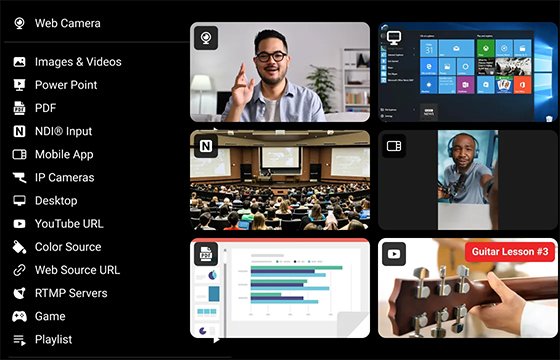
1.安装打开ManyCam,在软件左侧选择视频来源,可以选择实体摄像头、屏幕共享、图片或者视频文件。
2.右侧切换到特效面板,挑选滤镜、贴纸、边框,点击即可实时预览效果。
3.需要添加文字、水印,打开文字叠加功能,输入文字,调整字体、颜色、位置。
4.音频设置:切换音频面板,选择麦克风音源,导入背景音乐,调节音量大小。
5.在其他直播或者视频会议软件里,摄像头设备选择ManyCamVirtualWebcam,就能输出加工后的画面。
6.录制视频:点击录制按钮,开始保存当前画面,再次点击停止录制,视频自动保存到本地文件夹。
7.预设保存:把调好的画面、特效、视频源保存为预设,直播时一键切换不同场景。
8.直播推流:填入平台RTMP地址与密钥,开启推流,直接把画面推送至直播平台。
ManyCam怎么导入滤镜
1.打开ManyCam软件,切换到右侧Effects特效面板。
2.在特效面板找到加号按钮,点击选择Addneweffects添加新特效。
3.在弹窗浏览本地文件夹,选中下载好的ManyCam滤镜特效文件(mce格式),点击打开完成导入。
4.导入完成后,滤镜会自动归类到对应分类文件夹,可新建文件夹对滤镜分组管理。
5.点击导入后的滤镜,即可实时预览效果,支持添加到收藏,方便快速调用。
6.自定义图片素材:也可以直接拖拽PNG、GIF图片到特效面板,制作成自定义画面滤镜或贴纸。
7.管理滤镜:选中不需要的滤镜,右键删除;点击眼睛图标可以临时隐藏特效,不删除文件。
8.注意:第三方下载的滤镜文件需要确认来源安全,避免导入损坏文件导致软件报错。
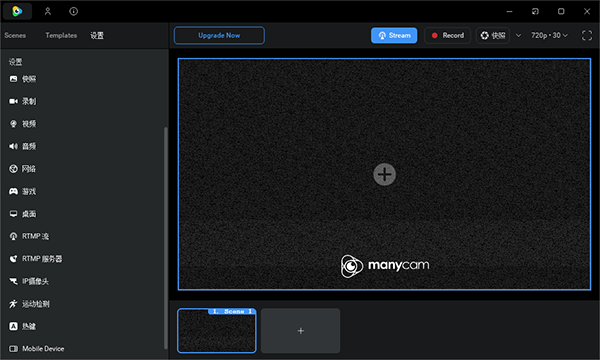
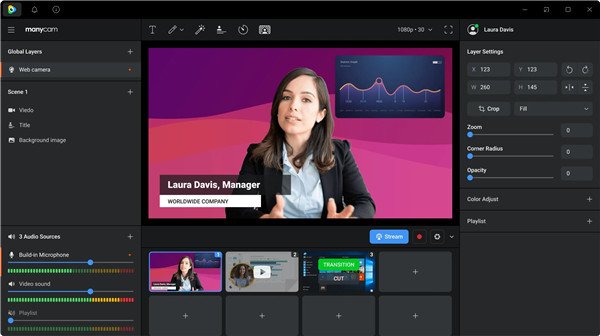




 大小: 260M
 摄像头录像大师v11.60.0.0 免费安装版
  电脑直播伴侣32位/64位PC电脑版v2.5.4 2026官方中文版
  酷酷录像v3 中文免安装版
  WebEx Recorder and player3.17 官方最新版
  键盘鼠标录制回放器1.0 绿色版
  世界超级屏幕视频录制神器(Bandicam)V4.1.2.1385官方中文版
  MiniVCap5.6.7 官方中文版
  爱拍大师v8.2.7.0 官方最新版
  OBS Studio32位/64位版V25.0.8官方最新版
  乐视通电脑版v2.8.7.127最新简体中文版
  屏幕录像专家2015注册版免费版附注册机