












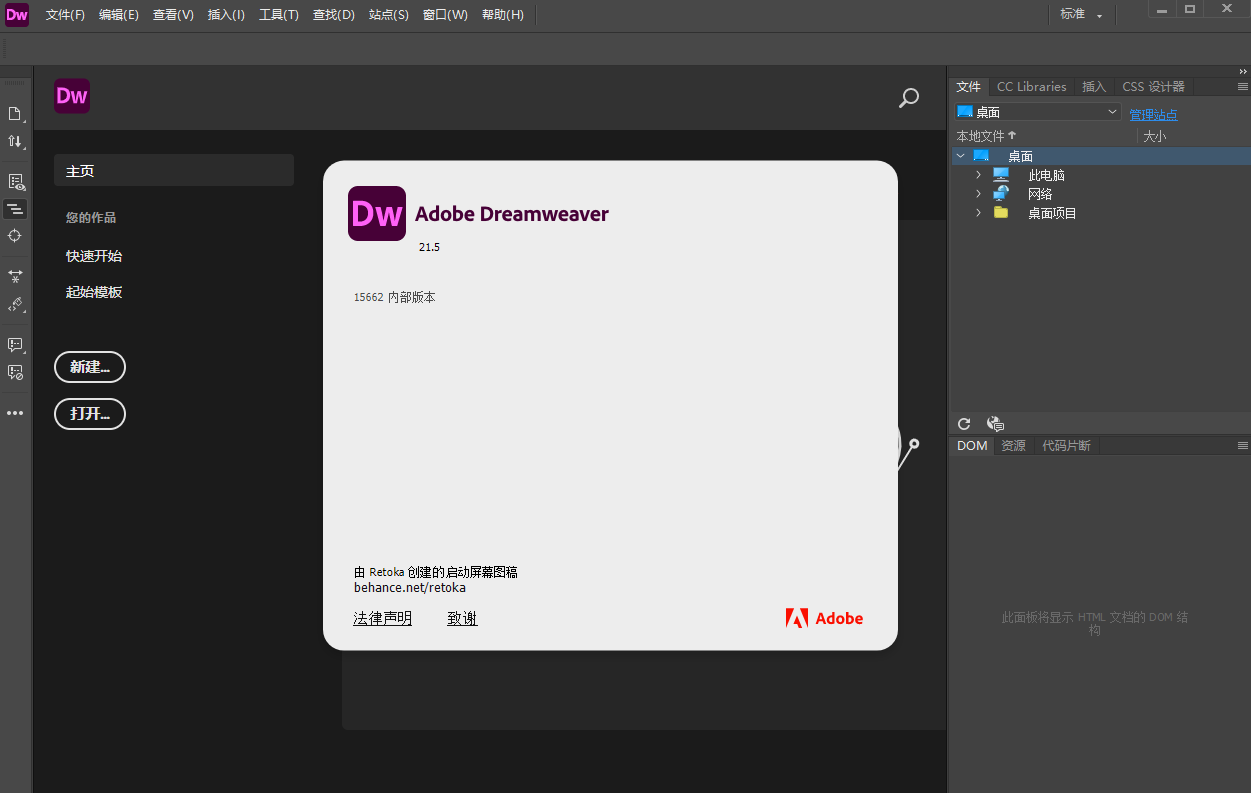
Dreamweaver 2021中文最新版是Adobe推出的网页前端开发工具,软件内置响应式设计工具,可构建自动适应不同屏幕尺寸的网站,确保在手机、平板和桌面端均能获得一致的浏览体验,提供灵活高效的创作方式!
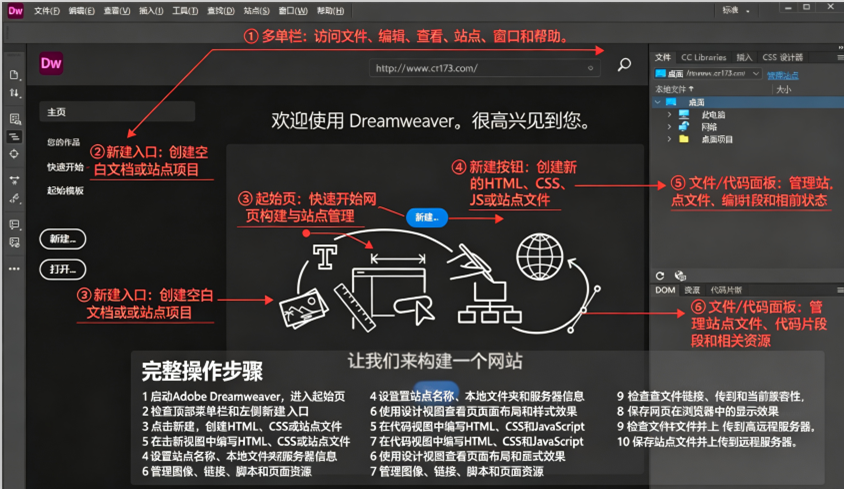
Dreamweaver 2021安装激活教程
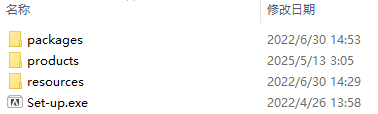
1、在本站下载解压,打开Setup文件夹,双击运行“Set-up.exe”
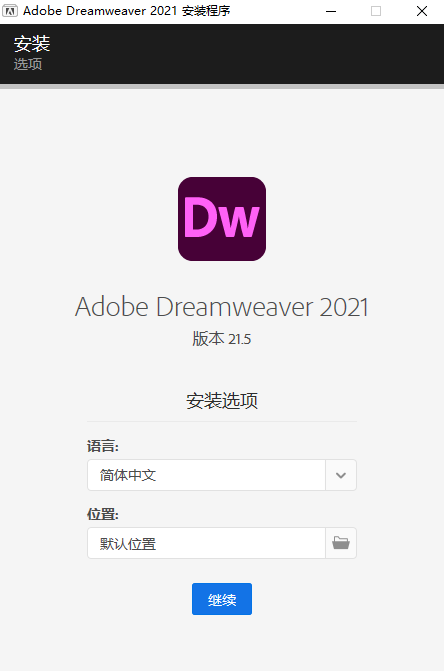
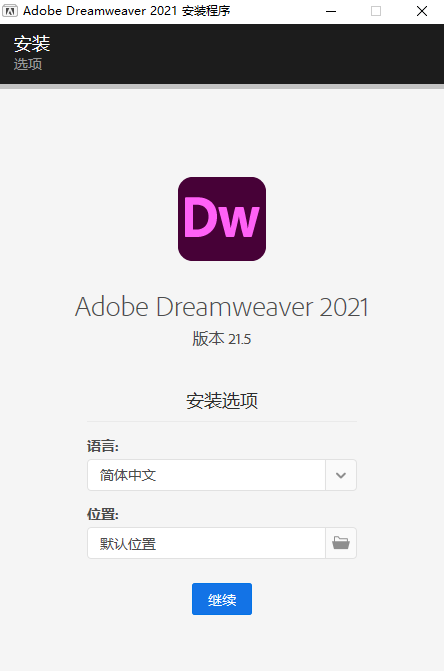
2、选择语言和软件安装位置,这里小编选择默认,点击“继续”
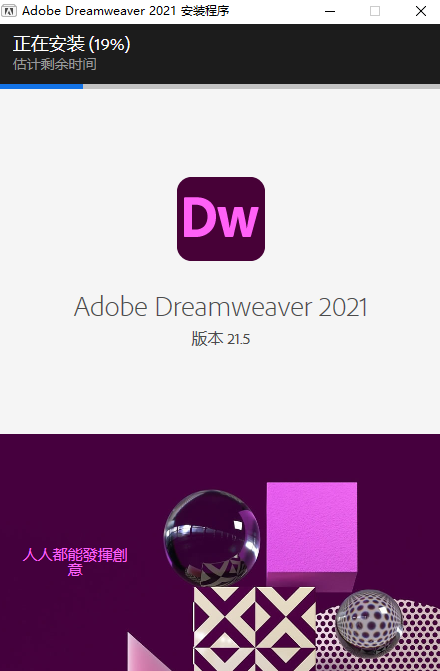
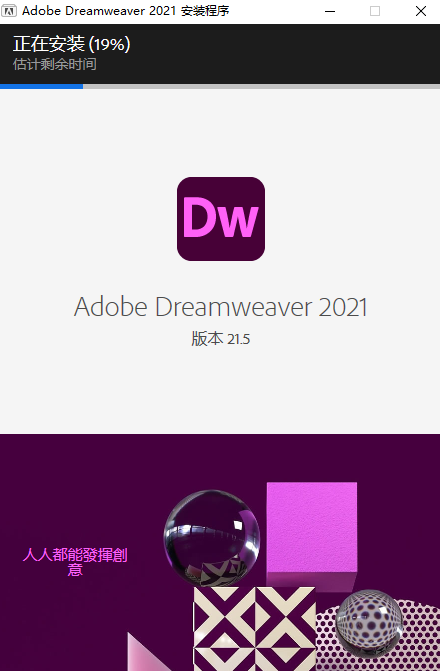
3、软件安装中
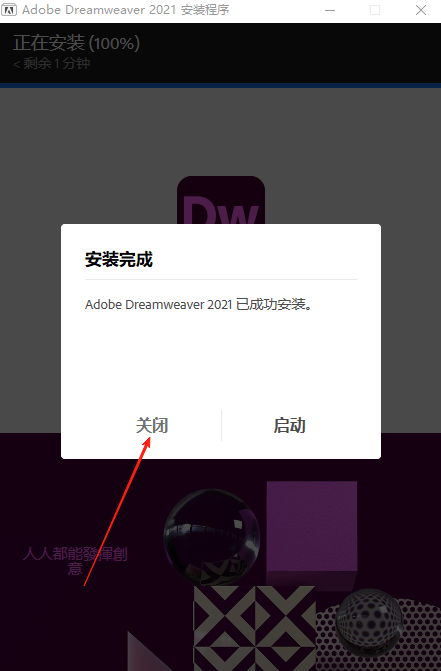
4、软件安装完成,点击“关闭”
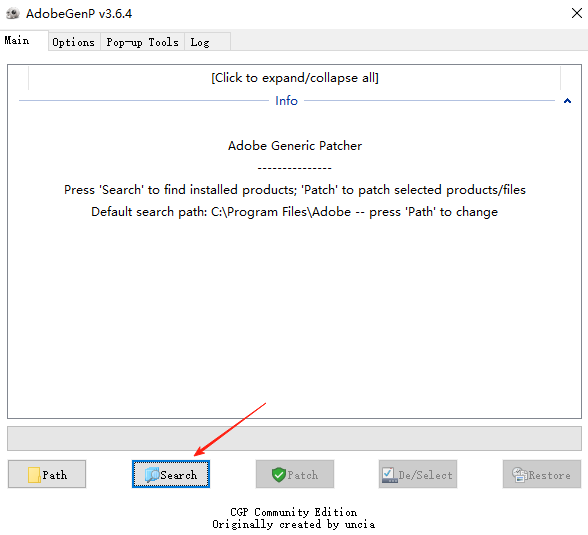
5、解压“Adobe-GenP.v3.6.4-CGP.zip”,双击运行激活补丁“AdobeGenP.exe”,点击“Search”
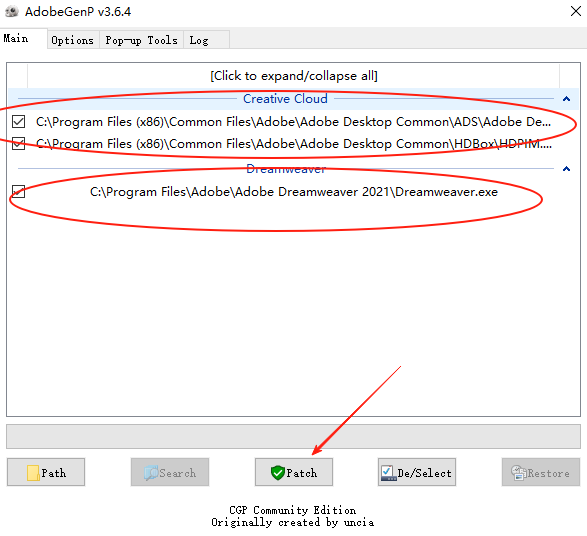
6、点开右键小箭头,可以发现出现了需要激活的Dreamweaver 2021版本,点击Patch;
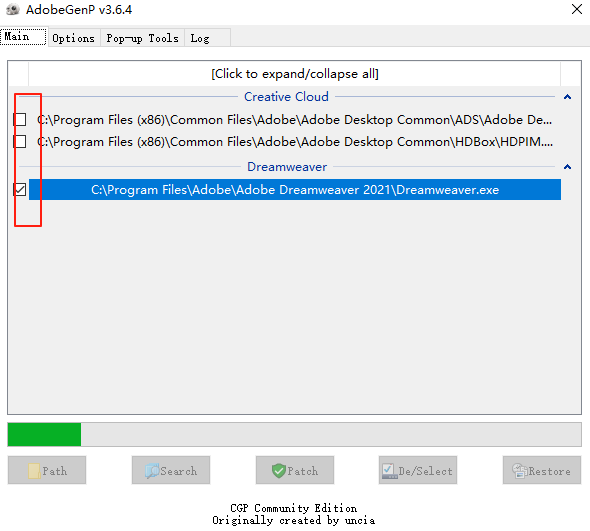
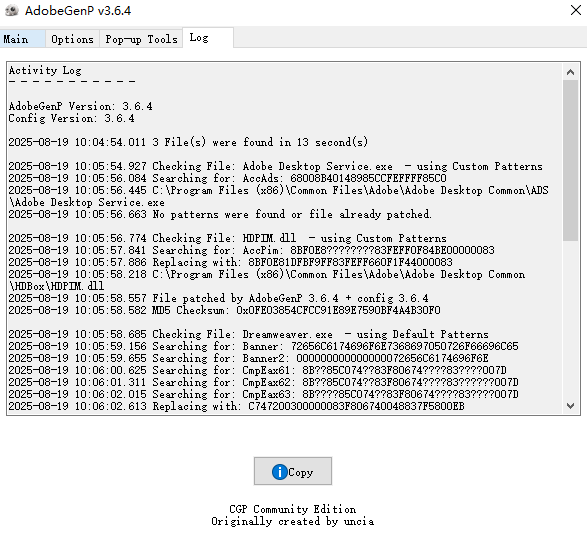
7、等下一下,左边的框框会自动取消勾选
8、出现这段数据,说明激活成功了
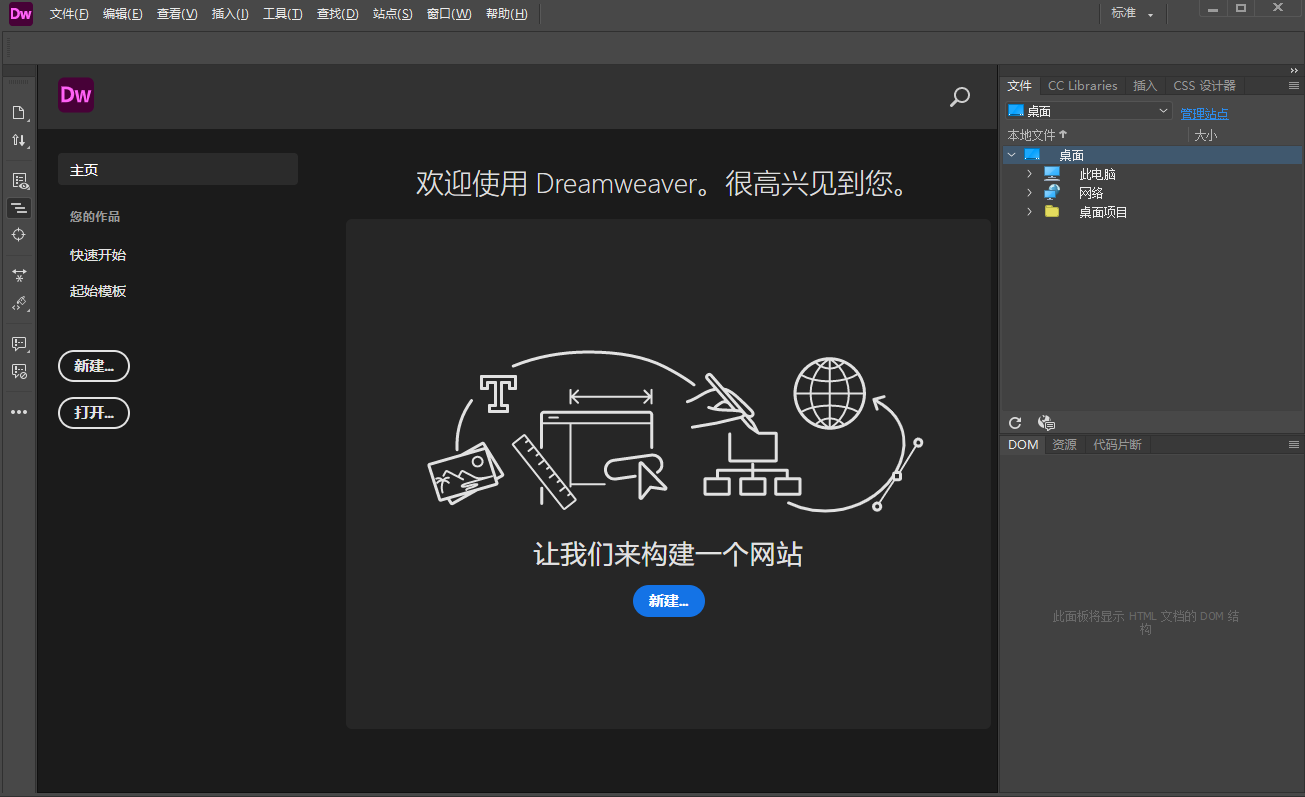
9、打开Dreamweaver 2021即可免费试用,支持中文语言,亲测有效
Dreamweaver2021核心功能
1.多模式编辑视图:提供代码视图、拆分视图、实时预览视图,既能纯手写代码开发,也可以可视化拖拽编辑页面,实时视图内修改内容可即时预览效果。
2.智能代码辅助:自带代码提示、代码补全,支持Emmet缩写语法,输入简短指令快速生成大段网页代码,降低手写代码出错概率。
3.响应式网页构建:内置媒体查询工具,可设置多套屏幕适配方案,制作自动适配不同尺寸屏幕的网页,保证移动端与桌面端浏览体验。
4.站点文件管理:统一管理整个网站的图片、样式、脚本等资源,自动维护文件链接,移动文件时自动更新页面引用路径,避免链接失效。
5.CSS可视化设计:CSS设计器面板可视化调整样式,无需手写大量CSS代码,直观设置颜色、间距、布局、动画样式。
6.多光标编辑:支持多光标同时操作,批量修改多处代码,大幅提升重复代码的编辑效率。
7.代码片段库:可保存常用代码模板,随时调用复用,适合重复的网页模块快速搭建。
8.网页校验:内置代码检查工具,检测页面代码语法错误,提前排查浏览器兼容问题。
Dreamweaver2021过时了吗
Dreamweaver并没有完全过时,但其定位和适用场景已经发生了明显变化。
仍然有用的场景:
对于需要可视化编辑与代码编写并重的用户,Dreamweaver的实时预览和拆分视图仍然高效。
对于维护旧网站或使用传统静态HTML/CSS的项目,Dreamweaver的站点管理和FTP上传功能依然实用。
对于教学场景,Dreamweaver的可视化设计视图有助于初学者理解HTML与CSS的对应关系。
面临挑战的方面:
现代前端开发以组件化框架(如React、Vue、Angular)为主,Dreamweaver对这类框架的深度支持有限。
专业开发者更多转向VSCode、WebStorm等轻量级代码编辑器,Dreamweaver的代码编辑体验相对偏重。
可视化建站方面,WordPress、Webflow、Figma等工具在协作与设计交付上更具优势。
Dreamweaver2021怎么快速上手
第一步:创建站点
启动软件后,通过“站点>新建站点”创建项目。设置站点名称和本地文件夹路径,如需上传到服务器,可在“服务器”选项卡中配置FTP或SFTP信息。
第二步:新建页面
在站点中新建HTML文档,可选择空白页或使用内置模板。在“设计”视图中可直接拖拽插入图片、文字、表格等元素,在“代码”视图中可手动编写HTML。
第三步:使用实时预览
点击“实时”按钮进入实时预览模式,此时对页面的修改会即时反映在视图中。可通过“视图>实时视图选项”切换不同设备尺寸进行测试。
第四步:设计样式
使用CSS设计器面板创建样式规则,可可视化调整字体、颜色、边距、背景等属性。也可直接在代码视图中编写CSS,利用代码提示快速完成。
第五步:响应式布局
在实时预览模式下切换到手机或平板尺寸,使用媒体查询工具为不同屏幕宽度定义独立的样式规则,确保布局自适应。
第六步:发布站点
完成页面后,通过“站点>上传”将文件传输到远程服务器。Dreamweaver会自动同步修改过的文件,也可手动选择需要上传的页面。


 大小: 4.0M
 Fireworks 8绿色中文精简版
  VXPLO互动大师
  PHP Win32v7.4.22 官方最新版
  Adobe Dreamweaver CC 2018v18.2.0 简体中文版
  Adobe Dreamweaver CS4v10.0.4 精简中文版
  东方网页王5.0 企业版
  跑马灯效果制作v2.1.90218汉化绿色特别版