














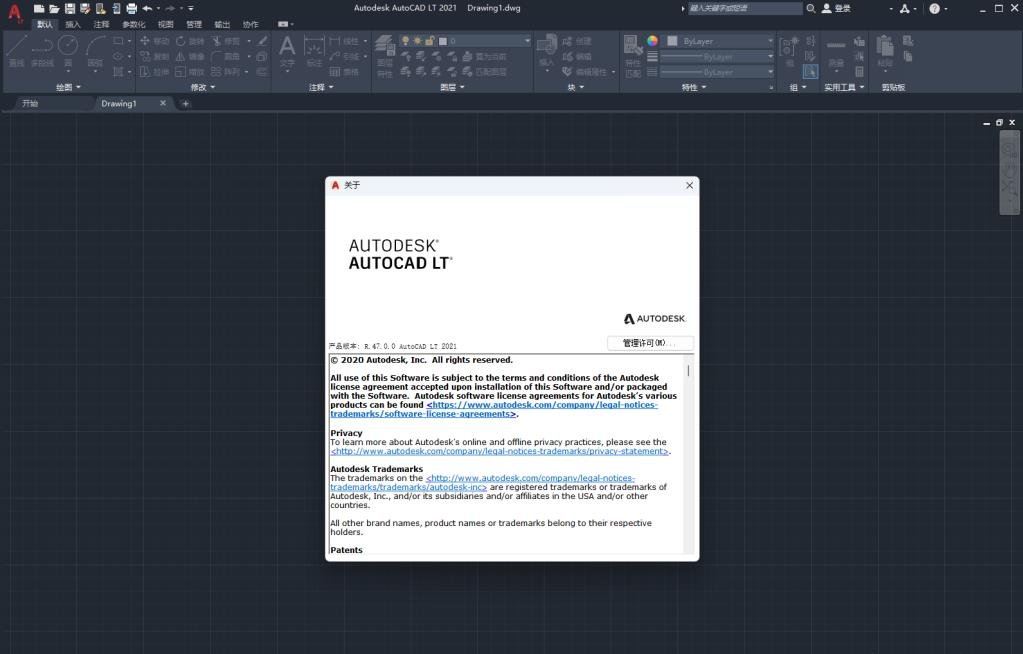
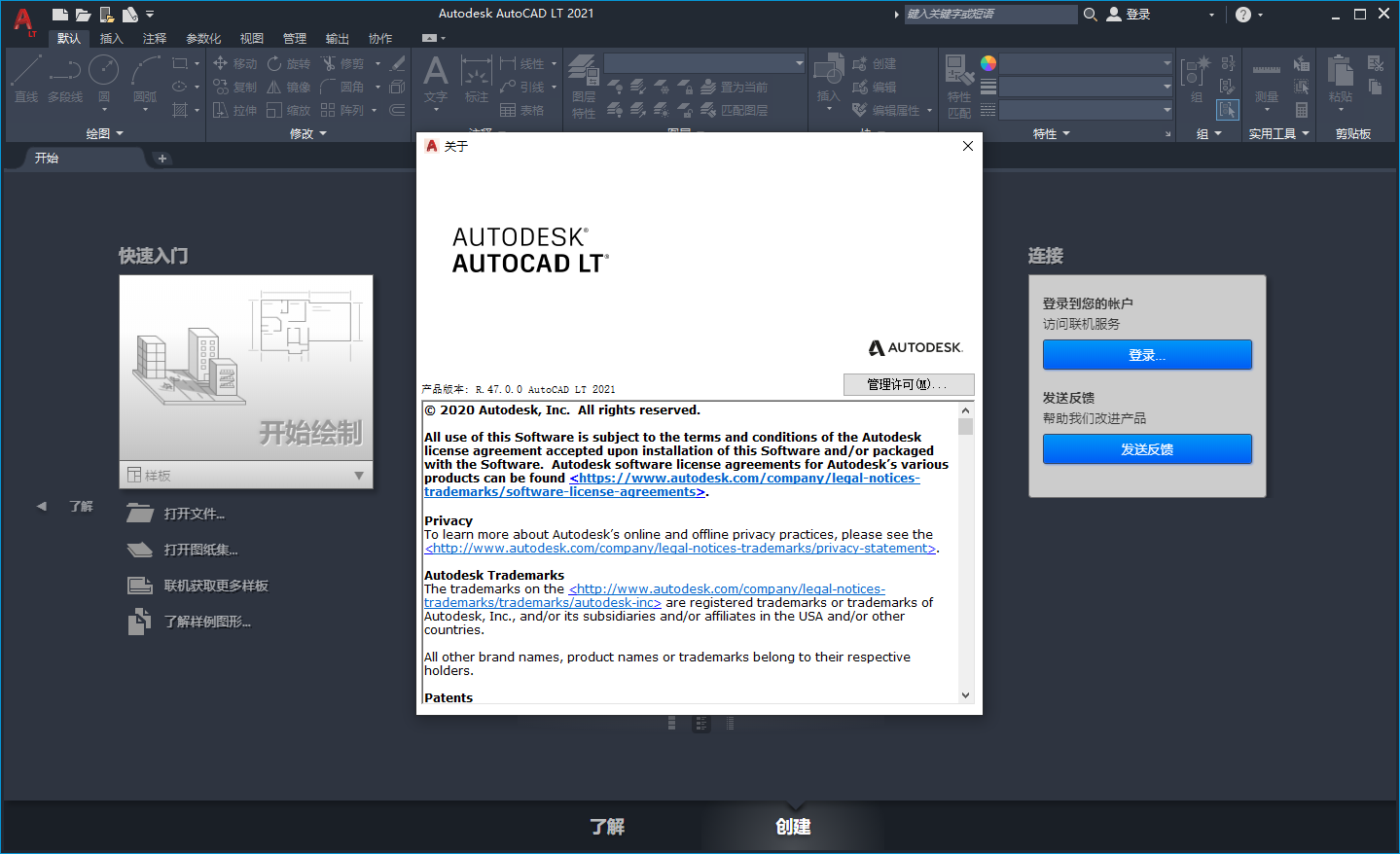
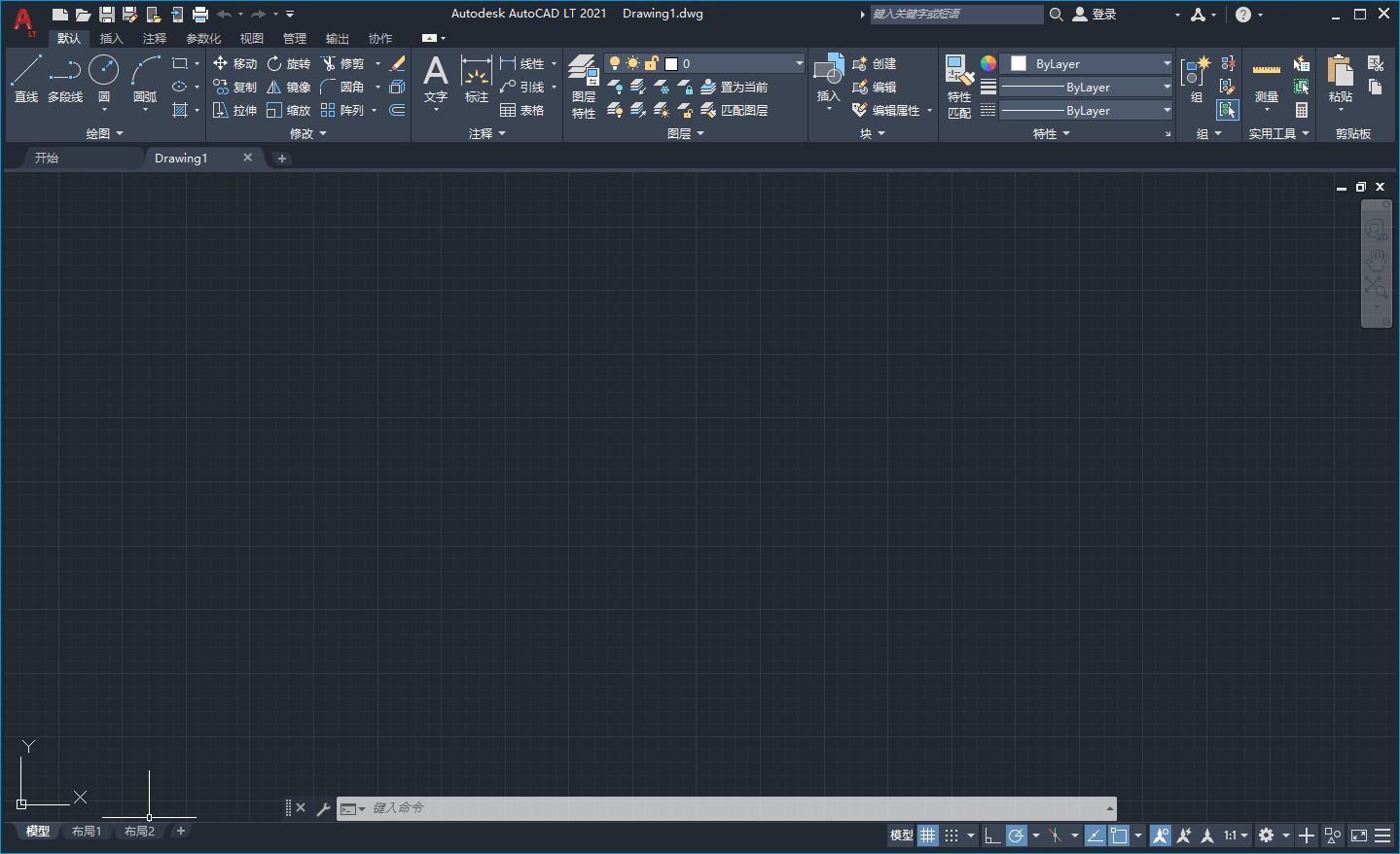
AutoCAD LT 2021中文最新版是欧特克推出的轻量二维CAD制图工具,仅支持Windows操作系统,面向建筑、机械、施工等行业的绘图人员。软件砍掉三维建模相关模块,新增了快速测量工具,使日常制图与协作更加流畅高效。
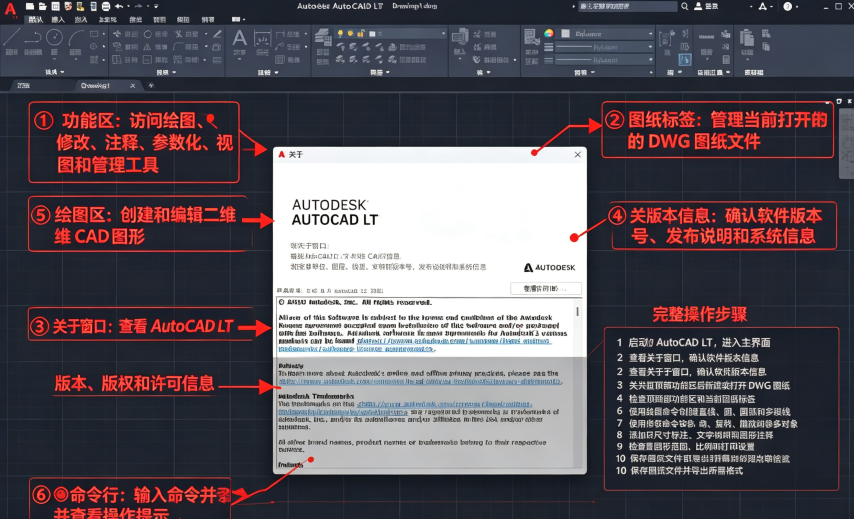
AutoCAD LT 2021安装教程
1.下载完成后,鼠标右击【AutoCAD LT 2021】压缩包,选择【解压至此处】
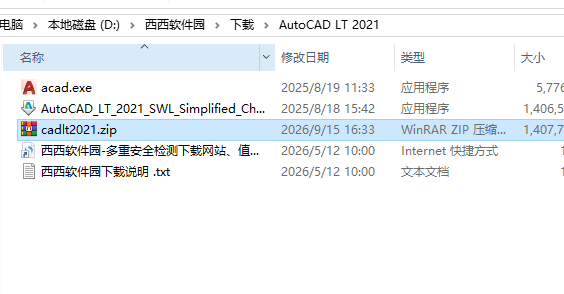
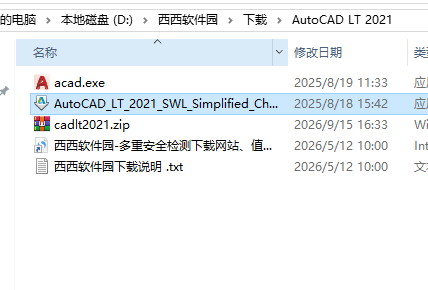
2.鼠标右击【AutoCAD_LT_2021_SWL_Simplified_Chinese_Win_64bit_dlm.sfx】安装程序,点击【以管理员身份运行】
3.点击【更改】可以修改软件解压位置,点击【确定】(安装完成后可以将解压后的文件删除)
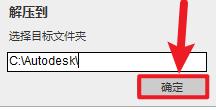
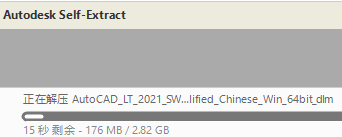
4.软件解压中…
5.点击【安装】

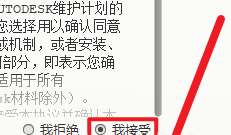
6.选择【我接受】,点击【下一步】
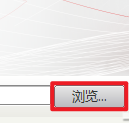
7.点击【浏览】可以修改软件安装位置,点击【安装】
8.等待软件后台自动安装
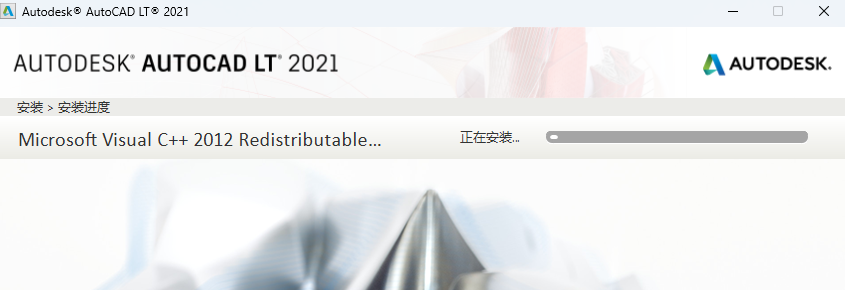
9.安装完成后,点击【X】
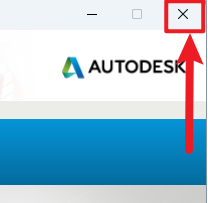
10.返回安装包解压后的文件夹,鼠标右击【acad】文件,点击【复制】
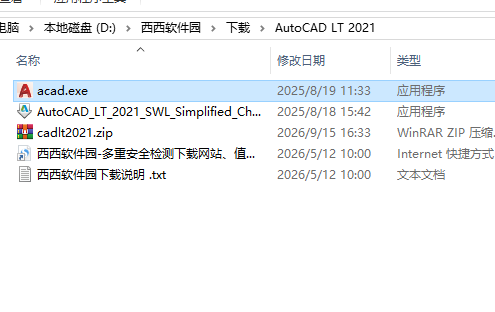
11.鼠标右击桌面的【AutoCAD LT 2021】图标,点击【打开文件所在的位置】
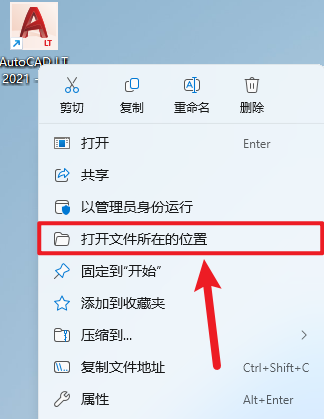
12.将红框内的【acadlt】重命名为【acad】

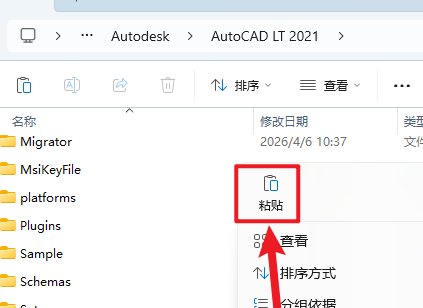
13.鼠标在空白处右击,点击【粘贴】
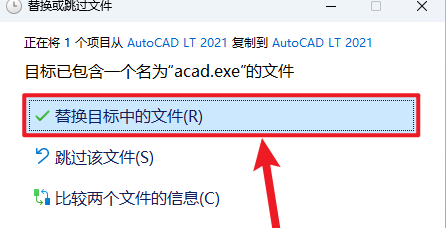
14.点击【替换目标中的文件】
15.将红框内的【acad】重命名为【acadlt】

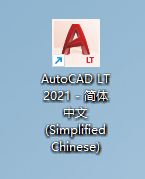
16.双击桌面的【AutoCAD LT 2020】图标启动软件
17.点击【确定】
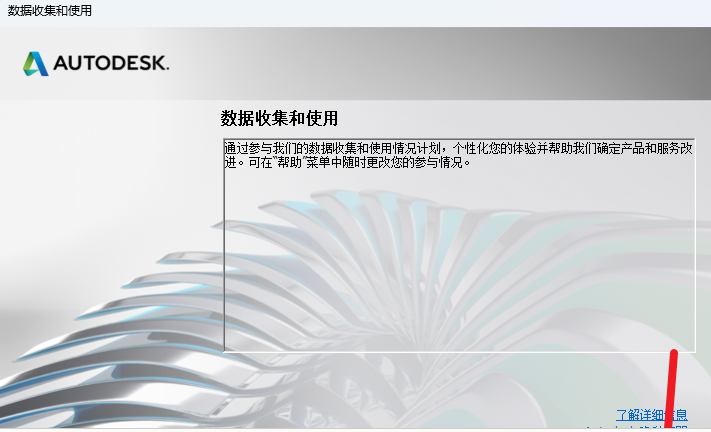
18.安装完成
AutoCAD LT 2021功能详解
Trace(跟踪)与安全审阅:允许团队成员在图纸上方叠加数字标记与反馈,所有修改仅停留在跟踪层,完全不会破坏原始设计数据,确保多人协作的安全性。
Count(计数)与材料统计:通过COUNT命令自动识别并统计图纸中的块实例或几何对象,一键生成明细表,极大简化了材料清单(BOM)的编制工作。
浮动窗口与多屏协同:支持将图形窗口从主界面分离,轻松实现多图纸并排显示,完美适配双显示器或多屏工作站,提升跨图纸参考的效率。
共享图纸与云协作:通过SHARE命令生成受控的链接,将图纸副本发送至AutoCADWeb或移动端,方便跨地域团队随时查看与编辑,无需发送庞大的源文件。
增强的修剪与延伸工具:默认的“快速”模式会自动选择所有潜在边界,无需手动指定,让繁琐的图形修剪与延伸操作变得极其流畅。
块选项板与PDF增强:提供可视化的块图库,支持拖拽插入与重复放置;同时强化了PDF的导入与导出能力,支持将布局直接推送到AutodeskDocs。
AutoCAD LT 2021怎么用
第一步:新建与设置图形
启动软件后,选择合适的样板文件创建新图形。在“格式”菜单中设置图形单位和图层,根据项目需求创建或加载标注样式和文字样式。
第二步:绘制与编辑图形
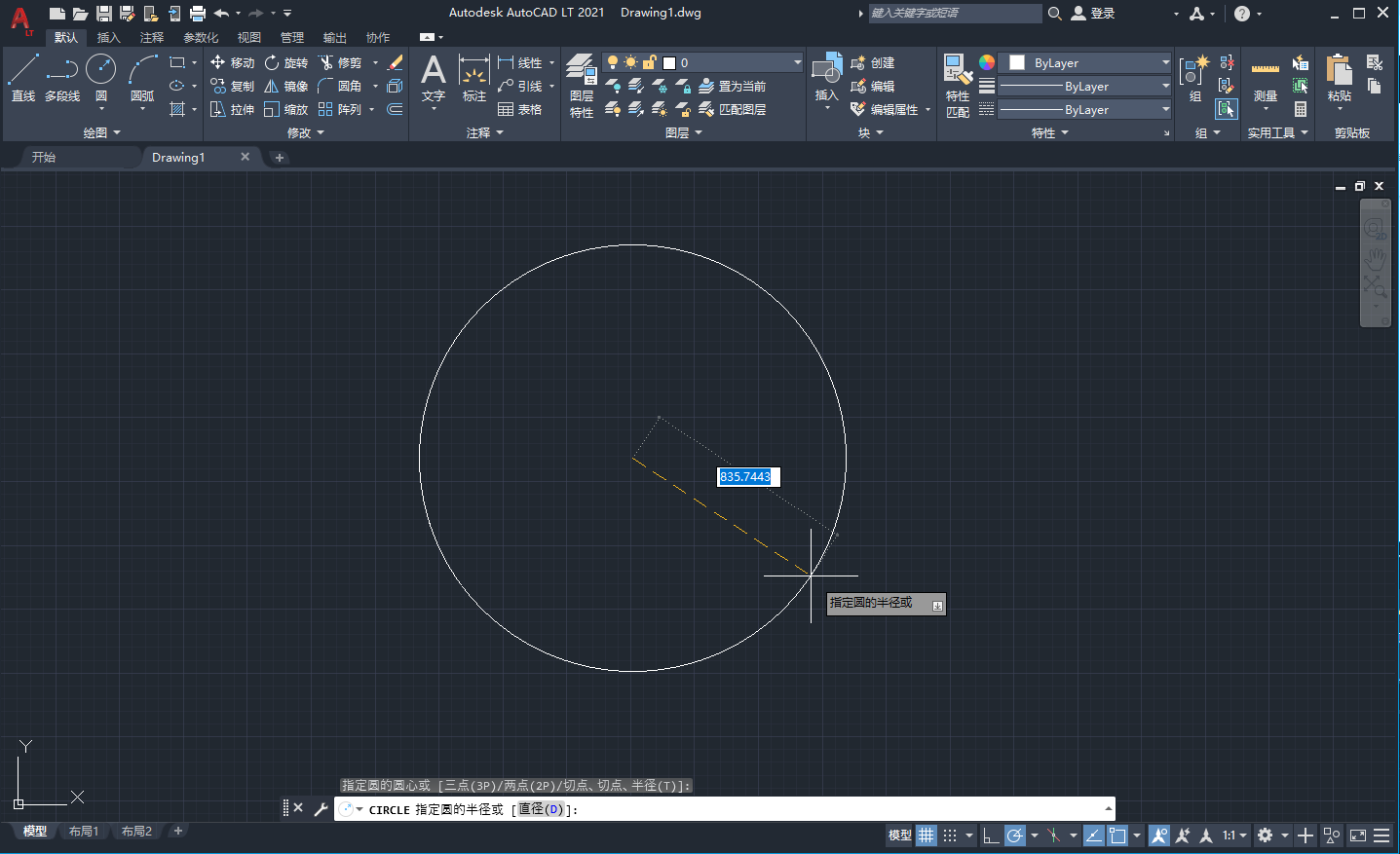
使用绘图工具栏或命令行输入命令,绘制直线、圆弧、矩形等基本图形。利用修改工具(移动、复制、旋转、修剪、延伸等)对图形进行编辑。使用快速测量工具可随时查看对象尺寸。
第三步:添加注释与标注
使用文字工具添加说明,使用尺寸标注工具标注图形尺寸。可利用“引线”工具添加带箭头的注释。
第四步:使用图形历史记录审阅变更
点击状态栏中的“图形历史记录”按钮,打开历史面板。选择某个历史版本,软件会高亮显示当前版本与历史版本之间的差异,可用颜色区分新增、修改和删除的元素。
第五步:使用外部参照对比
在“外部参照”选项板中,右键点击需要对比的外部参照,选择“与参考文件对比”。在对比结果中查看更改详情,确认设计变更是否符合预期。
第六步:输出与交付
通过“打印”功能输出图纸,或使用“输出”功能将图形导出为PDF文件。如需共享给团队,可将图形保存至Autodesk云端,并通过链接分享给相关人员。
第七步:跨端查看
通过Autodesk账户登录移动端或网页端应用,可随时查看和标注图纸,实现跨设备协同。
AutoCAD LT 2021快捷键
基础绘图快捷键
L:直线;C:圆;A:圆弧;REC:矩形;PL:多段线;POL:多边形;XL:构造线;SPL:样条曲线;H:图案填充
图形修改快捷键
M:移动;CO:复制;O:偏移;TR:修剪;EX:延伸;F:圆角;S:拉伸;E:删除;X:分解;SC:缩放;RO:旋转
标注与视图快捷键
D:标注样式;DLI:线性标注;DAL:对齐标注;DI:距离测量;AA:面积测量;Z:视图缩放;P:平移;LA:图层管理器;LT:线型设置
功能按键
F3:对象捕捉开关;F8:正交模式;F10:极轴追踪;F11:对象捕捉追踪;F12:动态输入
Ctrl组合快捷键
Ctrl+N新建图纸;Ctrl+O打开图纸;Ctrl+S保存;Ctrl+C复制;Ctrl+X剪切;Ctrl+V粘贴;Ctrl+Z撤销;Ctrl+Y重做;Ctrl+Shift+C带基点复制;Ctrl+Shift+V粘贴为块;ESC取消当前命令

 大小: 7.54G

 AutoCAD 2008 简体中文版(AutoCAD 2008)32位|64位
  CAD字体大全1311款字体
  AutoCAD2013官方简体中文版
  dwg版本转换工具(DWG TrueConvert)多语中文版
  中国国家标准CAD图框模板
  CAD图库大全DWG
  Autocad2013注册机绿色免费版
  AutoCAD 2008注册机和破解文件
  家装辅助设计软件(Sweet Home 3D)V6.6中文安装版
  草图大师中文版7.1.4871 (SketchUp Pro)汉化破解版
  天正建筑2010简体中文版
  PROE3.0野火版免手动破解版
  CAD迷你画图v2024R3 官方安装版
  我家我设计V6.5绿色中文增强版
  浩辰cad2012简体中文专业版
  ZDM软件包官方版
  ztq3d1.14 绿色版