







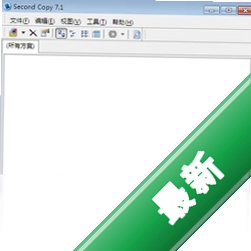
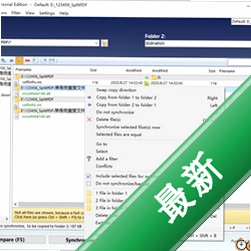



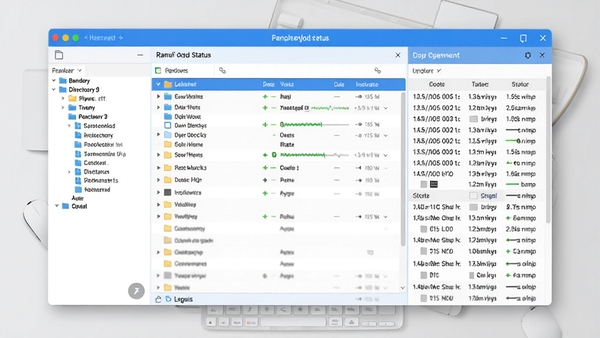
自同步是一款专注于电脑文件实时同步与备份的专业工具,其核心定位是帮助用户在多台设备之间自动保持文件夹内容一致。无论是办公文档、项目资料还是个人收藏的影音素材,只需完成一次初始设置,软件便会静默地在后台监测文件变化,并即时将改动同步到目标位置,彻底告别手动复制粘贴的繁琐。该版本在数据传输稳定性与资源占用上做了深度优化,即便在文件数量庞大或单个文件体积超GB的情况下,依然能保持流畅的同步体验,非常适合需要频繁处理大文件的职场人士与内容创作者。
核心功能与使用亮点
实时双向同步:
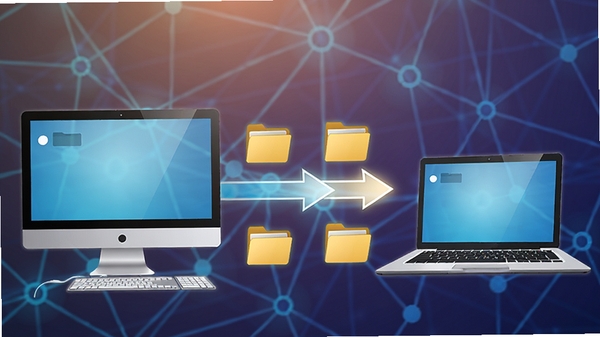
自同步最突出的能力在于其双向同步机制。当您在电脑A的指定文件夹中新增、修改或删除文件时,这些操作会近乎实时地镜像到电脑B的对应目录中,反之亦然。该功能依托于高效的文件差异算法,仅传输变化的数据块,而非整个文件,从而大幅节省带宽与时间。对于需要在家中和办公室两台电脑间无缝切换工作的用户而言,这等同于拥有了一位不知疲倦的专属文件管家,确保您在任何一台设备上都能拿到最新版本的文件。
增量备份与版本追溯:
除了同步功能,自同步还内置了智能的增量备份机制。它会在每次同步前自动为文件创建历史版本快照,当您误删了重要数据或对文档进行了不理想的修改,可以随时从时间轴中找回之前的任意版本。这一设计相当于为您的数据上了双保险,既满足了实时同步的便利性,又兼顾了数据安全的历史回溯需求。备份策略支持自定义保留份数,用户可根据磁盘空间情况灵活调整,既保护数据又不浪费存储资源。
灵活的同步模式与过滤规则:
软件提供了单向同步、双向同步和镜像同步三种模式,并允许用户针对不同文件夹设置独立的同步策略。同时,强大的过滤规则功能让您可以排除临时文件、缓存文件或特定类型的文件不参与同步,确保同步内容的纯净与高效。对于需要精细化管理同步任务的用户来说,这些设置项提供了极大的灵活性,能够贴合各种复杂的工作场景。
电脑端安装与使用指南
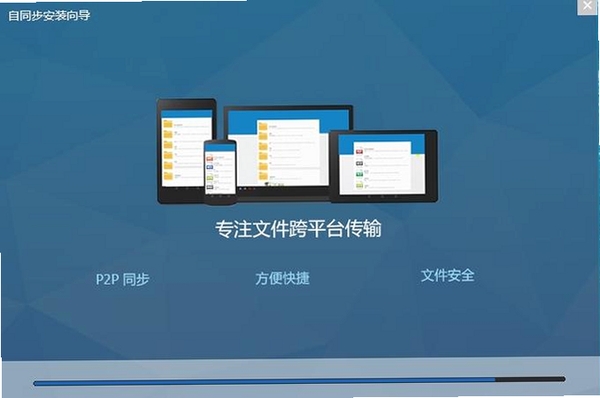
安装自同步的过程非常直接,下载安装包后双击运行,按照向导提示点击“下一步”即可完成。需要注意的是,安装路径建议选择非系统盘(如D盘),以避免系统权限干扰或重装系统时丢失程序文件。
首次启动后,软件会引导您创建同步任务。选择需要同步的本地文件夹,并指定目标文件夹(可以是本机另一位置、网络共享路径或另一台电脑的共享目录)。
高危避坑:在设置双向同步前,请务必确认两台电脑的初始文件夹内容是一致的,否则软件可能会将旧文件覆盖新文件,造成数据丢失。建议先在次要文件夹中测试运行,观察同步行为是否符合预期。
优化技巧:对于包含大量小文件的文件夹(如代码工程目录),建议在“高级设置”中开启“文件监听模式”,该模式能显著提升文件变更的响应速度,减少同步延迟。
如果在使用过程中遇到同步失败或程序卡死,首先检查网络连接是否正常,以及目标文件夹是否被其他程序占用。若问题依旧,尝试以管理员身份运行程序。基础温馨提示:定期检查软件更新可以获取最新功能与稳定性修复,建议开启自动更新。
若运行时报错提示缺少.NET组件,请在站内搜索“.NET Framework 4.8下载”安装对应运行库后再启动软件。
热门同款软件推荐
| 软件名称 | 核心优势 | 适用场景 | 推荐指数 |
|---|---|---|---|
| GoodSync | 双向同步稳定 | 文件备份 | ★★★★★ |
| FreeFileSync | 开源免费 | 个人同步 | ★★★★☆ |
| SyncBack | 功能全面 | 专业备份 | ★★★★☆ |
| Allway Sync | 实时监控 | 实时同步 | ★★★★☆ |
| Syncthing | 去中心化 | 隐私同步 | ★★★★★ |
常见启动报错问题修复
部分用户在安装后启动自同步时,可能会遇到“应用程序无法正常启动”或“初始化失败”的提示。这通常是由于系统缺少必要的VC++运行库或.NET Framework组件所致。建议首先安装本站提供的“Microsoft .NET Framework 4.8”和“Visual C++ 2015-2022运行库合集”,重启电脑后再尝试运行软件。
如果错误信息显示“权限不足”,请右键点击软件图标,选择“以管理员身份运行”,并确保软件安装目录具有完全读写权限。对于Win7系统用户,若提示“无法定位程序输入点”,请更新系统补丁至Service Pack 1。
另外,若软件界面打开后呈现空白或白屏状态,尝试在显卡驱动设置中将软件指定为独立显卡运行,并关闭硬件加速选项。若以上方法均无效,可卸载后重新安装至默认路径,通常能解决大多数环境异常问题。
软件使用总结与温馨提示
自同步作为一款专业的数据同步工具,其核心价值在于将繁琐的文件管理自动化,让用户从重复的复制粘贴中解放出来。它特别适合拥有多台电脑、需要频繁处理文档与素材的职场人士。使用时请牢记,任何同步操作都存在覆盖风险,务必在关键数据同步前做好备份。同时,合理利用过滤规则与版本回溯功能,能让您的数据管理更加游刃有余。希望这款工具能成为您高效工作的得力助手。
自同步软件是免费的吗?
自同步提供免费的基础版本,能够满足个人用户日常的双向同步需求,免费版在同步文件数量与单次同步大小上存在一定限制。如果您需要处理海量文件或使用高级功能(如实时备份、版本追溯等),可以升级至专业版。对于多数办公场景,免费版已经足够使用,您可以从官方渠道下载体验。
如何设置自同步软件开机自动启动?
在自同步的主界面中,点击右上角的“设置”齿轮图标,进入“常规”选项卡,勾选“开机时自动启动自同步”即可。开启后,软件会随系统一同启动,并在后台静默运行,确保同步任务不因电脑重启而中断。需要注意的是,如果您在同步过程中频繁修改文件,建议保持软件常驻,以便及时捕获文件变化。



 大小: 4.2M