



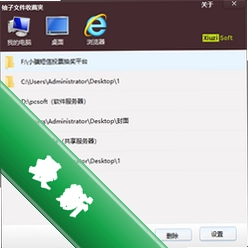
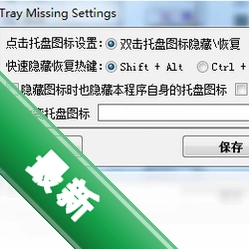






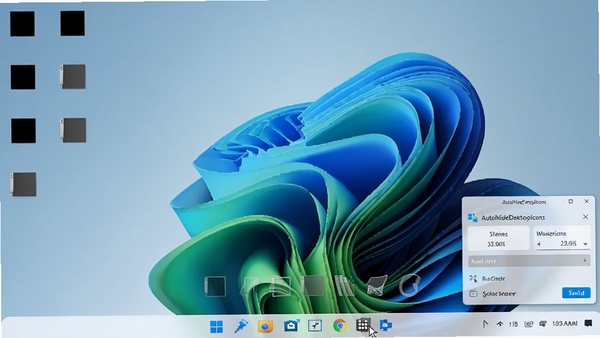
AutoHideDesktopIcons是一款专注于自动隐藏桌面图标的系统美化与效率提升工具。它能够智能识别鼠标指针的停留区域,当鼠标离开桌面时,所有图标和快捷方式会自动隐藏,让桌面背景和壁纸完整呈现;当鼠标再次移动到屏幕边缘或指定区域时,图标又会迅速恢复显示。该软件运行于后台时占用系统资源极低,不会干扰日常办公和娱乐操作,为追求整洁桌面环境的用户提供了清爽的解决方案。无论是希望展示精美壁纸,还是需要减少视觉干扰以提升专注度,AutoHideDesktopIcons都能带来顺滑、自然的使用体验。
核心功能亮点
智能触发机制:
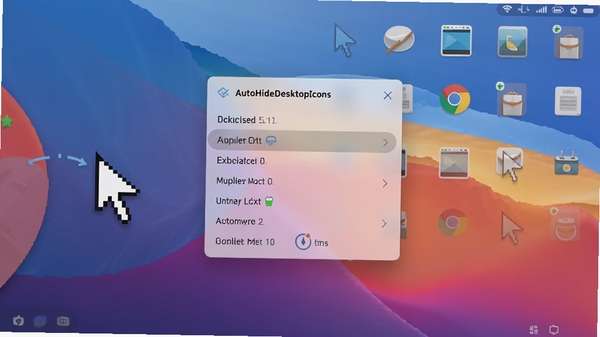
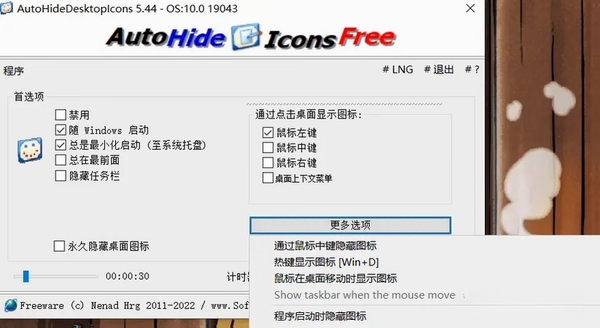
AutoHideDesktopIcons提供了多种触发方式供用户选择。默认模式下,鼠标离开桌面区域时图标自动淡出隐藏,返回时立即显现;也支持通过自定义热键或点击桌面空白处来快速切换图标的显示与隐藏状态。这种灵活的触发逻辑能够适应不同用户的操作习惯,无论是高频使用桌面的办公人员,还是注重壁纸观赏的个性化用户,都能找到顺手的控制方式。
精细隐藏选项:
软件允许用户对隐藏范围进行精细化管理。你可以选择隐藏所有桌面图标,也可以保留特定的系统图标(如“此电脑”、“回收站”),或者通过白名单功能让指定的文件夹或程序快捷方式始终显示在桌面上。这种选择性隐藏机制兼顾了美观与实用性,确保用户既能享受整洁的桌面,又能快速访问高频使用的文件与程序入口。
多显示器支持:
针对使用双屏或多屏显示器的用户,AutoHideDesktopIcons提供了完善的多显示器适配方案。你可以针对每一台显示器独立设置是否启用自动隐藏功能,并分别定义触发区域和触发灵敏度。这意味着主显示器可以保持图标可见以便工作,副显示器则完全隐藏图标用于展示参考文档或监控数据,互不干扰,灵活高效。
自定义显示延迟:
考虑到用户可能需要在图标区域短暂停留以寻找目标,软件加入了可调节的显示延迟选项。你可以设置鼠标移动到触发区后,图标延迟0.2秒至2秒再显示,从而避免鼠标划过屏幕边缘时图标频繁闪现造成的视觉干扰。这一人性化细节设计,让图标显隐过程更加平滑自然,提升了整体操作的舒适度。
电脑端详细安装教程
第一步,从本站下载AutoHideDesktopIcons压缩包,下载完成后使用解压软件(如WinRAR或7-Zip,若未安装可搜索“WinRAR下载”获取)解压文件到任意目录。第二步,打开解压后的文件夹,双击运行“AutoHideDesktopIcons.exe”主程序文件,此时软件会直接运行并在系统托盘区域(屏幕右下角)显示图标,无需安装,即开即用,属于便携式软件。
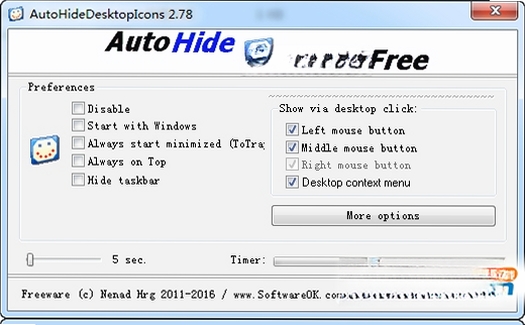
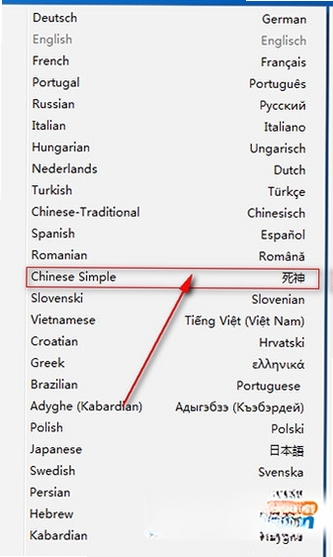
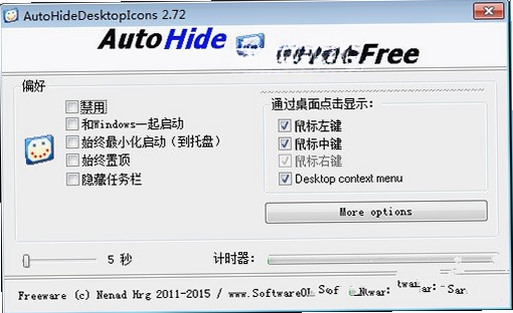
第三步,右键点击托盘图标,选择“设置”进入配置界面。在“常规”选项卡中,勾选“开机自动启动”选项,以便每次开机后软件自动在后台运行,无需手动打开。
第四步,在“显示/隐藏”设置页面,根据个人偏好调整触发模式。建议初次使用者选择“鼠标离开桌面区域时隐藏图标”模式,并保持默认的显示延迟和灵敏度设置,体验一段时间后再根据实际感受进行微调。
第五步,若发现软件无法正常启动,请检查电脑是否安装了.NET Framework 4.8或更高版本运行库。缺失该组件时,可在本站搜索“NET Framework”下载安装后重试。
第六步,如果遇到杀毒软件误报或拦截,请将软件所在目录添加至杀毒软件的信任区,并重新启动软件即可正常使用。
第七步,部分精简版系统可能缺少必要的运行库文件,若启动报错提示缺少DLL文件,可尝试搜索“微软常用运行库合集”安装后解决。
第八步,软件运行后,若桌面图标未按预期隐藏,请检查是否开启了“显示桌面图标”功能(右键点击桌面空白处,在“查看”菜单中确保“显示桌面图标”已取消勾选)。
热门同款软件推荐
| 软件名称 | 功能特点 | 用户评价 |
|---|---|---|
| Fences | 桌面图标自动分类整理 | ★★★★★ |
| DesktopOK | 保存并恢复桌面图标布局 | ★★★★☆ |
| RocketDock | 仿Mac风格快捷启动栏 | ★★★★☆ |
| ObjectDock | 可定制化桌面 Dock 工具栏 | ★★★★☆ |
| Desktop Restore | 多显示器桌面图标布局管理 | ★★★☆☆ |
常见启动报错问题修复
初始化失败或闪退:
如果软件在启动时提示初始化失败或直接闪退,优先检查运行库是否完整。请前往本站搜索并下载安装“微软常用运行库合集”和“.NET Framework 4.8”,安装完成后重启电脑再尝试打开软件。此外,极少数情况下可能与系统主题美化软件冲突,尝试暂时关闭其他桌面美化工具后再运行。
设置无法保存:
部分用户在调整设置后,重启软件发现配置丢失。这通常是由于软件存放配置文件的目录没有写入权限。解决方案是:右键点击软件主程序文件,选择“属性”,在“兼容性”选项卡中勾选“以管理员身份运行此程序”,点击确定后重新打开软件进行设置。
与系统自带功能冲突:
在Windows 10/11系统中,如果开启了“平板模式”或“专注助手”,可能会干扰软件的自动隐藏逻辑。建议在系统设置中关闭“专注助手”的自动开启规则,并避免在平板模式下使用该软件。同时,部分安全软件可能会拦截软件对桌面的控制指令,可尝试在安全软件中允许该软件的所有操作。
AutoHideDesktopIcons怎么设置开机不启动
如果不想让AutoHideDesktopIcons随系统开机自动运行,操作非常简单。右键点击系统托盘中的软件图标,选择“设置”进入配置窗口。在“常规”选项卡中,找到“开机自动启动”或“随Windows启动”的复选框,将其取消勾选状态,然后点击“应用”或“确定”按钮保存设置即可。下次开机时,软件将不会自动运行,需要使用时手动双击程序图标即可。
AutoHideDesktopIcons安全吗
AutoHideDesktopIcons是一款完全本地化的桌面工具软件,不涉及任何网络上传或数据传输功能。软件本身不携带任何恶意代码、广告插件或捆绑安装包,运行时仅占用极小的系统内存资源。从本站下载的安装包已经过多重安全扫描,可以放心使用。建议用户始终从正规渠道下载软件,以避免下载到被篡改的版本,确保电脑安全。



 火萤视频桌面v5.2.5.9 官方正式版
  人生日历V5.2.12.384 官方安装版
  动态水族馆桌面免费版
  StartAllBack(Win11开始菜单工具)v3.7.9.4907 官方版
  upupoo官方视频壁纸v2.3.6.0 最新免费版
  简单日历v2.0.1 官方最新版
  HTC Sense华丽翻页时钟插件V1.1 桌面版
  SpeedCrunch Portable(桌面计算器)V0.10.1绿色多语版
  桌面转盘(魔术转盘)-Circle DockV1.5.6.30 绿色多语版
  12Ghosts ShowTimeV7.10英文安装版
  简单小日历V3.26.3019简体中文绿色免费版
  精美鲜花图片集(2094x2950)JPG高清版2010
  鸿友电子日历(集电子表、万年日历的软件)V1.1中文安装版
  奇未安全桌面v3.3.0.1055 官方最新版
  Family Picture Calendar(电子月历工具)V4.0.7英文安装版