















桌面记事本是一款精巧实用的桌面便签工具,专为需要随时记录灵感和琐事的电脑用户设计。它能够将便签纸直接铺展在系统桌面上,让你无需打开任何文档编辑器,即可快速记录待办事项、临时想法或重要信息。软件界面简洁清爽,操作逻辑直观,几乎不占用系统资源,是提升日常办公效率的得力小助手。
核心功能体验:让记录变得触手可及
便签随心创建,桌面即草稿
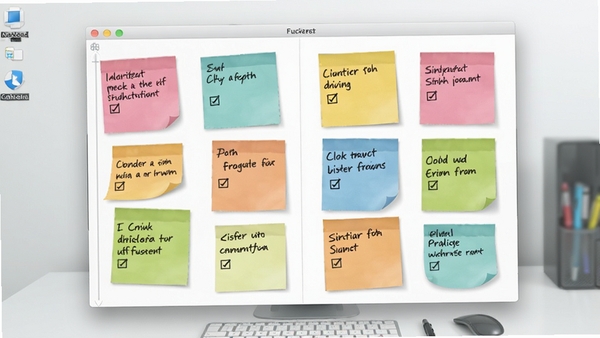
桌面记事本的核心优势在于它彻底打破了传统记事软件的隔离感。你不再需要切换到特定应用窗口,只需在桌面空白处双击或点击托盘图标,一张崭新的便签便会即刻浮现。它就像在实体桌上贴了一张便利贴一样自然,无论是突然闪现的灵感、需要稍后处理的电话,还是临时记下的账号密码,都能在瞬间被捕捉并固定在桌面上,确保重要信息不被遗漏。

多色便签分类,视觉化信息管理
便签不再只是单调的黄色。桌面记事本提供了多种色彩选择,你可以根据便签的内容性质为其赋予不同颜色。例如,用红色标记紧急任务,用蓝色记录工作事项,用绿色收集生活灵感。这种可视化的分类方式,让你在扫视桌面的一瞬间就能对各项事务的优先级和归属一目了然,告别信息混杂的困扰,让桌面管理变得有条不紊。
丰富编辑功能,满足多样记录需求
别小看这张小小的便签,它内置了实用的编辑工具栏。支持字体加粗、斜体、下划线、删除线等基础格式调整,还能插入待办复选框。你可以将便签转化为一个迷你任务清单,每完成一项就勾选一项,获得小小的成就感。同时,便签支持自动保存,即使你忘记手动存储,内容也不会丢失,为长时间的文字记录提供了可靠保障。
桌面记事本使用指南:从安装到精通
桌面记事本的安装过程十分简便,下载完成的安装包体积小巧,双击运行后按照提示点击“下一步”即可完成安装,全程无捆绑、无插件,你可以放心操作。
安装完成后,首次启动软件,你会在系统托盘区域看到软件图标,桌面右下角也会弹出一张默认的示例便签,方便你快速上手。
**基础创建操作:** 在桌面任意空白处点击鼠标右键,在弹出菜单中选择“新建便签”,或者直接双击桌面空白处,即可创建一张新便签。
**便签内容调整:** 将鼠标移动到便签边缘,拖动即可调整便签大小;点击便签顶部的“+”号可以更换便签颜色,点击“×”号则关闭便签(关闭前会再次确认,防止误删)。
高危避坑指南: 关闭便签并不等于删除便签,软件默认会将关闭的便签保存在历史记录中。如果你确实需要删除某张便签,请点击便签右下角的“...”更多按钮,选择“删除便签”,并在弹出的确认框中点击“确定”。否则,误删后可能无法找回。
优化技巧: 如果你希望便签始终显示在桌面最前端,不被其他窗口遮挡,可以在便签右上角的“...”菜单中勾选“置顶显示”,这样便签就会一直悬浮在视野范围内,时刻提醒你待办事项。
温馨提示: 软件支持开机自启动功能,如果你希望每天打开电脑就能看到这些便签,可以在主设置界面勾选“开机自动运行”。
如果在使用过程中遇到便签无法新建,或者快捷键失效,请先检查系统托盘图标是否正常,或尝试重启软件。若问题依旧,可尝试重新安装软件,通常能解决大部分疑难杂症。

热门同款软件精选推荐
常见启动报错问题修复
在安装或使用桌面记事本的过程中,可能会遇到一些常见问题,这里为你整理了几种典型故障的解决方案,操作简单,无需专业技术背景。
问题1:软件启动时提示“初始化失败”或“无法定位程序输入点”。
这通常是由于系统缺少必要的运行库组件。请前往本站搜索下载“微软常用运行库合集”,安装完成后重启电脑即可解决。这是最为普遍的解决方案,适用于多数绿色软件。
问题2:便签内容显示为空白或乱码。
可能是由于软件配置文件损坏。请先关闭桌面记事本,然后进入软件安装目录,找到名为“config.ini”的文件并将其删除,重启软件后软件会重新生成默认配置,问题即可解决。
问题3:软件无法开机自启动。
请检查软件设置中的“开机自启”选项是否勾选,同时确认安全软件是否拦截了软件的自动启动项。若被拦截,请将桌面记事本加入安全软件的白名单,或点击“允许启动”。此外,也可以手动将软件快捷方式复制到系统启动文件夹(Win+R输入shell:startup后回车)中。
问题4:便签点击无反应,无法编辑。
尝试右键点击便签标题栏,选择“锁定便签”以取消锁定状态。如果问题依然存在,请以管理员身份运行软件,或检查系统是否处于“平板模式”等特殊显示状态,切换回桌面模式即可。
桌面记事本在哪里设置?
很多初次接触桌面记事本的用户都会问,软件的各项设置在哪里找?其实非常简单,你只需要在系统托盘区域(屏幕右下角)找到桌面记事本的图标,单击右键,在弹出的菜单中选择“设置”或“选项”,即可进入软件的设置中心。在这里,你可以调整便签的默认颜色、字体大小、是否开机启动、数据保存路径等核心参数,让你的使用体验更贴合个人习惯。
桌面记事本便签软件安全吗?
对于一款桌面工具,安全性是大家最关心的问题。桌面记事本是一款纯粹的本地记事应用,所有数据均保存在你的电脑本地硬盘中,无需联网,更不会上传你的任何隐私信息。软件本身不包含任何恶意代码,无广告弹窗,不捆绑第三方插件,你可以放心使用。从正规渠道下载的安装包,经过安全检测,不会对系统造成任何威胁。
电脑桌面记事本怎么创建快捷便签?
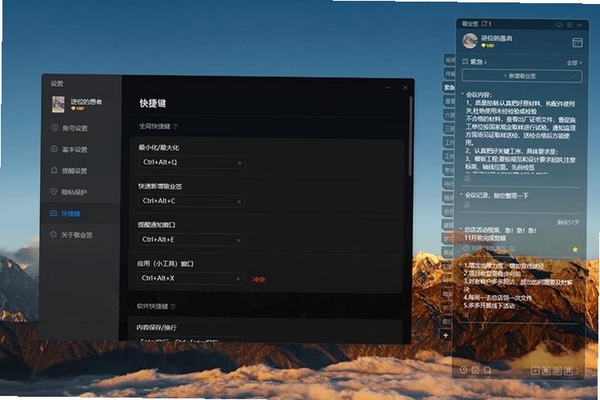
想在桌面上快速新建一张便签?方法不止一种。最直接的方式是:在桌面空白处点击鼠标右键,在右键菜单中找到“新建”子菜单,点击“便签”即可。此外,你也可以双击桌面右下角托盘区域的软件图标,软件会立即生成一张新便签。对于熟练用户,还可以在软件设置中自定义全局快捷键,比如设置为Ctrl+Shift+N,无论当前在哪个窗口,按下快捷键就能瞬间弹出新便签,极大地提升记录效率。






 火萤视频桌面v5.2.5.9 官方正式版
  人生日历V5.2.12.384 官方安装版
  动态水族馆桌面免费版
  StartAllBack(Win11开始菜单工具)v3.7.9.4907 官方版
  upupoo官方视频壁纸v2.3.6.0 最新免费版
  简单日历v2.0.1 官方最新版
  HTC Sense华丽翻页时钟插件V1.1 桌面版
  SpeedCrunch Portable(桌面计算器)V0.10.1绿色多语版
  桌面转盘(魔术转盘)-Circle DockV1.5.6.30 绿色多语版
  12Ghosts ShowTimeV7.10英文安装版
  简单小日历V3.26.3019简体中文绿色免费版
  精美鲜花图片集(2094x2950)JPG高清版2010
  鸿友电子日历(集电子表、万年日历的软件)V1.1中文安装版
  奇未安全桌面v3.3.0.1055 官方最新版
  Family Picture Calendar(电子月历工具)V4.0.7英文安装版