
















科教先锋是一款专为教育科研场景打造的综合性辅助工具,集课件制作、实验模拟、数据可视化与课堂互动于一体。它面向教师、培训讲师及科研人员,提供从备课到授课的全流程支持,内置丰富的学科模板与实时协作功能,让复杂的知识讲解变得直观高效。软件采用轻量级架构,启动迅速,占用资源少,兼容主流操作系统,无论是日常教学还是学术汇报,都能显著提升信息传达效率。接下来,我们将从功能亮点、安装使用、常见问题等方面,带您全面了解这款实用工具。
核心功能亮点
智能课件制作:
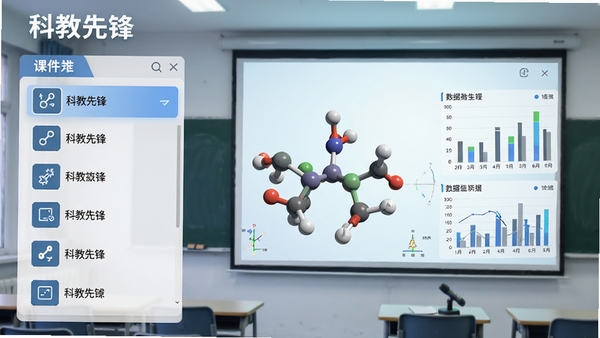
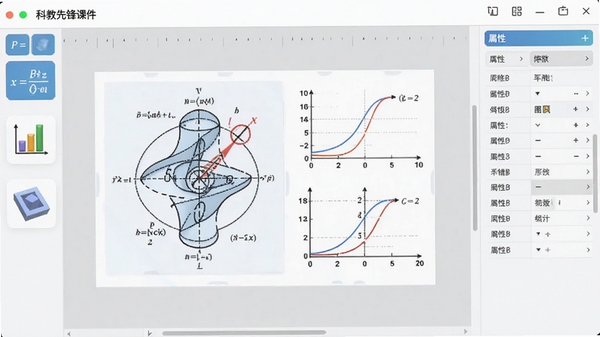
科教先锋内置了强大的课件编辑器,支持插入文字、公式、图表、音视频及3D模型。用户可套用海量学科模板,快速生成专业美观的教学页面。其独有的公式排版引擎与矢量图形工具,让数理化等学科的复杂内容呈现更精准,告别传统PPT的排版痛点。
实验模拟引擎:
软件集成虚拟仿真实验室,覆盖物理、化学、生物等主流学科的高频实验。用户可安全、重复地操作虚拟仪器,观察实时数据变化,无需担心耗材与安全风险。对于抽象概念,如电场线、分子结构、遗传规律,引擎可动态演示,极大降低理解门槛。
课堂互动系统:
支持发起实时答题、投票、弹幕提问与随机点名,学生可通过局域网或互联网接入,无需安装额外客户端。教师端能即时查看正确率统计与答题详情,精准定位知识薄弱点,让课堂反馈不再滞后,有效提升参与感与教学效果。

多端数据同步:
课件与实验数据自动云端备份,支持在办公室电脑、教室终端等多设备间无缝漫游。离线模式下编辑的内容,联网后自动同步,保障教学连续性。同时,软件提供开放API接口,可对接学校现有的教务系统与资源平台,构建个性化教学闭环。
电脑端完整安装步骤教程
第一步:从官方网站或可信下载站获取科教先锋安装包,建议选择最新版本以体验全部功能。
第二步:双击运行安装程序,在弹出的用户账户控制窗口中点击“是”允许更改。
第三步:进入安装向导后,仔细阅读许可协议,勾选“我同意”再点击“下一步”。
第四步:选择安装目录,默认位于C盘,建议修改至非系统盘(如D:\Program Files),避免因系统盘空间不足导致后续运行卡顿。
第五步:根据需要勾选“创建桌面快捷方式”与“开机自动启动”选项,后者可根据使用频率决定,非必需建议取消勾选以加快开机速度。
第六步:点击“安装”按钮,等待进度条走完,期间请勿关闭安装窗口或强制断电。
第七步:安装完成后,点击“完成”退出向导。首次运行会进行环境检测,若提示缺失运行库,请根据引导下载安装对应组件。
高危避坑:安装过程中若被杀毒软件拦截,请选择“允许运行”,并添加信任,否则可能导致软件功能异常或无法启动。
优化技巧:安装完成后,在设置中关闭自动更新提醒,可避免教学过程中弹出更新窗口打断课堂。
温馨提示:若系统为Windows 7,请确保已安装Service Pack 1及KB2999226补丁,否则可能提示缺少api-ms-win-crt-runtime。
热门同款软件推荐
| 软件名称 | 核心优势 | 评分 |
|---|---|---|
| 希沃授课白板 | 互动课件与无线传屏 | ★★★★★ |
| Focusky动态演示 | 3D缩放转场效果 | ★★★★☆ |
| 教学百科 | 海量学科资源素材 | ★★★★ |
| 3D教学实验室 | 虚拟仿真实验操作 | ★★★★☆ |
| 极课教室 | 课堂互动与作业管理 | ★★★★ |
| Mathematica | 科学计算与可视化 | ★★★★★ |
| GeoGebra | 动态数学绘图工具 | ★★★★☆ |
| 科学百科 | 科普图文与视频 | ★★★★ |
常见启动报错问题修复
问题一:软件启动时提示“缺少VCRUNTIME140.dll”
解决方案:这通常是系统缺少Visual C++ 2015-2022运行库所致。请前往微软官方网站下载“vc_redist.x64.exe”并安装,重启软件即可。若问题依旧,可尝试安装DirectX修复工具增强组件兼容性。
问题二:双击图标无反应,任务管理器中也未出现进程
解决方案:首先检查杀毒软件隔离区,恢复被误删的文件并添加信任。其次,右键快捷方式,选择“以管理员身份运行”。若仍无法启动,请打开安装目录,找到“科教先锋.exe”,右键“属性”->“兼容性”,勾选“以兼容模式运行”并选择Windows 7或Windows 8。
问题三:软件能打开但界面空白或显示异常
解决方案:这多半是显卡驱动过旧或硬件加速未正确启用。请更新显卡驱动至最新版本。在软件“设置”->“显示”中,尝试关闭“硬件加速”或切换渲染模式为“软件渲染”。同时,确保系统主题未使用高对比度模式,否则可能导致控件错位。
问题四:打开课件时提示“文件格式不支持”或“初始化失败”
解决方案:科教先锋支持.pptx、.ppt、.docx等常见格式,但若文件由更高版本Office创建,可能因兼容性导致解析失败。请尝试将文件另存为低版本格式(如.pptx变为.ppt)。另外,检查软件是否已更新至最新版,旧版本可能无法解析新格式。若初始化失败,可删除安装目录下的“Cache”文件夹后重启软件。
问题五:启动后频繁闪退,无任何错误提示
解决方案:闪退多与内存不足或软件冲突有关。请关闭后台无关程序,释放内存。若安装了输入法、截图工具等带有全局热键的软件,可能与科教先锋的热键冲突,可在软件设置中更改快捷键。最后,尝试以兼容模式运行,或重新安装软件并勾选“修复”选项。
软件使用总结
科教先锋在功能广度与专业度上表现出色,尤其适合对课件交互性与实验可视化有高要求的用户。虽然初次上手可能需要适应其操作逻辑,但官方提供的帮助文档与模板库能有效降低学习成本。对于教育工作者而言,它是一款能显著提升备课效率与课堂活力的得力助手。
科教先锋怎么导入PPT课件?
科教先锋支持直接导入PPT文件。打开软件后,点击“新建课件”选择“导入PPT”,找到目标文件即可。导入后可在原页面基础上添加互动元素,原有动画与排版会尽量保留。若出现排版错乱,建议在PPT中另存为“PowerPoint 97-2003演示文稿”再导入,兼容性更佳。
科教先锋安全吗?会不会有捆绑软件?
科教先锋官方版本已通过严格安全检测,无恶意行为。在安装时,注意取消勾选“推荐安装”或“附赠组件”等额外项,可避免捆绑。建议从官网或可信下载站获取安装包,下载后使用杀毒软件扫描再运行。使用时,软件不会上传您的课件数据,云同步功能需主动开启,隐私安全有保障。
科教先锋如何开启云同步?
点击软件右上角的“登录”按钮,使用邮箱或手机号注册账号。登录后在“设置”->“云服务”中开启“自动同步”开关。此后编辑的课件与实验数据会加密上传至云端。在其他设备登录同一账号即可自动下载,方便您在不同教室间切换使用。




 猿辅导电脑客户端v6.115.0 官方最新版
  赣教云教学通2.0电脑版v5.4.8.10 官方最新版
  驾校一点通v2022.1官方最新版
  Google Earth Pro(谷歌地球高清版)V7.3.2.5491中文免费版
  键盘模拟钢琴(freepiano)v2.2.1 中文免费版
  wt(五笔高手速成) 明伦软件v1.2 中文版
  卡西欧计算器V1.0 绿色版
  步步高点读机2013年人教新版小学英语六年级上册(供三年级起始用)
  畅言智慧课堂电脑版V4.0.0.1119官方版
  乐教乐学家长端电脑版1.0.264 官方最新版
  头号英雄答题助手电脑版1.2