











摄像头亮度调节小程序是一款专注于摄像头画质优化的轻量级系统工具,它能够帮助用户快速调整摄像头画面的亮度、对比度、饱和度等参数,解决视频通话、在线会议、直播录制等场景下画面过暗或过亮的问题。软件界面简洁直观,操作逻辑清晰,无需复杂的专业设置,即使对电脑操作不熟悉的用户也能轻松上手。通过简单的滑块拖拽,即可实时预览调节效果,让摄像头画面始终处于理想状态。无论是内置摄像头还是外接USB摄像头,这款工具都能提供良好的兼容支持,是提升视频体验的实用小帮手。
核心功能与特色亮点
实时亮度调节:
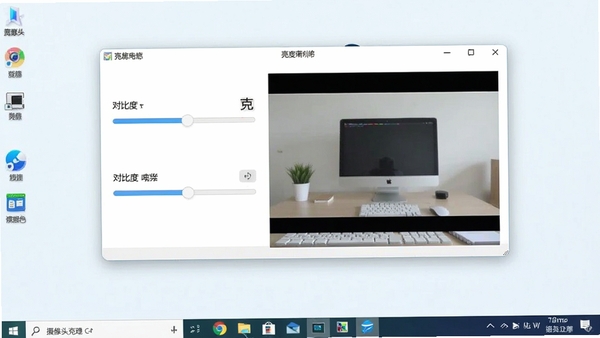
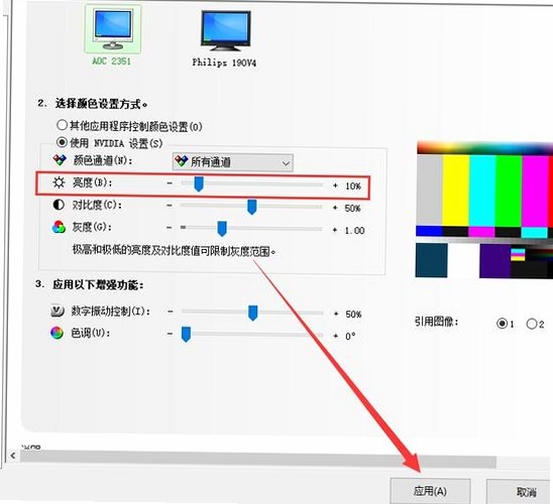
摄像头亮度调节小程序提供了精准的亮度调节滑块,用户可以根据环境光线变化,自由调整画面明暗程度。无论是光线不足的昏暗房间,还是光线强烈的窗边,都能通过微调获得清晰自然的画面效果。调节过程实时生效,所见即所得,避免了反复试错的麻烦。
对比度与饱和度优化:
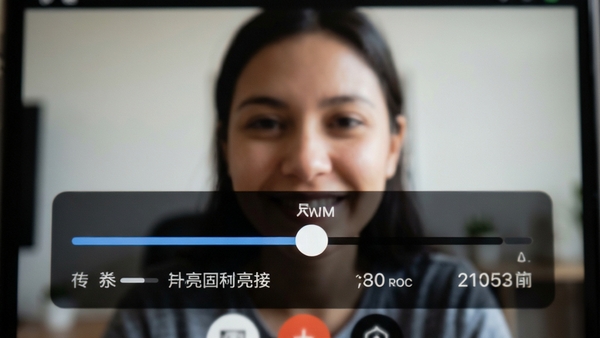
除了亮度调整,软件还支持对比度和饱和度的独立调节。提升对比度可以让画面层次更分明,细节更突出;调整饱和度则能改善色彩表现,让肤色更自然,物体颜色更真实。这些参数组合使用,能够满足不同场景下的画质需求,让视频输出效果更专业。
一键恢复默认设置:
当调节效果不理想或需要快速还原时,软件提供了一键恢复默认设置的功能。点击即可将所有参数重置为初始状态,省去手动逐一调整的繁琐操作,方便快捷,尤其适合初次使用或调试过程中需要反复尝试的用户。
轻量小巧,资源占用低:
摄像头亮度调节小程序体积小巧,运行流畅,对系统资源的占用极低。即使在配置较老的电脑上,也能轻松运行,不会影响其他程序的正常使用。无需安装额外依赖组件,下载后即可直接使用,是一款真正轻量实用的工具软件。
使用指南与操作技巧
摄像头亮度调节小程序的使用方法非常简单,但为了帮助大家避开一些常见问题,这里整理了一份详细的操作指南。
第一步:下载并解压软件压缩包,双击运行主程序文件,无需安装即可直接打开软件界面。
第二步:将摄像头连接到电脑(内置摄像头自动识别),软件会自动检测并显示当前画面。
第三步:根据需要,拖动亮度、对比度、饱和度滑块进行调节,右侧预览区域会实时显示调节效果。
第四步:调节满意后,关闭软件或点击"保存设置",下次使用时会自动应用上次的配置。
高危避坑:请务必从官方或可信渠道下载软件,避免下载到捆绑插件或恶意修改的版本,导致系统安全风险。
优化技巧:在光线较暗的环境下,可以适当提高亮度值(建议40-60),同时轻微增加对比度,以减少画面噪点。
温馨提示:如果软件无法检测到摄像头,请检查摄像头驱动是否正常安装,或者尝试重新插拔USB接口。
如果在使用过程中遇到闪退、卡顿或黑屏等问题,通常是因为系统缺少必要的运行库组件,建议搜索并安装"微软常用运行库合集"或"DirectX修复工具"来解决问题。
热门同款软件推荐
| 软件名称 | 核心优势 | 推荐指数 |
|---|---|---|
| 摄像头测试工具 | 快速检测摄像头状态 | ★★★★☆ |
| 摄像头设备管理器 | 管理多个摄像头设备 | ★★★★☆ |
| 视频录制工具 | 录制摄像头画面 | ★★★★☆ |
| 屏幕捕获工具 | 捕捉屏幕画面和摄像头 | ★★★★☆ |
| 视频会议工具 | 集成摄像头调节功能 | ★★★★☆ |
常见启动报错问题修复
摄像头亮度调节小程序在运行时可能会遇到一些常见问题,这里汇总了高频故障及简易修复方案:
问题一:软件打不开,双击无反应。这通常是系统缺少VC++运行库或.NET Framework组件导致的。解决方案:搜索并安装"微软常用运行库合集",安装完成后重启电脑再尝试运行软件。
问题二:提示"初始化失败"或"摄像头未找到"。请检查摄像头是否正确连接,驱动是否安装完好。可以尝试在设备管理器中禁用再启用摄像头设备,或者更新摄像头驱动。
问题三:打开后画面黑屏或显示空白。可能是摄像头被其他程序占用,关闭正在使用摄像头的软件(如视频会议软件)后再试。也可以尝试更换USB接口(针对外接摄像头)。
问题四:调节参数后画面没有变化。请确认软件是否成功识别摄像头,部分摄像头需要专用的驱动支持。如果问题依旧,建议重启软件或重启系统。
摄像头亮度调节小程序叫什么
很多用户第一次接触这款工具时,都会好奇它的具体名称。摄像头亮度调节小程序就是它的正式名称,它是一款专门用于调整摄像头画面亮度的轻量级软件工具。在下载站搜索"摄像头亮度调节"即可找到这款软件。它不同于系统自带的摄像头设置,提供了更直观、更精细的调节选项,让普通用户也能轻松获得理想的视频画质。
摄像头亮度调节小程序怎么设置
设置摄像头亮度调节小程序非常简单,打开软件后,主界面会显示摄像头预览画面和几个调节滑块。亮度滑块控制画面的明暗程度,对比度滑块控制明暗差异,饱和度滑块控制色彩鲜艳度。用户只需拖动滑块,观察预览画面的变化,调到满意的效果即可。软件还提供了"默认"按钮,一键恢复初始设置。如果画面偏暗,可以适当增加亮度值;如果画面过亮,则减小亮度值。调节过程实时可见,操作直观,无需任何专业知识。


 电脑时间校准器1.0绿色版
  360win10升级助手v10.0 官方正式版
  UNetbootinv7.00 绿色中文版
  tpfancontrol汉化版v101 绿色免费版
  directx 11官方最新版
  windows 7 OEM信息修改(WIN7 OEM DIY)V3.0 绿色版(X86+X64)
  WINDOWS XP超级终端完整版
  文字转换音频文件人工智能语音合成系统V2.36 绿色永久免费版
  unidrv.hlp
  sndvol32.exe官方免费版
  AEFSDR(Advanced EFS Data Recovery)v4.2汉化特別版
  耳机环绕声音效软件 Razer Surroundv2.00.10 免费版
  一键隐藏精灵2.6.6 官方免费版
  告而广之定时关机v1.0
  技嘉App Center软件B18.0305.1 官方版
  EDiary(电子日记本)V2.53中文特别版
  沙发电视精灵电脑版v2.2.1 官方正式版
  天艾达定时关机2.0.0.28绿色版