













PhotoMeister是一款功能全面的图像处理与批量管理工具,它并非简单地堆砌滤镜效果,而是将专业级的调整能力与高效的流程化操作融为一体。对于经常与大量图片打交道的设计师、电商运营或是摄影爱好者而言,PhotoMeister提供了一套从导入、编辑、美化到最终导出的一站式解决方案。其直观的界面布局和强大的批处理引擎,让原本繁琐的重复性工作变得轻松可控,无论是调整尺寸、转换格式还是应用统一风格,都能在极短时间内完成,显著提升工作效率。
核心功能亮点解析
无损批量转换与重命名:
PhotoMeister内置了高效的批量处理模块,支持将数百张图片在RAW、JPEG、PNG、TIFF等格式间进行转换,且能最大限度保留原始画质。同时,用户可以通过预设规则对文件进行批量重命名,例如添加日期戳、序列号或自定义关键词,这对于整理海量素材库来说极为实用。配合其多线程处理引擎,转换速度相较传统方式有显著提升,且在处理过程中不会占用过多系统资源,确保电脑在多任务环境下依然流畅运行。
精准的颜色调整与滤镜引擎:
该软件在色彩还原与调整方面表现出色,提供了从基础的亮度、对比度、饱和度调节,到高级的色阶、曲线、白平衡微调等丰富工具。其独有的智能色彩增强算法,能够自动识别画面主体并优化色彩表现,避免出现颜色失真的情况。内置的滤镜库涵盖了胶片模拟、黑白艺术、HDR特效等多种风格,每一个滤镜都支持参数自定义,允许用户叠加组合,创造出独具个性的视觉风格。
灵活的页面布局与打印输出:
PhotoMeister不仅仅是一个编辑工具,它还是一个出色的排版输出助手。软件内置了多种证件照排版、联系表生成以及个性化日历制作模板。用户可以将多张图片自由拖拽至页面中,调整间距、边框和背景色,然后一键打印或输出为PDF文件。这项功能对于需要制作相册、作品集或工作汇报材料的用户来说,提供了极大的便利。
直观的元数据编辑与关键词管理:
对于需要维护图片库规范性的用户,PhotoMeister提供了完整的EXIF和IPTC元数据编辑功能。你可以查看相机的拍摄参数,也可以编辑标题、作者、版权信息和关键词。通过建立一套系统的关键词体系,配合软件内建的强大搜索过滤器,可以快速从海量图片库中定位到目标文件,让素材管理变得井井有条。
电脑端完整安装步骤教程
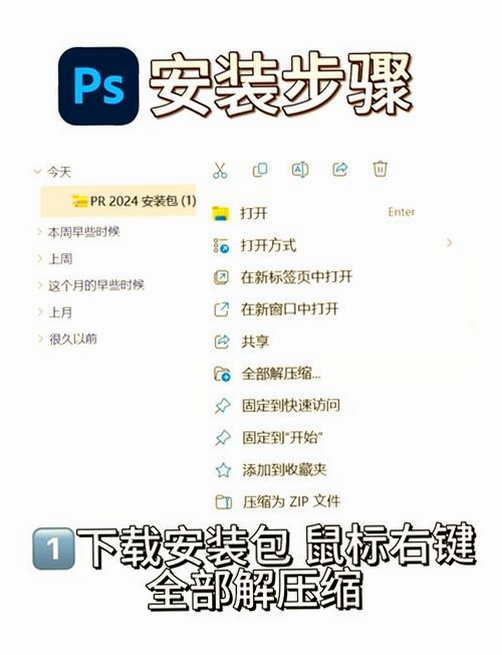
在开始安装PhotoMeister之前,请先确认您的电脑操作系统是Windows 7及以上版本,并确保系统盘拥有至少500MB的可用空间。第一步,从本站下载PhotoMeister压缩包。下载完成后,使用解压软件(如WinRAR或7-Zip)将其解压到指定文件夹。
注意:解压路径建议不要选择C盘根目录或系统用户文件夹,以避免权限不足导致的文件丢失。
第二步,双击运行解压后的安装程序,此时会弹出用户账户控制窗口,请点击“是”以允许程序对系统进行更改。
第三步,进入安装向导界面,首先需要阅读并同意最终用户许可协议。请仔细浏览协议内容,确认无异议后勾选“我接受”选项。
第四步,选择安装组件。默认情况下会安装主程序与桌面快捷方式。如果您不需要在桌面创建图标,可以取消对应勾选。
第五步,选择安装位置。点击“浏览”按钮可以自定义安装目录。建议安装在空间充裕的非系统盘,例如D盘或E盘。
优化技巧:在“选择附加任务”步骤,可以勾选“创建文件关联”,这样双击图片文件即可快速调用PhotoMeister打开。
第六步,点击“安装”按钮,等待进度条走完。整个安装过程通常不会超过两分钟。
第七步,安装完成后,点击“完成”按钮退出向导。此时桌面会自动弹出软件启动画面。
温馨提示:如果安装过程中杀毒软件弹出拦截提示,请选择“允许程序所有操作”,并勾选“不再提醒”,以免中断安装流程。
若在启动时遇到“无法启动此程序,因为计算机中丢失xxx.dll”的报错,通常是由于缺少运行库组件。请在本站搜索“微软常用运行库合集”并安装,即可解决大部分兼容性问题。
如果在编辑图片时出现图层错乱或预览窗口黑屏,请检查显卡驱动是否为最新版本。可以前往驱动之家或本站驱动专区更新显卡驱动。
当软件运行卡顿或导出图片速度缓慢时,可以尝试在“设置”菜单中降低“硬件加速”级别,或关闭后台正在运行的其他大型程序以释放内存资源。
热门同款图像工具推荐
| 软件名称 | 核心优势 | 用户评分 |
|---|---|---|
| PhotoZoom | 图片无损放大专用 | ★★★★☆ |
| ACDSee | 老牌看图与管理专家 | ★★★★★ |
| 光影魔术手 | 一键美化与数码暗房 | ★★★★☆ |
| 美图秀秀 | 人像美容与特效丰富 | ★★★★☆ |
| XnView | 轻量级批量浏览转换 | ★★★★☆ |
| FastStone | 快速浏览与简易编辑 | ★★★★★ |
常见启动报错问题修复
问题一:提示“应用程序无法启动,并行配置不正确”:
此问题多由系统缺少Visual C++运行库或.NET Framework组件引发。您可以在本站搜索“微软常用运行库合集”或“VC运行库”关键字,下载对应版本的运行库安装包,按默认路径安装后重启电脑,通常即可解决该问题。
问题二:软件界面显示不全或字体模糊:
这通常是屏幕缩放比例设置不当造成的。右键点击桌面上的PhotoMeister快捷方式,选择“属性”,在“兼容性”选项卡中,点击“更改高DPI设置”,勾选“替代高DPI缩放行为”,并将缩放执行者选为“系统”。应用后重新启动软件,界面显示即可恢复正常。
问题三:启动后闪退或直接无响应:
首先检查软件安装路径是否包含中文或特殊字符,如果有,请卸载后重新安装至纯英文路径。其次,尝试关闭后台运行的安全软件或电脑管家,有时这些程序会拦截软件的正常读取操作。若问题依旧,请尝试以管理员身份运行程序。
问题四:导入RAW格式文件时提示“无法解码”:
PhotoMeister的RAW解码引擎可能不支持您相机的最新格式。请检查软件帮助菜单中的“检查更新”选项,将软件升级至最新版本,以获取最新的相机型号支持配置文件。
PhotoMeister 使用经验技巧分享
在处理大量图片时,合理利用“工作队列”功能能极大提升效率。您可以将不同文件夹的图片统一拖入队列,一次性执行多项操作,例如先转换格式、再调整尺寸、最后重命名,整个过程一气呵成,无需人工干预。
用户常见问题解答
PhotoMeister 怎么添加自定义水印?
在“编辑”菜单下找到“水印”工具,选择“添加文字水印”或“添加图片水印”。对于文字水印,可以直接输入文本内容,并调整字体、大小、透明度和旋转角度。对于图片水印,需要准备一张透明背景的PNG格式Logo。设置好位置后,您可以将此配置保存为预设,方便在批量处理时直接调用。
PhotoMeister 安全吗?会不会捆绑其他软件?
PhotoMeister官方版内置了严格的代码签名,通过微软SmartScreen筛选器验证,本身是安全无害的。但需注意,网络上存在部分修改版或盗版资源,可能会捆绑广告插件。强烈建议您在本站下载官方原版安装包,安装时留意每个步骤,取消勾选任何不熟悉的附加组件,即可确保系统环境干净安全。
PhotoMeister 怎样批量调整图片尺寸?
启动软件后,点击顶部菜单栏的“批量处理”,在弹出窗口中添加需要处理的图片文件。在右侧操作列表中选择“缩放”,然后设定目标宽度或高度的像素值。如果需要保持原始宽高比,请勾选“约束比例”选项。设置完成后,指定输出文件夹,点击“开始”即可一次性完成所有图片的尺寸调整。

 大小: 544KB

 CorelDRAW X7简体中文正式版v25.0.0.17专业版
  Adobe Photoshop CS310.0.1 官方中文正式原版
  佳能数码单反相机软件(Digital Photo Professional)3.9 中文版
  ACDsee9.0中文版
  CAD迷你家装2022R1 官方版
  光影魔术手20174.4.1.304 官方正式版
  彩视相册制作软件v1.0 官方安装版
  GIF图像编辑器(Namo GIF)中文免费版
  StarUML UML工具5.0.2 汉化绿色版
  Adobe Illustrator CC 20152015.2.1 中文精简版
  美图秀秀6.3.3.1 去广告绿色版
  批量修改图片大小工具Mytoolsoft Image ResizerV2.4 汉化绿色版
  Adobe Photoshop CC 2017v18.0.0 官方简体中文版
  抠图工具(Picture Cutout Guide)V3.2.9 中文破解版
  Adobe Illustrator CS3(AI矢量图形设计软件)v13.0.0简体中文绿色版
  换头像安装版
  图像文件批量压缩(Image Optimizer)V5.1 绿色汉化版
  PS色环面板插件